








Alıcıların Karşılaştığı Sorunlar: LED Programlamadaki Zorluklar
Entegratörler ve tesis yöneticileri, LED ekranları programlarken belirli zorluklarla karşı karşıya kalmaktadır:
Hangi yazılımlara ihtiyacım var? Farklı LED ekranlar, farklı kontrol sistemleri kullanır. Kendi kontrol cihazınızın markası ve modeline uygun bir yazılıma ihtiyacınız vardır.
İçeriğim neden düzgün görüntülenmiyor? İçerik, ekranın çözünürlüğü ve piksel aralığıyla uyumlu olmalıdır. Boyutların uyumsuz olması, görüntülerin bulanık çıkmasına veya kesilmesine neden olur.
Kontrol cihazını nasıl bağlarım? Denetleyiciler USB, Ethernet veya Wi-Fi üzerinden bağlanır. Bağlantı yöntemi, denetleyicinizin türüne ve kullandığınız yazılıma bağlıdır.
Peki ya içerik formatları? LED ekranlar çeşitli formatları destekler — resimler, videolar, metinler ve canlı yayınlar. Yazılım, kullanmayı planladığınız formatları desteklemelidir.
Birden fazla ekranı programlayabilir miyim? Evet. Birçok kontrol sistemi çoklu ekran senkronizasyonunu destekler; bu sayede tek bir arayüzden birden fazla ekranı programlayabilirsiniz.
Adım 1: Doğru Yazılım ve Aksesuarları Edinin
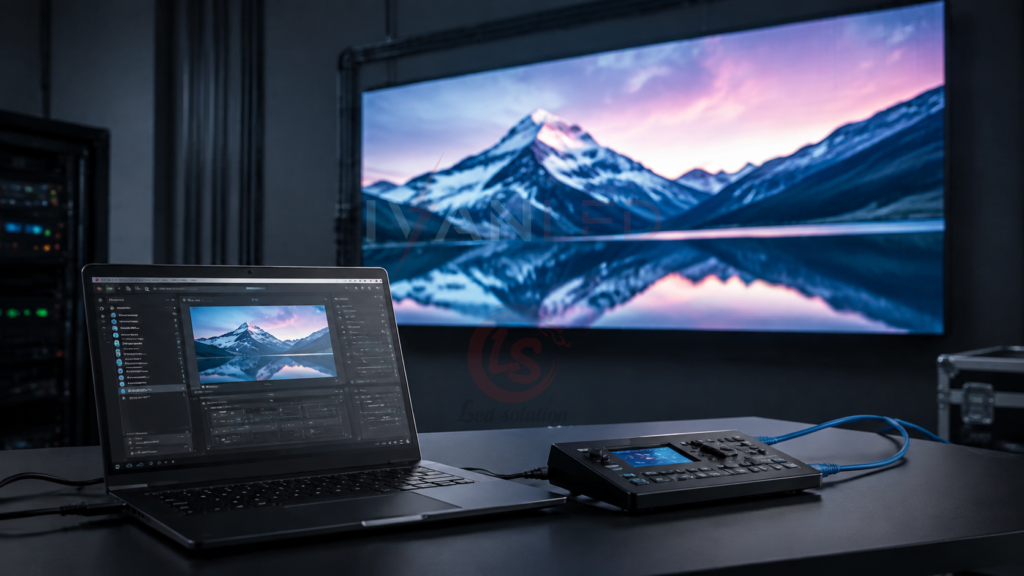
Bir LED ekranın programlanması için uyumlu bir kontrol yazılımı, bir denetleyici (gönderici kart) ve bir bilgisayar gereklidir. Yazılım, kullandığınız denetleyicinin markası ve modeliyle uyumlu olmalıdır.
Yaygın LED kontrol yazılımı seçenekleri:
- Nova LCT: NovaStar denetleyicileri için en yaygın olarak kullanılan yazılım
- Arduino: Kendin yap ve küçük ölçekli projeler için açık kaynaklı platform
- Screenly OSE: Basit içerik oynatımı için dijital tabela çözümü
- Yodeck: Uzaktan kontrol için bulut tabanlı dijital tabela yönetimi
- ScreenCloud: Kurumsal düzeyde dijital tabela platformu
Olmazsa olmaz aksesuarlar:
- Denetleyici (kart gönderen): Bilgisayar ile LED ekranı birbirine bağlar
- USB veya Ethernet kablosu: Bilgisayarı denetleyiciye bağlar
- Bilgisayar: Yeterli işlem gücüne sahip Windows veya Mac
- İçerik dosyaları: Uyumlu formatlardaki resimler, videolar veya metinler
Adım 2: Yazılımınızı Kurun
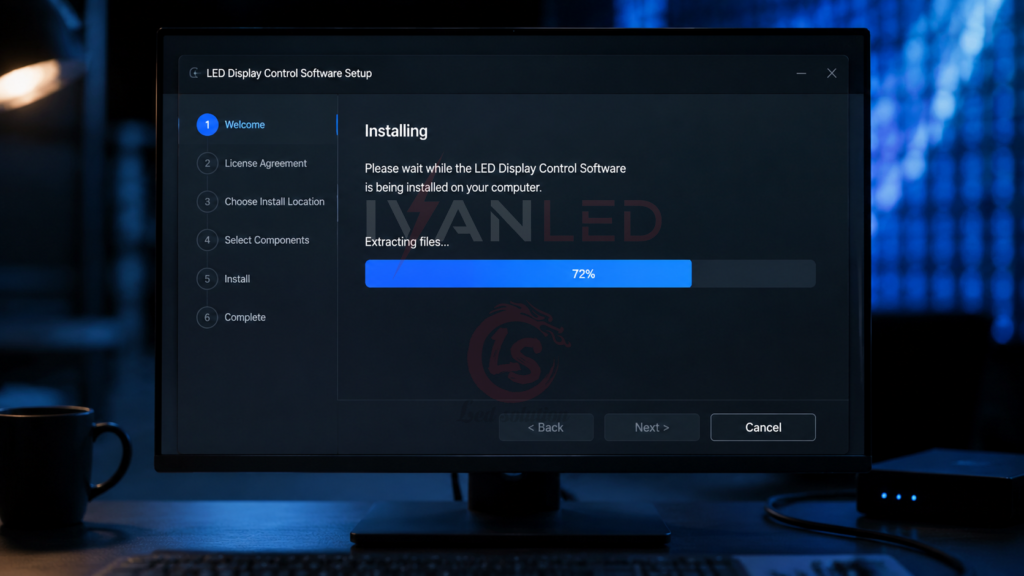
Kontrol yazılımınızın en son sürümünü üreticinin resmi web sitesinden indirin. Kurulumdan önce kontrolör modelinizle uyumluluğunu kontrol edin.
Kurulum süreci:
- İndir: Üreticinin resmi web sitesini ziyaret edin ve en son sürümü indirin
- Uyumluluğu kontrol edin: Yazılımın kontrol cihazınızın modelini destekleyip desteklemediğini kontrol edin
- Yükleyiciyi çalıştırın: İndirdiğiniz dosyaya tıklayın ve istenirse yönetici izinlerini verin
- Talimatları izleyin: Ekrandaki talimatları izleyerek kurulumu tamamlayın
- Yazılımı başlat: Yapılandırmaya başlamak için yazılımı açın
Önemli nokta: Yazılımları yalnızca resmi kaynaklardan indirin. Doğrulanmamış indirmeler, kötü amaçlı yazılım içerebilir veya donanımınızla uyumsuz olabilir.
Adım 3: Yazılımınızı Ayarlayın
Kurulumun ardından, yazılımı ekranınızın teknik özelliklerine göre (piksel aralığı, boyutlar, modül türü ve ağ ayarları) yapılandırın.
Önemli yapılandırma ayarları:
Ekran boyutları: Ekranınızın genişliğini ve yüksekliğini piksel cinsinden girin. Yazılım, bu değerlerden ekran çözünürlüğünü hesaplar.
Modül seçimi: Ekranınıza uygun LED modülü türünü seçin. Bu seçim, piksel düzenini ve aralıklarını belirler.
Ağ ayarları: Bağlantı yöntemini (USB, Ethernet veya Wi-Fi) ayarlayın ve bilgisayar, denetleyici ile ekranın aynı ağda olduğundan emin olun.
Parlaklık ayarı: Parlaklık seviyesini ayarlayın. İç mekan ekranları genellikle 800-1.500 nit gerektirirken, dış mekan ekranları için 5.000 nit ve üzeri gereklidir.
Adım 4: Kontrol Cihazınızı Bağlayın
Denetleyiciyi USB veya Ethernet aracılığıyla bilgisayarınıza bağlayın, ardından yazılımı kullanarak denetleyiciyi algılayın ve onunla iletişim kurun.
Bağlantı süreci:
- Fiziksel bağlantı: Denetleyiciyi bir USB veya Ethernet kablosu kullanarak bilgisayarınıza bağlayın
- Güç açma: Kontrol cihazı ve ekranın açık olduğundan emin olun
- Yazılım algılama: Yazılımda, denetleyiciyi bulmak için “Tara” veya “Algıla” seçeneğine tıklayın
- Giriş yap: İstenirse denetleyici giriş bilgilerini girin (genellikle varsayılan giriş bilgileri sağlanır)
- Bağlantıyı kontrol edin: Yazılımın denetleyiciyi tanıdığını ve ekranı görüntülediğini doğrulayın
Bağlantı yöntemleri hakkında daha fazla bilgi için, lütfen LED ekran işlevleri kılavuzu.
Adım 5: İstediğiniz İçeriği Oluşturun
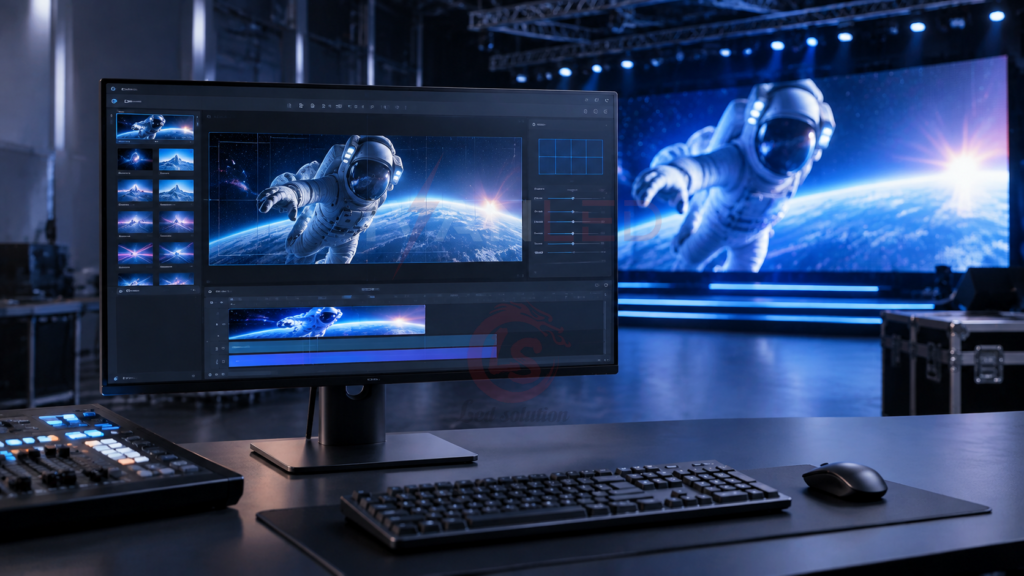
Ekranınızın çözünürlüğüne ve piksel aralığına uygun içerik oluşturun veya içe aktarın. Bozulmayı önlemek için içerik, ekranınızın boyutlarına özel olarak tasarlanmalıdır.
İçerik oluşturma ipuçları:
- Maç boyutları: Ekranınızın tam çözünürlüğünde içerik oluşturun
- Uyumlu formatları kullanın: Yaygın formatlar arasında JPEG, PNG, MP4 ve AVI bulunur
- Yazılım simülatöründe test: Ekrana göndermeden önce içeriği önizleyin
- Bir şablon kütüphanesi oluşturun: Sık kullandığınız formatları hızlı bir şekilde yeniden kullanabilmek için kaydedin
- Görüntüleme mesafesini göz önünde bulundurun: Metin ve ayrıntılar, hedeflenen izleme mesafesinden okunaklı olmalıdır
6. Adım: İçeriğinizi Ekrana Gönderin
İçeriğinizi yazılım simülatöründe önizleyin, ardından “Gönder” veya “Yükle” düğmesine tıklayarak ekrana aktarın. İçerik birkaç saniye içinde ekranda görünecektir.
Aktarım süreci:
- Önizleme: Biçimlendirme ve geçişleri doğrulamak için yazılım simülatöründeki içeriği kontrol edin
- Parametreleri ayarlayın: Parlaklık, kontrast ve oynatma ayarlarını hassas bir şekilde ayarlayın
- Gönder: İçeriği denetleyiciye aktarmak için “Gönder” düğmesine tıklayın
- Doğrulayın: İçeriğin ekranda doğru şekilde görüntülendiğini kontrol edin
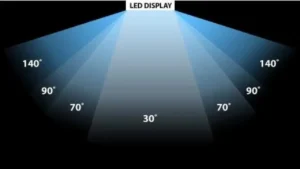
- Görüş açıları testi: Görünürlüğü sağlamak için ekranı farklı açılardan kontrol edin
Yaygın Programlama Sorunlarının Giderilmesi
Sık karşılaşılan sorunlar arasında bağlantı kesintileri, içerik biçimlendirme hataları ve denetleyici algılama sorunları yer almaktadır. Sorunların çoğu, fiziksel bağlantıları ve yazılım ayarlarını kontrol ederek çözülebilir.
Sık karşılaşılan sorunlar ve çözümleri:
- Denetleyici algılanmadı: USB/Ethernet bağlantısını kontrol edin, yazılımı yeniden başlatın veya sürücüleri yeniden yükleyin
- İçerik bulanık görünüyor: İçerik çözünürlüğünün ekranın piksel boyutlarıyla uyumlu olup olmadığını kontrol edin
- Ekranda test deseni görüntüleniyor: İçerik başarıyla gönderilmemiş olabilir — gönderme işlemini tekrarlayın
- Sinyal yok: Güç bağlantılarını kontrol edin ve kontrol ünitesinin giriş sinyali aldığından emin olun
- Ekranın bir kısmının görüntülenmesi: Yazılımda ekran boyutlarının doğru şekilde ayarlandığını kontrol edin
Entegratörler İçin Uzman Tavsiyeleri
İpucu 1: Bir kurulum şablonu oluşturun.
Yapılandırma ayarlarınızı bir şablon olarak kaydedin. Bu, benzer ekranlara sahip gelecekteki kurulumlar için hızlı bir kurulum imkanı sağlar.
2. İpucu: Resmi yazılım kaynaklarını kullanın.
Kontrol yazılımını yalnızca üreticinin resmi web sitesinden indirin. Üçüncü taraf kaynaklar, kötü amaçlı yazılım veya uyumsuz sürümler içerebilir.
3. İpucu: İçeriği simülatörde test edin.
İçeriği ekrana göndermeden önce daima yazılım simülatöründe önizleyin. Bu sayede biçimlendirme sorunları, ekranda görünmeden önce tespit edilir.
4. İpucu: Bir içerik arşivi oluşturun.
Sık kullanılan çözümler ve içerik türleri için şablonlar oluşturun. Bu, gelecekteki projelerde içerik oluşturma sürecini hızlandırır.
5. İpucu: Ayarlarınızı kaydedin.
Her kurulum için yapılandırma ayarlarını kaydedin. Bu, sorun giderme ve gelecekteki güncellemeler açısından yardımcı olur.
Sık Sorulan Sorular (SSS)
Bir LED ekranı programlamak için hangi yazılıma ihtiyacım var?
Yazılım, kontrol cihazınızın markasına bağlıdır. Yaygın seçenekler arasında Nova LCT (NovaStar için), LedVision ve HD Player bulunur. Her zaman kontrol cihazınızın modeline uygun yazılımı kullanın.
Bilgisayarımı LED ekrana nasıl bağlayabilirim?
USB veya Ethernet aracılığıyla bir gönderici kart (denetleyici) üzerinden bağlanın. Denetleyici, bilgisayar ile LED ekranı birbirine bağlar. Bağlantı kurulduktan sonra, yazılım denetleyiciyi ve ekranı algılar.
LED ekranım neden içeriğimi göstermiyor?
Sık görülen nedenler: yanlış içerik çözünürlüğü, kontrol cihazı bağlantı sorunları veya yazılım yapılandırma hataları. İçeriğinizin ekranın çözünürlüğüyle uyumlu olup olmadığını ve kontrol cihazının doğru şekilde bağlanmış olup olmadığını kontrol edin.
Tek bir bilgisayardan birden fazla LED ekranını programlayabilir miyim?
Evet. Çoğu kontrol yazılımı, birden fazla kontrol cihazı ve ekranı destekler. Her bir ekranı ayrı ayrı yapılandırabilir veya tek bir sunum elde etmek için bunları senkronize edebilirsiniz.
IvanLED, ekranları için programlama desteği sunuyor mu?
Evet. IvanLED, tüm ekranlarımız için teknik destek ve programlama rehberliği sunmaktadır. Gerekli kontrol yazılımını sağlıyoruz ve kurulum, yapılandırma ve sorun giderme konularında yardımcı olabiliriz.
Sonuç: LED Ekranları Programlamak Düşündüğünüzden Daha Kolay
Bir LED ekranın programlanması, eğitimli herhangi bir teknisyenin üstesinden gelebileceği basit bir işlemdir. Önemli olan, doğru yazılıma, uyumlu bir denetleyiciye ve yapılandırma konusunda sistematik bir yaklaşıma sahip olmaktır.
Basit tavsiyemiz:
– Aşağıdaki özelliklere sahip bir kontrol yazılımı seçin: kontrol cihazınızın markası ve modeliyle uyumludur.
– Her zaman yazılımı resmi kaynaklardan indirmek uyumluluk sorunlarını önlemek için.
– Yazılım simülatöründe içeriği test etme ekrana göndermeden önce.
– Oluştur Yaygın kararlar ve içerik türleri için şablonlar zaman kazanmak için.
– Sakla ayarlarınızın belgelenmesi her kurulum için.
At IvanLED, donanım, kontrol yazılımı ve programlama desteği dahil olmak üzere eksiksiz LED ekran çözümleri sunuyoruz. Teknik ekibimiz, ekranınızın beklendiği gibi çalışmasını sağlamak için kurulum, yapılandırma ve sorun giderme konularında size yardımcı olabilir. Ürünlerimize göz atın LED ekran ürünleri veya bize ulaşın programlama desteği için.
LED ekranınızı programlatmaya hazır mısınız?
👉 Teknik destek ve programlama konusunda yardım için IvanLED ile iletişime geçin.