









Problemas de los compradores: Retos en la programación de los LED
Los integradores y los gestores de instalaciones se enfrentan a retos específicos a la hora de programar las pantallas LED:
¿Qué software necesito? Las distintas pantallas LED utilizan distintos sistemas de control. Necesitas un software que sea compatible con la marca y el modelo concretos de tu controlador.
¿Por qué no se muestra correctamente mi contenido? El contenido debe ajustarse a la resolución y al paso de píxeles de la pantalla. Si las dimensiones no coinciden, las imágenes aparecerán borrosas o recortadas.
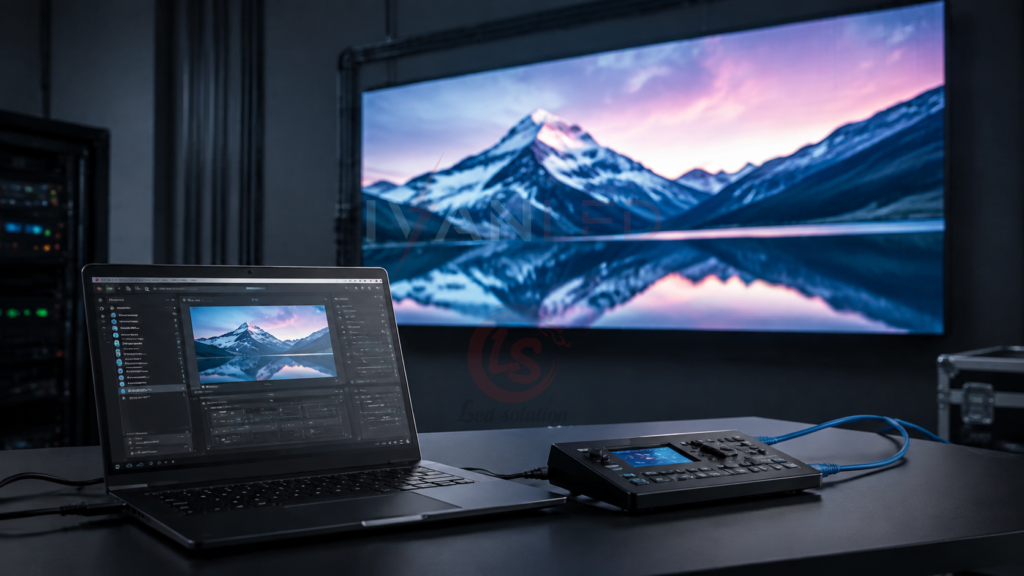
¿Cómo se conecta el mando? Los mandos se conectan mediante USB, Ethernet o Wi-Fi. El método de conexión depende del tipo de mando y del software.
¿Y qué hay de los formatos de contenido? Las pantallas LED admiten diversos formatos: imágenes, vídeos, texto y transmisiones en directo. El software debe ser compatible con los formatos que tengas previsto utilizar.
¿Puedo programar varias pantallas? Sí. Muchos sistemas de control admiten la sincronización multipantalla, lo que te permite programar varias pantallas desde una única interfaz.
Paso 1: Consiga el software y los accesorios adecuados
Para programar una pantalla LED se necesita un software de control compatible, un controlador (tarjeta emisora) y un ordenador. El software debe ser compatible con la marca y el modelo concretos de tu controlador.
Opciones habituales de software de control de LED:
- Nova LCT: El software más utilizado para los controladores NovaStar
- Arduino: Plataforma de código abierto para proyectos de bricolaje y a pequeña escala
- Screenly OSE: Solución de señalización digital para una reproducción sencilla de contenidos
- Yodeck: Gestión de señalización basada en la nube para el control remoto
- ScreenCloud: Plataforma de señalización digital para empresas
Accesorios imprescindibles:
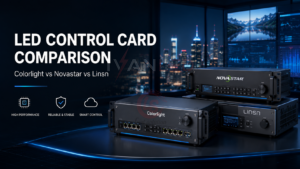
- Controlador (tarjeta emisora): Sirve de enlace entre el ordenador y la pantalla LED
- Cable USB o Ethernet: Conecta el ordenador al controlador
- Ordenador: Windows o Mac con suficiente potencia de procesamiento
- Archivos de contenido: Imágenes, vídeos o texto en formatos compatibles
Paso 2: Instale el software
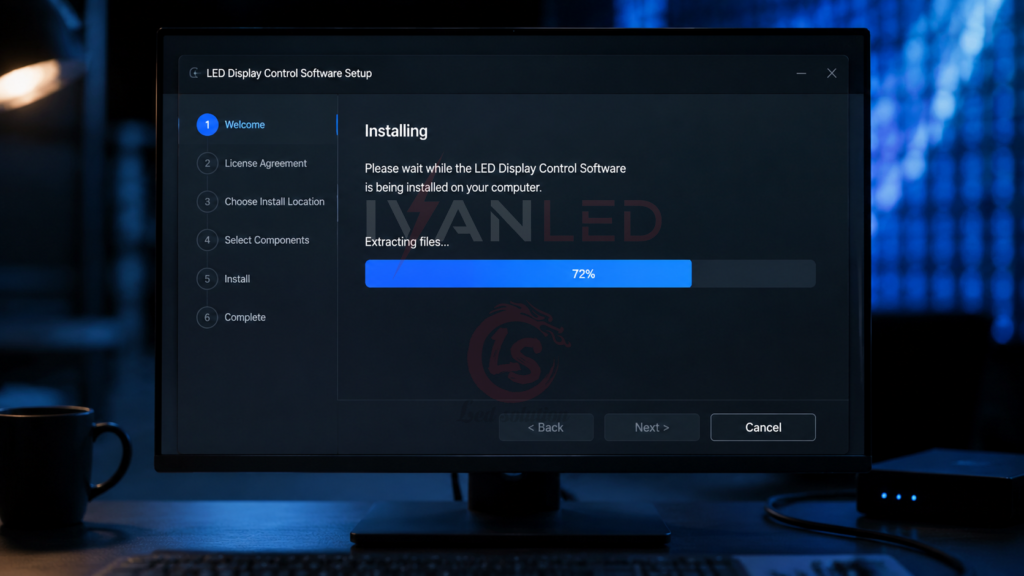
Descarga la última versión del software de control desde la página web oficial del fabricante. Comprueba la compatibilidad con tu modelo de controlador antes de la instalación.
Proceso de instalación:
- Descargar: Visita la página web oficial del fabricante y descarga la última versión
- Comprueba la compatibilidad: Comprueba que el software sea compatible con el modelo de tu mando.
- Ejecuta el instalador: Haz clic en el archivo descargado y concede permisos de administrador si se te solicita.
- Sigue las instrucciones: Finaliza la instalación siguiendo las instrucciones que aparecen en pantalla
- Software de inicio: Abre el programa para iniciar la configuración
Conclusión principal: Descarga software únicamente de fuentes oficiales. Las descargas no verificadas pueden contener malware o ser incompatibles con tu hardware.
Paso 3: Configure su software
Una vez instalado, configura el software con las especificaciones de tu pantalla: distancia entre píxeles, dimensiones, tipo de módulo y ajustes de red.
Ajustes clave de configuración:
Dimensiones de la pantalla: Introduce el ancho y la altura de tu pantalla en píxeles. El programa calcula la resolución de la pantalla a partir de estos valores.
Selección de módulos: Elige el tipo de módulo LED que se adapte a tu pantalla. Esto determina la disposición y el espaciado de los píxeles.
Configuración de red: Configura el método de conexión (USB, Ethernet o Wi-Fi) y asegúrate de que el ordenador, el controlador y la pantalla estén en la misma red.
Ajuste de la luminancia: Ajusta el nivel de brillo. Las pantallas de interior suelen requerir entre 800 y 1.500 nits, mientras que las de exterior necesitan más de 5.000 nits.
Paso 4: Conecte su controlador
Conecta el controlador al ordenador mediante USB o Ethernet y, a continuación, utiliza el software para detectar el controlador y establecer la comunicación con él.
Proceso de conexión:
- Conexión física: Conecta el controlador al ordenador mediante un cable USB o Ethernet.
- Encendido: Asegúrate de que el controlador y la pantalla estén encendidos
- Detección de software: En el programa, haz clic en “Escanear” o “Detectar” para localizar el controlador.
- Inicia sesión: Introduce las credenciales de inicio de sesión del controlador si se te solicitan (normalmente se proporcionan las credenciales predeterminadas)
- Comprueba la conexión: Comprueba que el software reconozca el mando y la pantalla
Para obtener más información sobre los métodos de conexión, consulta nuestra Guía de funciones de la pantalla LED.
Paso 5: Crear el contenido deseado
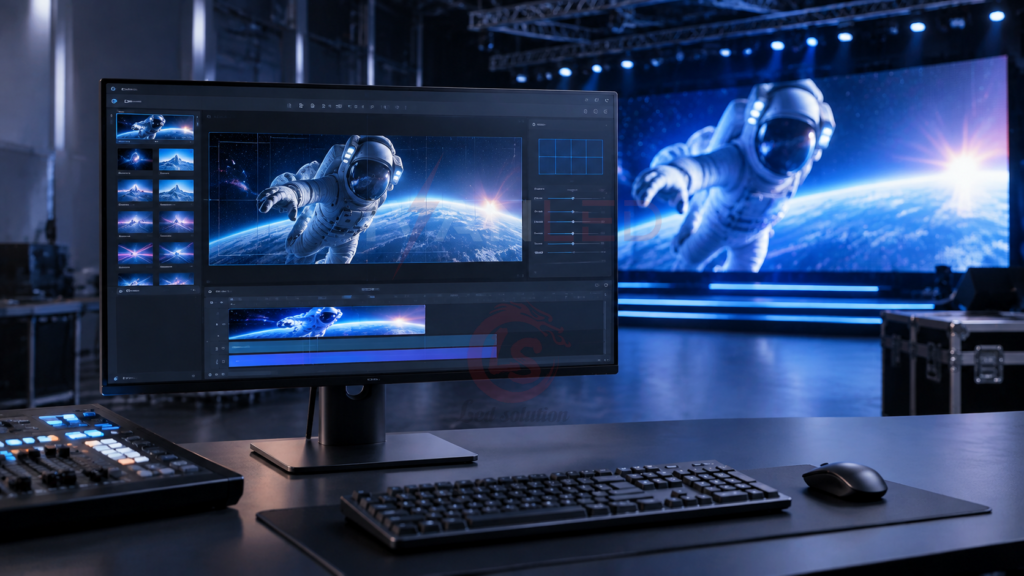
Crea o importa contenido que se adapte a la resolución y al paso de píxeles de tu pantalla. El contenido debe estar diseñado específicamente para las dimensiones de tu pantalla a fin de evitar distorsiones.
Consejos para la creación de contenidos:
- Dimensiones del partido: Crea contenido con la resolución exacta de tu pantalla
- Utiliza formatos compatibles: Entre los formatos más habituales se encuentran JPEG, PNG, MP4 y AVI
- Prueba en el simulador de software: Previsualizar el contenido antes de enviarlo a la pantalla
- Crear una biblioteca de plantillas: Guarda los formatos que utilizas con frecuencia para poder volver a utilizarlos rápidamente
- Ten en cuenta la distancia de visualización: El texto y los detalles deben ser legibles a la distancia de visualización prevista.
Paso 6: Envía tu contenido a la pantalla
Previsualiza el contenido en el simulador del software y, a continuación, haz clic en “Enviar” o “Cargar” para transmitirlo al controlador de la pantalla. El contenido aparecerá en la pantalla en cuestión de segundos.
Proceso de transmisión:
- Vista previa: Comprueba el contenido en el simulador del software para verificar el formato y las transiciones
- Ajustar los parámetros: Ajusta con precisión el brillo, el contraste y los parámetros de reproducción
- Enviar: Haz clic en el botón «Enviar» para transmitir el contenido al controlador.
- Comprueba: Comprueba que el contenido se vea correctamente en la pantalla
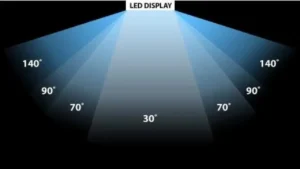
- Prueba de los ángulos de visión: Comprueba la pantalla desde diferentes posiciones para asegurarte de que se ve bien.
Solución de problemas comunes de programación
Entre los problemas más habituales se encuentran los fallos de conexión, los errores de formato del contenido y los problemas de detección del mando. La mayoría de los problemas se pueden resolver comprobando las conexiones físicas y la configuración del software.
Problemas habituales y soluciones:
- No se ha detectado el mando: Comprueba la conexión USB/Ethernet, reinicia el software o reinstala los controladores
- El contenido se ve borroso: Comprueba que la resolución del contenido coincida con las dimensiones en píxeles de la pantalla
- La pantalla muestra una imagen de prueba: Es posible que el contenido no se haya enviado correctamente; repite el proceso de envío.
- Sin señal: Comprueba las conexiones eléctricas y asegúrate de que el controlador recibe alimentación.
- Visualización parcial de la pantalla: Comprueba que las dimensiones de la pantalla estén configuradas correctamente en el software
Consejos de expertos para integradores
Consejo n.º 1: Crea una plantilla de configuración.
Guarda tus ajustes de configuración como plantilla. Esto te permitirá configurar rápidamente futuras instalaciones con pantallas similares.
Consejo n.º 2: Utiliza fuentes de software oficiales.
Descarga el software de control únicamente desde la página web oficial del fabricante. Las fuentes de terceros pueden contener malware o versiones incompatibles.
Consejo n.º 3: Prueba el contenido en el simulador.
Previsualiza siempre el contenido en el simulador del software antes de enviarlo a la pantalla. De este modo, se detectan los problemas de formato antes de que aparezcan en pantalla.
Consejo n.º 4: Mantén una biblioteca de contenidos.
Crea plantillas para resoluciones y tipos de contenido habituales. Esto agiliza la creación de contenido para futuros proyectos.
Consejo n.º 5: Anota tus ajustes.
Anota los parámetros de configuración de cada instalación. Esto te ayudará a resolver problemas y a realizar actualizaciones futuras.
Preguntas frecuentes (FAQ)
¿Qué software necesito para programar una pantalla LED?
El software depende de la marca de tu controlador. Entre las opciones más habituales se encuentran Nova LCT (para NovaStar), LedVision y HD Player. Utiliza siempre el software que corresponda a tu modelo específico de controlador.
¿Cómo conecto mi ordenador a la pantalla LED?
Conéctate mediante una tarjeta emisora (controlador) a través de USB o Ethernet. El controlador actúa como puente entre el ordenador y la pantalla LED. Una vez conectado, el software detecta el controlador y la pantalla.
¿Por qué mi pantalla LED no muestra mi contenido?
Causas habituales: resolución incorrecta del contenido, problemas de conexión del mando o errores de configuración del software. Comprueba que el contenido se ajuste a la resolución de la pantalla y que el mando esté correctamente conectado.
¿Puedo programar varias pantallas LED desde un solo ordenador?
Sí. La mayoría de los programas de control admiten varios controladores y pantallas. Puedes configurar cada pantalla por separado o sincronizarlas para obtener una presentación unificada.
¿Ofrece IvanLED asistencia técnica para la programación de sus pantallas?
Sí. IvanLED ofrece asistencia técnica y orientación en materia de programación para todas nuestras pantallas. Proporcionamos el software de control necesario y podemos ayudarte con la instalación, la configuración y la resolución de problemas.
Conclusión: Programar pantallas LED es más sencillo de lo que crees
Programar una pantalla LED es un proceso sencillo que cualquier técnico cualificado puede llevar a cabo. La clave está en disponer del software adecuado, un controlador compatible y un enfoque sistemático para la configuración.
Nuestro consejo, sin rodeos:
– Elige un software de control que se corresponde con la marca y el modelo de tu mando.
– Siempre descargar software de fuentes oficiales para evitar problemas de compatibilidad.
– Probar el contenido en el simulador de software antes de enviarlo a la pantalla.
– Crear plantillas para resoluciones habituales y tipos de contenido para ahorrar tiempo.
– Conservar documentación de tu configuración para cada instalación.
En IvanLED, ofrecemos soluciones completas para pantallas LED, que incluyen el hardware, el software de control y asistencia en la programación. Nuestro equipo técnico puede ayudarte con la instalación, la configuración y la resolución de problemas para garantizar que tu pantalla funcione según lo previsto. Echa un vistazo a nuestra Productos de pantallas LED o Contacto para recibir ayuda con la programación.
¿Estás listo para programar tu pantalla LED?
👉 Ponte en contacto con IvanLED para recibir asistencia técnica y ayuda con la programación.