








Masalah yang Dihadapi Pembeli: Tantangan dalam Pemrograman LED
Para integrator dan manajer fasilitas menghadapi tantangan khusus saat melakukan pemrograman pada layar LED:
Perangkat lunak apa yang saya butuhkan? Layar LED yang berbeda menggunakan sistem kontrol yang berbeda pula. Anda memerlukan perangkat lunak yang sesuai dengan merek dan model pengontrol yang Anda gunakan.
Mengapa konten saya tidak ditampilkan dengan benar? Konten harus sesuai dengan resolusi dan jarak piksel layar. Dimensi yang tidak sesuai akan menyebabkan gambar menjadi buram atau terpotong.
Bagaimana cara menghubungkan pengontrolnya? Pengontrol dapat dihubungkan melalui USB, Ethernet, atau Wi-Fi. Metode koneksi bergantung pada jenis pengontrol dan perangkat lunak yang Anda gunakan.
Bagaimana dengan format konten? Layar LED mendukung berbagai format — gambar, video, teks, dan siaran langsung. Perangkat lunak tersebut harus mendukung format-format yang akan Anda gunakan.
Apakah saya bisa mengonfigurasi beberapa layar? Ya. Banyak sistem kontrol yang mendukung sinkronisasi multi-layar, sehingga Anda dapat mengontrol beberapa layar dari satu antarmuka.
Langkah 1: Dapatkan Perangkat Lunak & Aksesori yang Tepat
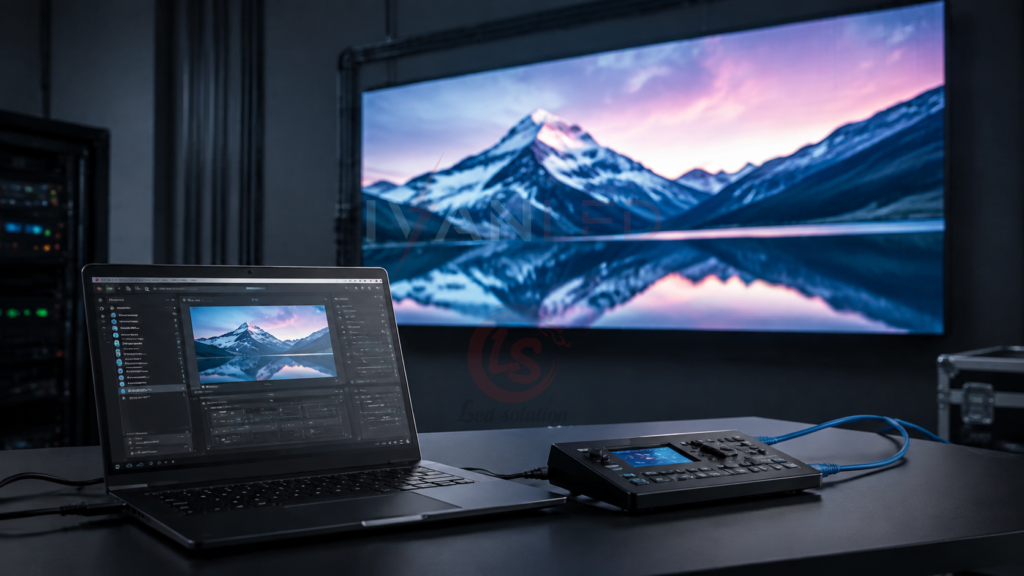
Untuk memprogram layar LED, diperlukan perangkat lunak pengendali yang kompatibel, sebuah pengendali (kartu pengirim), dan sebuah komputer. Perangkat lunak tersebut harus sesuai dengan merek dan model pengendali yang Anda gunakan.
Pilihan perangkat lunak pengendali LED yang umum:
- Nova LCT: Perangkat lunak yang paling banyak digunakan untuk pengontrol NovaStar
- Arduino: Platform sumber terbuka untuk proyek-proyek DIY dan skala kecil
- Screenly OSE: Solusi papan iklan digital untuk pemutaran konten yang mudah
- Yodeck: Manajemen papan iklan berbasis cloud untuk pengendalian jarak jauh
- ScreenCloud: Platform papan iklan digital kelas korporat
Aksesori penting:
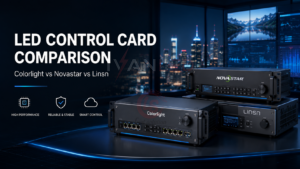
- Pengontrol (kartu pengirim): Menghubungkan komputer dengan layar LED
- Kabel USB atau Ethernet: Menghubungkan komputer ke pengontrol
- Komputer: Windows atau Mac dengan daya pemrosesan yang memadai
- Berkas konten: Gambar, video, atau teks dalam format yang kompatibel
Langkah 2: Instal Perangkat Lunak Anda
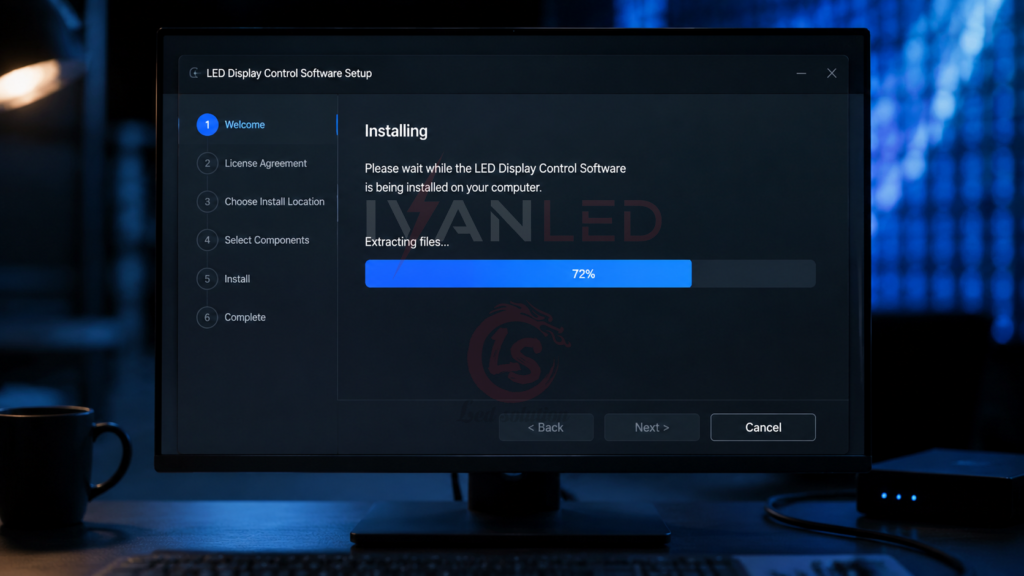
Unduh versi terbaru perangkat lunak pengendali Anda dari situs web resmi produsen. Pastikan kompatibilitasnya dengan model pengendali Anda sebelum melakukan pemasangan.
Proses pemasangan:
- Unduh: Kunjungi situs web resmi produsen dan unduh versi terbarunya
- Pastikan kompatibilitasnya: Pastikan perangkat lunak tersebut mendukung model pengontrol Anda
- Jalankan penginstal: Klik berkas yang telah diunduh dan berikan izin administrator jika diminta
- Ikuti petunjuk berikut: Selesaikan proses pemasangan dengan mengikuti petunjuk yang muncul di layar
- Perangkat lunak peluncur: Buka perangkat lunak tersebut untuk memulai konfigurasi
Poin utama yang perlu diingat: Unduh perangkat lunak hanya dari sumber resmi. Unduhan yang tidak terverifikasi mungkin mengandung malware atau tidak kompatibel dengan perangkat keras Anda.
Langkah 3: Tetapkan Perangkat Lunak Anda
Setelah pemasangan, konfigurasikan perangkat lunak tersebut sesuai dengan spesifikasi layar Anda — jarak piksel, dimensi, jenis modul, dan pengaturan jaringan.
Pengaturan konfigurasi utama:
Dimensi layar: Masukkan lebar dan tinggi layar Anda dalam piksel. Perangkat lunak ini akan menghitung resolusi layar berdasarkan nilai-nilai tersebut.
Pemilihan modul: Pilih jenis modul LED yang sesuai dengan layar Anda. Hal ini menentukan susunan piksel dan jarak antar piksel.
Pengaturan jaringan: Atur metode koneksi (USB, Ethernet, atau Wi-Fi) dan pastikan komputer, pengontrol, dan layar terhubung ke jaringan yang sama.
Penyesuaian kecerahan: Atur tingkat kecerahan. Layar dalam ruangan umumnya membutuhkan kecerahan 800–1.500 nits, sedangkan layar luar ruangan membutuhkan kecerahan 5.000+ nits.
Langkah 4: Hubungkan Pengontrol Anda
Hubungkan pengontrol ke komputer Anda melalui USB atau Ethernet, lalu gunakan perangkat lunak tersebut untuk mendeteksi dan menjalin komunikasi dengan pengontrol.
Proses koneksi:
- Koneksi fisik: Hubungkan pengontrol ke komputer Anda menggunakan kabel USB atau Ethernet
- Nyalakan: Pastikan pengontrol dan layar dalam keadaan menyala
- Deteksi perangkat lunak: Di dalam perangkat lunak, klik “Pindai” atau “Deteksi” untuk menemukan pengontrol
- Masuk: Masukkan kredensial login pengontrol jika diminta (kredensial default biasanya sudah disediakan)
- Periksa koneksi: Pastikan bahwa perangkat lunak mengenali pengontrol dan layar
Untuk informasi lebih lanjut mengenai metode koneksi, lihat Panduan Fungsi Layar LED.
Langkah 5: Buat Konten yang Anda Inginkan
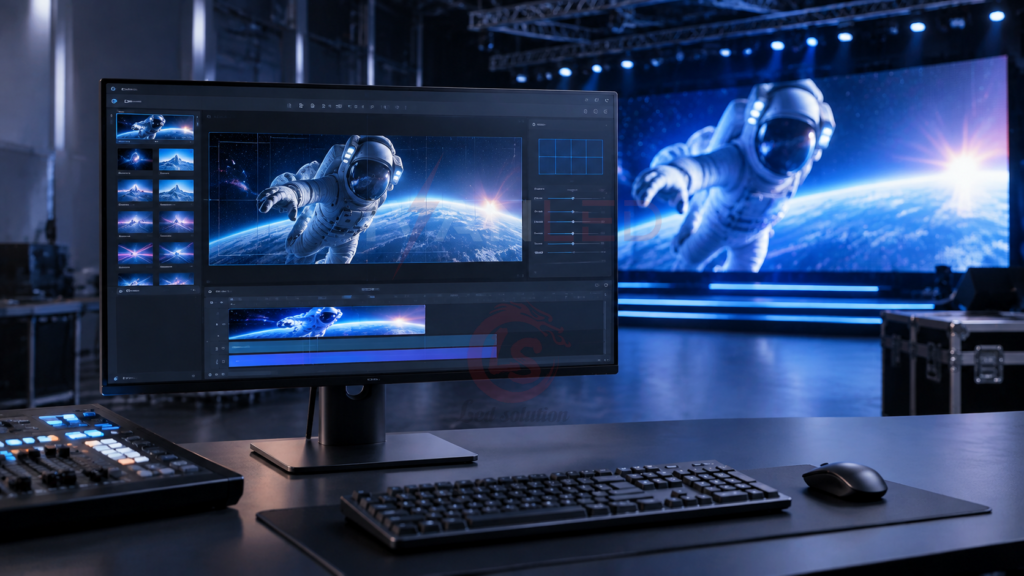
Buat atau impor konten yang sesuai dengan resolusi dan jarak piksel layar Anda. Konten harus dirancang khusus sesuai dengan dimensi layar Anda untuk menghindari distorsi.
Tips pembuatan konten:
- Dimensi pertandingan: Buat konten dengan resolusi yang persis sama dengan layar Anda
- Gunakan format yang kompatibel: Format yang umum antara lain JPEG, PNG, MP4, dan AVI
- Pengujian pada simulator perangkat lunak: Pratinjau konten sebelum dikirim ke layar
- Buat pustaka templat: Simpan format yang sering digunakan agar dapat digunakan kembali dengan cepat
- Perhatikan jarak pandang: Teks dan detailnya harus mudah dibaca pada jarak pandang yang dimaksud
Langkah 6: Kirim Konten Anda ke Layar
Lihat pratinjau konten Anda di simulator perangkat lunak, lalu klik “Kirim” atau “Unggah” untuk mengirimkannya ke pengontrol layar. Konten tersebut akan muncul di layar dalam hitungan detik.
Proses transmisi:
- Pratinjau: Periksa konten di dalam simulator perangkat lunak untuk memastikan format dan transisinya sudah benar
- Sesuaikan parameter: Sesuaikan kecerahan, kontras, dan pengaturan pemutaran
- Kirim: Klik tombol kirim untuk mengirimkan konten ke pengontrol
- Verifikasi: Pastikan konten ditampilkan dengan benar di layar
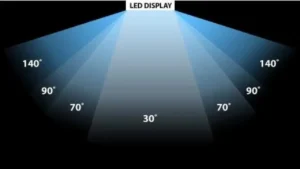
- Pengujian sudut pandang: Periksa tampilan dari berbagai posisi untuk memastikan visibilitasnya
Pemecahan Masalah Umum dalam Pemrograman
Masalah yang sering terjadi antara lain kegagalan koneksi, kesalahan pemformatan konten, dan masalah pendeteksian pengontrol. Sebagian besar masalah dapat diatasi dengan memeriksa koneksi fisik dan pengaturan perangkat lunak.
Masalah umum dan solusinya:
- Pengontrol tidak terdeteksi: Periksa koneksi USB/Ethernet, jalankan ulang perangkat lunak, atau instal ulang driver
- Konten terlihat buram: Pastikan resolusi konten sesuai dengan dimensi piksel layar
- Layar menampilkan pola uji: Konten mungkin belum terkirim dengan sukses — ulangi proses pengiriman
- Tidak ada sinyal: Periksa sambungan daya dan pastikan pengontrol menerima sinyal masukan
- Tampilan layar sebagian: Pastikan dimensi tampilan telah dikonfigurasi dengan benar di dalam perangkat lunak
Kiat Ahli untuk Integrator
Tip 1: Buat templat pengaturan.
Simpan pengaturan konfigurasi Anda sebagai templat. Hal ini memungkinkan pengaturan cepat untuk pemasangan di masa mendatang dengan tampilan yang serupa.
Tip 2: Gunakan sumber perangkat lunak resmi.
Unduhlah perangkat lunak pengendali hanya dari situs web resmi produsen. Sumber pihak ketiga mungkin mengandung malware atau versi yang tidak kompatibel.
Tip 3: Uji konten di simulator.
Selalu pratinjau konten di simulator perangkat lunak sebelum mengirimkannya ke layar. Hal ini memungkinkan Anda mendeteksi masalah pemformatan sebelum muncul di layar.
Tip 4: Kelola perpustakaan konten.
Buatlah templat untuk resolusi dan jenis konten yang umum. Hal ini akan mempercepat proses pembuatan konten untuk proyek-proyek di masa mendatang.
Tip 5: Catat pengaturan Anda.
Catat pengaturan konfigurasi untuk setiap instalasi. Hal ini akan memudahkan proses pemecahan masalah dan pembaruan di masa mendatang.
Pertanyaan yang Sering Diajukan (FAQ)
Perangkat lunak apa yang saya perlukan untuk memprogram layar LED?
Perangkat lunak yang digunakan bergantung pada merek pengontrol Anda. Pilihan yang umum antara lain Nova LCT (untuk NovaStar), LedVision, dan HD Player. Selalu gunakan perangkat lunak yang sesuai dengan model pengontrol Anda.
Bagaimana cara menghubungkan komputer saya ke layar LED?
Hubungkan melalui kartu pengirim (pengontrol) menggunakan USB atau Ethernet. Pengontrol berfungsi sebagai jembatan antara komputer dan layar LED. Setelah terhubung, perangkat lunak akan mendeteksi pengontrol dan layar tersebut.
Mengapa layar LED saya tidak menampilkan konten saya?
Penyebab umum: resolusi konten yang tidak sesuai, masalah koneksi pengontrol, atau kesalahan konfigurasi perangkat lunak. Pastikan konten Anda sesuai dengan resolusi layar dan pengontrol telah terhubung dengan benar.
Apakah saya bisa mengontrol beberapa layar LED dari satu komputer?
Ya. Sebagian besar perangkat lunak pengendali mendukung penggunaan beberapa pengendali dan layar. Anda dapat mengonfigurasi setiap layar secara terpisah atau menyinkronkannya untuk tampilan yang terpadu.
Apakah IvanLED menyediakan dukungan pemrograman untuk layar-layarnya?
Ya. IvanLED menyediakan dukungan teknis dan panduan pemrograman untuk semua layar kami. Kami menyediakan perangkat lunak pengendali yang diperlukan dan dapat membantu dalam proses pemasangan, konfigurasi, serta pemecahan masalah.
Kesimpulan: Memprogram Layar LED Lebih Mudah dari yang Anda Bayangkan
Pemrograman layar LED adalah proses yang sederhana dan dapat dilakukan oleh teknisi terlatih mana pun. Kuncinya adalah memiliki perangkat lunak yang tepat, pengontrol yang kompatibel, serta pendekatan sistematis dalam pengkonfigurasian.
Saran kami yang lugas:
– Pilih perangkat lunak pengendali yang sesuai dengan merek dan model pengontrol Anda.
– Selalu mengunduh perangkat lunak dari sumber resmi untuk menghindari masalah kompatibilitas.
– Menguji konten dalam simulator perangkat lunak sebelum dikirim ke layar.
– Buat templat untuk resolusi umum dan jenis konten untuk menghemat waktu.
– Simpan dokumentasi pengaturan Anda untuk setiap pemasangan.
Di IvanLED, kami menyediakan solusi layar LED lengkap, termasuk perangkat keras, perangkat lunak pengendali, dan dukungan pemrograman. Tim teknis kami siap membantu dalam proses pemasangan, konfigurasi, dan pemecahan masalah untuk memastikan layar Anda berfungsi sesuai harapan. Lihat koleksi kami Produk layar LED atau Hubungi kami untuk dukungan pemrograman.
Sudah siap untuk memprogram layar LED Anda?
👉 Hubungi IvanLED untuk mendapatkan dukungan teknis dan panduan pemrograman.