








Problèmes rencontrés par les acheteurs : les défis liés à la programmation des LED
Les intégrateurs et les gestionnaires d'installations sont confrontés à des défis spécifiques lors de la programmation des écrans LED :
De quel logiciel ai-je besoin ? Les écrans LED varient selon les systèmes de commande utilisés. Vous devez disposer d'un logiciel adapté à la marque et au modèle spécifiques de votre contrôleur.
Pourquoi mon contenu ne s'affiche-t-il pas correctement ? Le contenu doit correspondre à la résolution et au pas de pixels de l'écran. Des dimensions non adaptées entraînent des images floues ou rognées.
Comment connecter la manette ? Les manettes se connectent via USB, Ethernet ou Wi-Fi. Le mode de connexion dépend du type de manette et du logiciel utilisé.
Qu'en est-il des formats de contenu ? Les écrans LED prennent en charge divers formats : images, vidéos, texte et flux en direct. Le logiciel doit prendre en charge les formats que vous comptez utiliser.
Puis-je programmer plusieurs écrans ? Oui. De nombreux systèmes de contrôle prennent en charge la synchronisation multi-écrans, ce qui vous permet de programmer plusieurs écrans à partir d'une seule interface.
Étape 1 : Obtenir les bons logiciels et accessoires
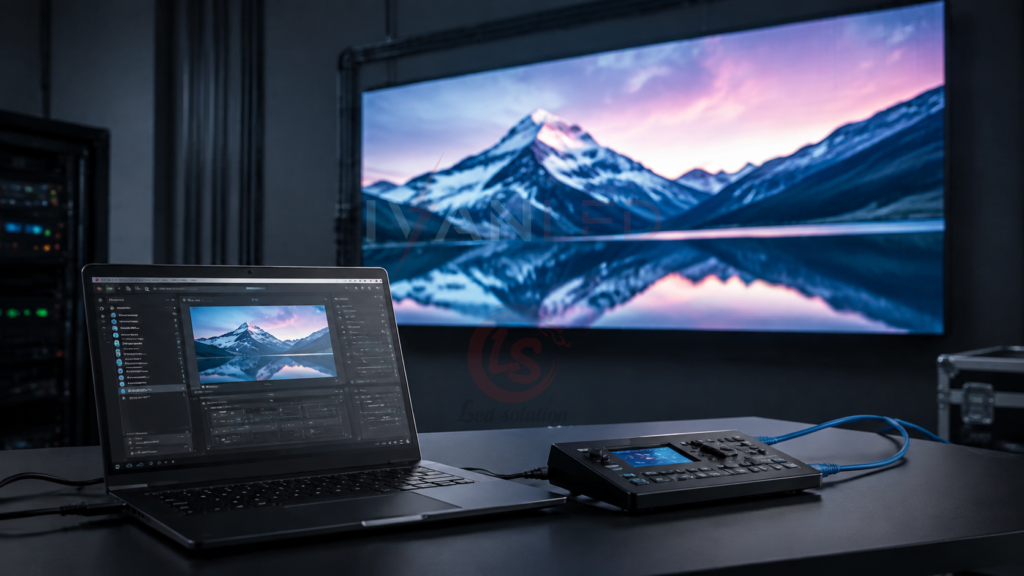
La programmation d'un écran LED nécessite un logiciel de contrôle compatible, un contrôleur (carte d'émission) et un ordinateur. Le logiciel doit être adapté à la marque et au modèle spécifiques de votre contrôleur.
Options courantes de logiciels de contrôle des LED :
- Nova LCT : Le logiciel le plus couramment utilisé pour les contrôleurs NovaStar
- Arduino : Plateforme open source dédiée au bricolage et aux projets à petite échelle
- Screenly OSE : Solution d'affichage dynamique permettant une diffusion simple des contenus
- Yodeck : Gestion de l'affichage dynamique dans le cloud pour un contrôle à distance
- ScreenCloud : Plateforme d'affichage dynamique destinée aux entreprises
Accessoires indispensables :
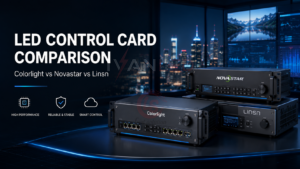
- Contrôleur (carte émettrice) : Fait le lien entre l'ordinateur et l'écran LED
- Câble USB ou Ethernet : Permet de relier l'ordinateur au contrôleur
- Ordinateur : Windows ou Mac disposant d'une puissance de traitement suffisante
- Fichiers de contenu : Images, vidéos ou textes dans des formats compatibles
Étape 2 : Installation du logiciel
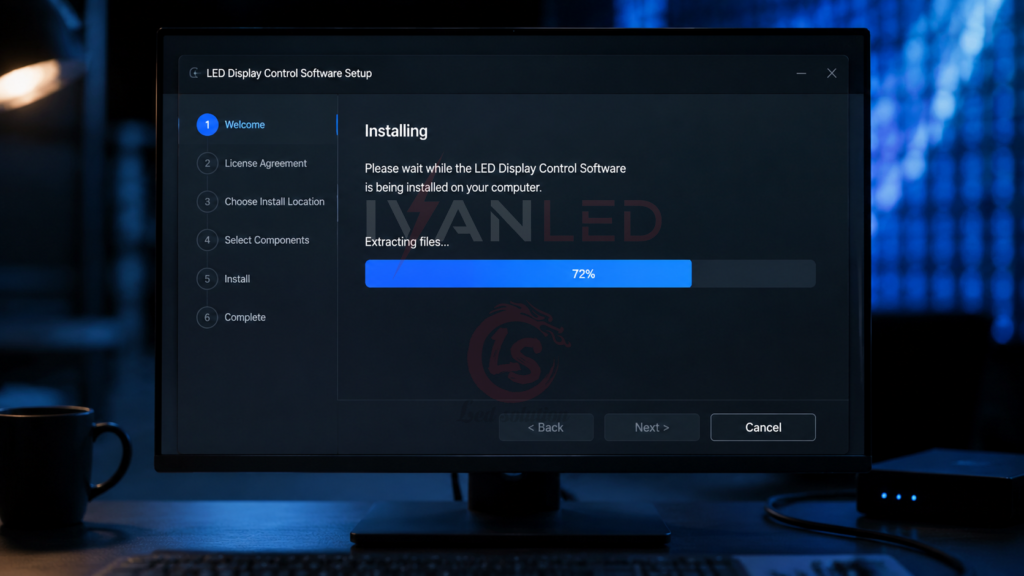
Téléchargez la dernière version de votre logiciel de commande sur le site officiel du fabricant. Vérifiez la compatibilité avec votre modèle de contrôleur avant l'installation.
Procédure d'installation :
- Télécharger : Rendez-vous sur le site officiel du fabricant et téléchargez la dernière version
- Vérifier la compatibilité : Vérifiez que le logiciel prend en charge le modèle de votre manette.
- Lancer le programme d'installation : Cliquez sur le fichier téléchargé et accordez les droits d'administrateur si vous y êtes invité
- Suivez les instructions : Terminez l'installation en suivant les instructions à l'écran
- Logiciel de lancement : Lancez le logiciel pour commencer la configuration
À retenir : Ne téléchargez des logiciels qu’à partir de sources officielles. Les téléchargements non vérifiés peuvent contenir des logiciels malveillants ou être incompatibles avec votre matériel.
Étape 3 : Paramétrage du logiciel
Une fois l'installation terminée, configurez le logiciel en indiquant les caractéristiques de votre écran : pas de pixel, dimensions, type de module et paramètres réseau.
Paramètres de configuration clés :
Dimensions de l'écran : Saisissez la largeur et la hauteur de votre écran en pixels. Le logiciel calcule la résolution de l'écran à partir de ces valeurs.
Sélection des modules : Choisissez le type de module LED adapté à votre écran. Cela détermine la disposition et l'espacement des pixels.
Paramètres réseau : Configurez le mode de connexion (USB, Ethernet ou Wi-Fi) et assurez-vous que l'ordinateur, la manette et l'écran sont connectés au même réseau.
Réglage de la luminance : Réglez le niveau de luminosité. Les écrans d'intérieur nécessitent généralement une luminosité comprise entre 800 et 1 500 nits, tandis que les écrans d'extérieur ont besoin d'au moins 5 000 nits.
Étape 4 : Connecter votre contrôleur
Connectez le contrôleur à votre ordinateur via USB ou Ethernet, puis utilisez le logiciel pour détecter le contrôleur et établir la communication avec celui-ci.
Procédure de connexion :
- Connexion physique : Connectez le contrôleur à votre ordinateur à l'aide d'un câble USB ou Ethernet
- Mise sous tension : Assurez-vous que le contrôleur et l'écran sont sous tension.
- Détection des logiciels : Dans le logiciel, cliquez sur “ Scan ” ou “ Detect ” pour rechercher le contrôleur
- Connexion : Saisissez les identifiants de connexion de l'administrateur si vous y êtes invité (les identifiants par défaut sont généralement fournis)
- Vérifier la connexion : Vérifiez que le logiciel reconnaît la manette et l'écran
Pour en savoir plus sur les méthodes de connexion, consultez notre Guide des fonctions de l'écran LED.
Étape 5 : Créer le contenu souhaité
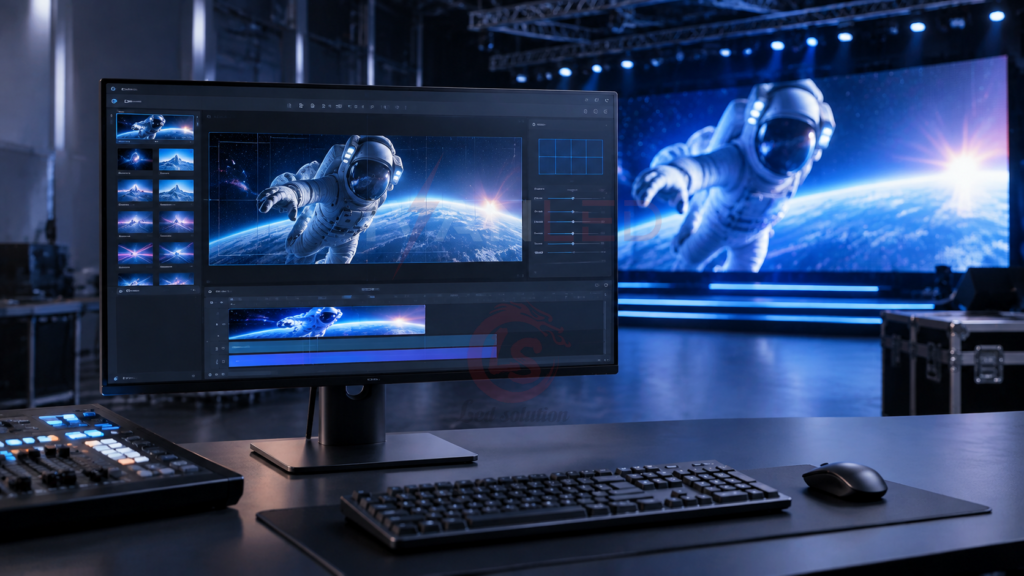
Créez ou importez du contenu adapté à la résolution et au pas de pixels de votre écran. Le contenu doit être spécialement conçu pour les dimensions de votre écran afin d'éviter toute distorsion.
Conseils pour la création de contenu :
- Dimensions de l'allumette : Créez du contenu à la résolution exacte de votre écran
- Utilisez des formats compatibles : Les formats courants sont notamment le JPEG, le PNG, le MP4 et l'AVI
- Test sur le simulateur logiciel : Prévisualiser le contenu avant de l'envoyer vers l'écran
- Créer une bibliothèque de modèles : Enregistrez les formats que vous utilisez fréquemment pour pouvoir les réutiliser rapidement
- Tenez compte de la distance de visionnage : Le texte et les détails doivent être lisibles à la distance de visionnage prévue.
Étape 6 : Envoyez votre contenu vers l'écran
Prévisualisez votre contenu dans le simulateur du logiciel, puis cliquez sur “ Envoyer ” ou “ Télécharger ” pour le transmettre au contrôleur d'affichage. Le contenu s'affichera à l'écran en quelques secondes.
Processus de transmission :
- Aperçu : Vérifiez le contenu dans le simulateur du logiciel afin de contrôler la mise en page et les transitions
- Régler les paramètres : Réglez avec précision la luminosité, le contraste et les paramètres de lecture
- Envoyer : Cliquez sur le bouton « Envoyer » pour transmettre le contenu au contrôleur.
- Vérifier : Vérifiez que le contenu s'affiche correctement à l'écran
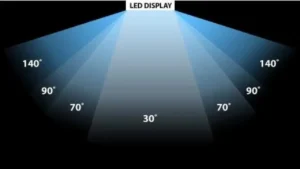
- Test des angles de vision : Observez l'écran sous différents angles pour vous assurer qu'il est bien visible.
Dépannage des problèmes courants de programmation
Parmi les problèmes courants, on peut citer les défaillances de connexion, les erreurs de mise en forme du contenu et les problèmes de détection des manettes. La plupart de ces problèmes peuvent être résolus en vérifiant les connexions physiques et les paramètres logiciels.
Problèmes courants et solutions :
- Manette non détectée : Vérifiez la connexion USB/Ethernet, redémarrez le logiciel ou réinstallez les pilotes
- Le contenu semble flou : Vérifiez que la résolution du contenu correspond aux dimensions en pixels de l'écran.
- L'écran affiche une mire de test : Il se peut que le contenu n'ait pas été envoyé correctement — veuillez réessayer.
- Pas de signal : Vérifiez les branchements électriques et assurez-vous que le contrôleur est alimenté
- Affichage partiel à l'écran : Vérifiez que les dimensions de l'écran sont correctement configurées dans le logiciel
Conseils d'experts pour les intégrateurs
Astuce n° 1 : Créez un modèle de configuration.
Enregistrez vos paramètres de configuration sous forme de modèle. Cela vous permettra de configurer rapidement de futures installations dotées d'écrans similaires.
Conseil n° 2 : utilisez les sources officielles de logiciels.
Ne téléchargez les logiciels de gestion que depuis le site officiel du fabricant. Les sources tierces peuvent contenir des logiciels malveillants ou des versions incompatibles.
Conseil n° 3 : Testez le contenu dans le simulateur.
Prévisualisez toujours le contenu dans le simulateur du logiciel avant de l'envoyer vers l'écran. Cela permet de détecter les problèmes de mise en page avant qu'ils n'apparaissent à l'écran.
Conseil n° 4 : Tenez à jour une bibliothèque de contenus.
Créez des modèles pour les résolutions et les types de contenu courants. Cela permet d'accélérer la création de contenu pour les futurs projets.
Conseil n° 5 : Notez vos paramètres.
Notez les paramètres de configuration pour chaque installation. Cela facilitera le dépannage et les mises à jour futures.
Foire aux questions (FAQ)
De quel logiciel ai-je besoin pour programmer un écran LED ?
Le logiciel dépend de la marque de votre contrôleur. Parmi les options courantes, on trouve Nova LCT (pour NovaStar), LedVision et HD Player. Veillez à toujours utiliser un logiciel adapté au modèle précis de votre contrôleur.
Comment puis-je connecter mon ordinateur à l'écran LED ?
Connectez-vous via une carte d'émission (contrôleur) par USB ou Ethernet. Le contrôleur fait le lien entre l'ordinateur et l'écran LED. Une fois la connexion établie, le logiciel détecte le contrôleur et l'écran.
Pourquoi mon écran LED n'affiche-t-il pas mon contenu ?
Causes courantes : résolution du contenu incorrecte, problèmes de connexion du contrôleur ou erreurs de configuration logicielle. Vérifiez que la résolution de votre contenu correspond à celle de l'écran et que le contrôleur est correctement connecté.
Puis-je programmer plusieurs écrans LED à partir d'un seul ordinateur ?
Oui. La plupart des logiciels de contrôle prennent en charge plusieurs contrôleurs et écrans. Vous pouvez configurer chaque écran séparément ou les synchroniser pour obtenir un affichage harmonisé.
IvanLED propose-t-il une assistance à la programmation pour ses écrans ?
Oui. IvanLED assure une assistance technique et des conseils en matière de programmation pour tous nos écrans. Nous fournissons les logiciels de contrôle nécessaires et pouvons vous aider pour l'installation, la configuration et le dépannage.
Conclusion : la programmation des écrans LED est plus simple que vous ne le pensez
La programmation d'un écran LED est un processus simple que tout technicien qualifié est en mesure de réaliser. L'essentiel est de disposer du logiciel adéquat, d'un contrôleur compatible et d'une approche systématique de la configuration.
Notre conseil, en toute simplicité :
– Choisissez un logiciel de contrôle qui correspond à la marque et au modèle de votre manette.
– Toujours télécharger des logiciels à partir de sources officielles pour éviter tout problème de compatibilité.
– Tester le contenu dans le simulateur logiciel avant de l'envoyer à l'écran.
– Créer modèles pour les résolutions courantes et les types de contenu pour gagner du temps.
– Conserver documentation relative à vos paramètres pour chaque installation.
Au IvanLED, nous proposons des solutions complètes d'écrans LED, comprenant le matériel, les logiciels de pilotage et une assistance à la programmation. Notre équipe technique peut vous aider pour l'installation, la configuration et le dépannage afin de garantir que votre écran fonctionne comme prévu. Découvrez notre Produits d'affichage LED ou contactez-nous pour une aide à la programmation.
Prêt à faire programmer votre écran LED ?
👉 Contactez IvanLED pour obtenir une assistance technique et des conseils en matière de programmation.