








Проблемы покупателей: сложности при программировании светодиодных устройств
При программировании светодиодных экранов интеграторы и управляющие объектами сталкиваются со специфическими проблемами:
Какое программное обеспечение мне понадобится? В разных светодиодных дисплеях используются разные системы управления. Вам потребуется программное обеспечение, соответствующее конкретной марке и модели вашего контроллера.
Почему мой контент отображается некорректно? Содержимое должно соответствовать разрешению дисплея и шагу пикселей. Несоответствие размеров приводит к появлению размытых или обрезанных изображений.
Как подключить контроллер? Контроллеры подключаются через USB, Ethernet или Wi-Fi. Способ подключения зависит от типа контроллера и используемого программного обеспечения.
А как насчёт форматов контента? Светодиодные дисплеи поддерживают различные форматы — изображения, видео, текст и трансляции в реальном времени. Программное обеспечение должно поддерживать те форматы, которые вы планируете использовать.
Можно ли настроить несколько дисплеев? Да. Многие системы управления поддерживают синхронизацию нескольких экранов, что позволяет управлять несколькими дисплеями через единый интерфейс.
Шаг 1: Приобретите нужное программное обеспечение и аксессуары
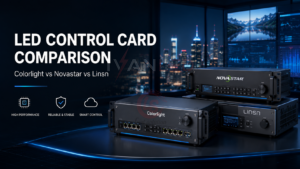
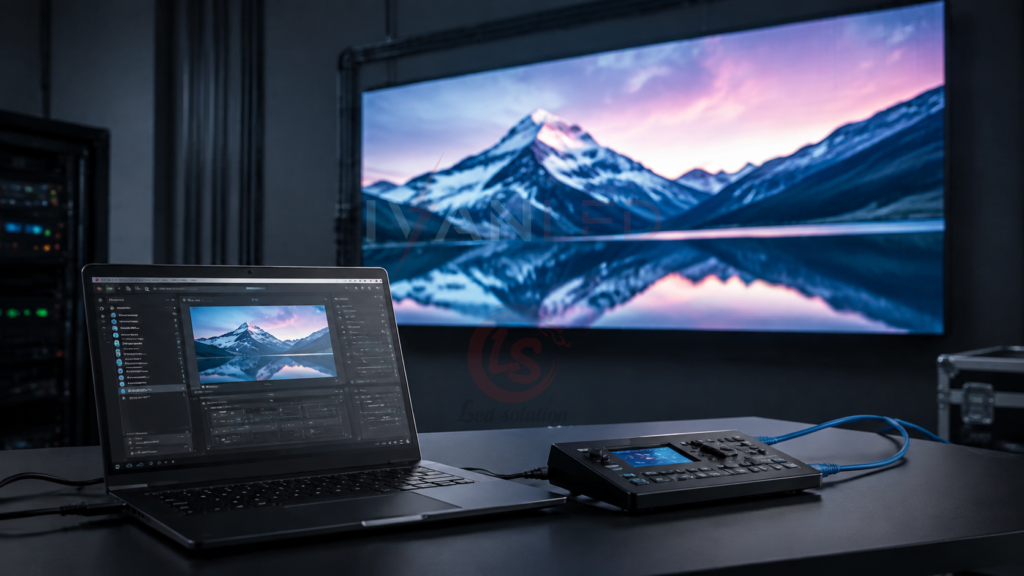
Для программирования светодиодного дисплея требуется совместимое программное обеспечение для управления, контроллер (плата-отправитель) и компьютер. Программное обеспечение должно соответствовать конкретной марке и модели вашего контроллера.
Распространенные варианты программного обеспечения для управления светодиодными системами:
- Nova LCT: Наиболее широко используемое программное обеспечение для контроллеров NovaStar
- Arduino: Платформа с открытым исходным кодом для самостоятельных и небольших проектов
- Screenly OSE: Решение для цифровых вывесок, обеспечивающее простое воспроизведение контента
- Yodeck: Облачное управление цифровыми вывесками для удаленного управления
- ScreenCloud: Платформа цифровых вывесок корпоративного уровня
Необходимые аксессуары:
- Контроллер (отправляющая плата): Обеспечивает связь между компьютером и светодиодным дисплеем
- USB-кабель или кабель Ethernet: Подключает компьютер к контроллеру
- Компьютер: Windows или Mac с достаточной вычислительной мощностью
- Файлы с контентом: Изображения, видео или текст в поддерживаемых форматах
Шаг 2: Установите программное обеспечение
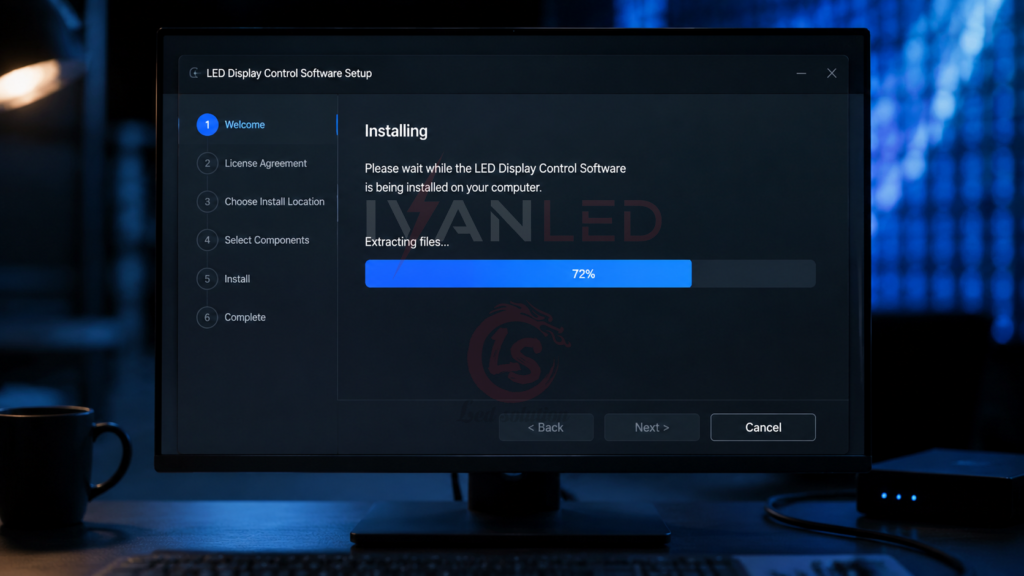
Загрузите последнюю версию программного обеспечения для управления с официального сайта производителя. Перед установкой убедитесь в совместимости с вашей моделью контроллера.
Процесс установки:
- Скачать: Посетите официальный сайт производителя и загрузите последнюю версию
- Проверьте совместимость: Убедитесь, что программное обеспечение поддерживает вашу модель контроллера
- Запустите программу установки: Щелкните по загруженному файлу и, если появится запрос, предоставьте права администратора
- Следуйте инструкциям: Завершите установку, следуя инструкциям на экране
- Программное обеспечение для запуска: Запустите программу, чтобы приступить к настройке
Главный вывод: Скачивайте программное обеспечение только из официальных источников. Непроверенные загрузки могут содержать вредоносное ПО или быть несовместимыми с вашим оборудованием.
Шаг 3: Установите программное обеспечение
После установки настройте программное обеспечение в соответствии с техническими характеристиками вашего дисплея — шагом пикселей, размерами, типом модуля и сетевыми настройками.
Основные параметры конфигурации:
Размеры дисплея: Укажите ширину и высоту вашего дисплея в пикселях. Программа рассчитает разрешение экрана на основе этих значений.
Выбор модуля: Выберите тип светодиодного модуля, соответствующий вашему дисплею. От этого зависит расположение пикселей и расстояние между ними.
Настройки сети: Настройте способ подключения (USB, Ethernet или Wi-Fi) и убедитесь, что компьютер, контроллер и дисплей подключены к одной и той же сети.
Регулировка яркости: Установите уровень яркости. Для дисплеев, устанавливаемых в помещениях, обычно требуется яркость 800–1 500 нит, а для наружных дисплеев — 5 000+ нит.
Шаг 4: Подключите контроллер
Подключите контроллер к компьютеру через USB или Ethernet, а затем с помощью программного обеспечения обнаружьте контроллер и установите с ним связь.
Процесс подключения:
- Физическое подключение: Подключите контроллер к компьютеру с помощью кабеля USB или Ethernet
- Включение питания: Убедитесь, что контроллер и дисплей включены
- Обнаружение программного обеспечения: В программе нажмите “Сканировать” или “Обнаружить”, чтобы найти контроллер
- Логин: При появлении запроса введите учетные данные для входа в контроллер (как правило, учетные данные по умолчанию уже указаны)
- Проверьте подключение: Убедитесь, что программное обеспечение распознает контроллер и дисплей
Подробнее о способах подключения см. в нашем Руководство по функциям светодиодного дисплея.
Шаг 5: Создайте нужный контент
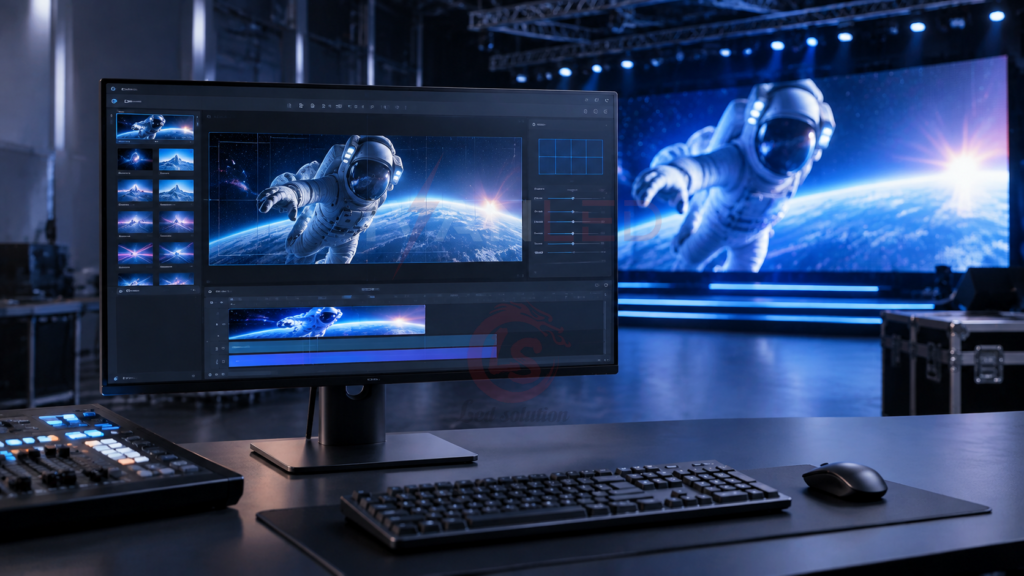
Создайте или импортируйте контент, соответствующий разрешению и шагу пикселей вашего дисплея. Контент должен быть разработан специально с учетом размеров вашего дисплея, чтобы избежать искажений.
Советы по созданию контента:
- Размеры матча: Создавайте контент с разрешением, точно соответствующим разрешению вашего дисплея
- Используйте совместимые форматы: К распространенным форматам относятся JPEG, PNG, MP4 и AVI
- Тестирование на программном симуляторе: Предварительный просмотр контента перед отправкой на дисплей
- Создать библиотеку шаблонов: Сохраняйте часто используемые форматы для быстрого повторного использования
- Учтите расстояние до экрана: Текст и детали должны быть разборчивыми на предполагаемом расстоянии просмотра
Шаг 6: Отправьте контент на дисплей
Просмотрите контент в программном симуляторе, а затем нажмите “Отправить” или “Загрузить”, чтобы передать его на контроллер дисплея. Контент появится на экране в течение нескольких секунд.
Процесс передачи:
- Предварительный просмотр: Проверьте содержание в программном симуляторе, чтобы убедиться в правильности форматирования и переходов
- Настройте параметры: Точная настройка яркости, контрастности и параметров воспроизведения
- Отправить: Нажмите кнопку «Отправить», чтобы передать данные на контроллер
- Проверить: Убедитесь, что содержимое правильно отображается на дисплее
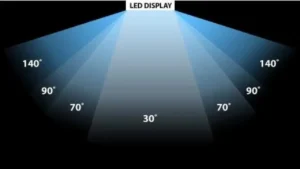
- Проверка углов обзора: Проверьте дисплей с разных точек обзора, чтобы убедиться в его видимости
Устранение типичных проблем при программировании
К числу распространенных проблем относятся сбои подключения, ошибки форматирования контента и проблемы с распознаванием контроллера. Большинство проблем можно устранить, проверив физические соединения и настройки программного обеспечения.
Распространённые проблемы и способы их решения:
- Контроллер не обнаружен: Проверьте подключение по USB/Ethernet, перезапустите программу или переустановите драйверы
- Изображение выглядит размытым: Убедитесь, что разрешение контента соответствует размерам дисплея в пикселях
- На дисплее отображается тестовый образец: Возможно, отправка контента не удалась — повторите процесс отправки
- Нет сигнала: Проверьте подключение питания и убедитесь, что контроллер получает питание
- Частичное отображение экрана: Убедитесь, что размеры экрана правильно настроены в программном обеспечении
Советы экспертов для интеграторов
Совет 1: Создайте шаблон настроек.
Сохраните настройки конфигурации в виде шаблона. Это позволит быстро настроить систему при будущих установках с аналогичными дисплеями.
Совет 2: Используйте официальные источники программного обеспечения.
Загружайте программное обеспечение для управления только с официального сайта производителя. Сторонние источники могут содержать вредоносное ПО или несовместимые версии.
Совет 3: Протестируйте контент в симуляторе.
Перед отправкой контента на дисплей всегда просматривайте его в программном симуляторе. Это позволяет выявить проблемы с форматированием до того, как они появятся на экране.
Совет № 4: Ведите библиотеку контента.
Создайте шаблоны для типовых решений и типов контента. Это ускорит процесс создания контента для будущих проектов.
Совет № 5: Запишите свои настройки.
Запишите настройки конфигурации для каждой установки. Это поможет при устранении неполадок и при будущих обновлениях.
Часто задаваемые вопросы (FAQ)
Какое программное обеспечение необходимо для программирования светодиодного дисплея?
Выбор программного обеспечения зависит от марки вашего контроллера. К наиболее распространенным вариантам относятся Nova LCT (для NovaStar), LedVision и HD Player. Всегда используйте программное обеспечение, соответствующее конкретной модели вашего контроллера.
Как подключить компьютер к светодиодной панели?
Подключитесь через управляющую плату (контроллер) по USB или Ethernet. Контроллер служит связующим звеном между компьютером и светодиодным дисплеем. После подключения программа автоматически обнаруживает контроллер и дисплей.
Почему на моем светодиодном дисплее не отображается контент?
Распространенные причины: неверное разрешение контента, проблемы с подключением контроллера или ошибки в настройках программного обеспечения. Убедитесь, что разрешение контента соответствует разрешению дисплея и что контроллер подключен правильно.
Можно ли управлять несколькими светодиодными дисплеями с одного компьютера?
Да. Большинство программ для управления поддерживают работу с несколькими контроллерами и дисплеями. Вы можете настроить каждый дисплей отдельно или синхронизировать их для единого отображения.
Предоставляет ли компания IvanLED поддержку по программированию своих дисплеев?
Да. Компания IvanLED предоставляет техническую поддержку и рекомендации по программированию для всех наших дисплеев. Мы поставляем необходимое программное обеспечение для управления и готовы помочь с установкой, настройкой и устранением неисправностей.
Вывод: программирование светодиодных дисплеев проще, чем вы думаете
Программирование светодиодного дисплея — это несложный процесс, с которым справится любой квалифицированный технический специалист. Главное — иметь подходящее программное обеспечение, совместимый контроллер и применять системный подход к настройке.
Наш простой совет:
– Выберите программное обеспечение для управления, которое соответствует марке и модели вашего контроллера.
– Всегда скачивать программное обеспечение из официальных источников чтобы избежать проблем с совместимостью.
– Тестирование контента в программном симуляторе прежде чем отправить его на дисплей.
– Создать шаблоны типовых резолюций и типов контента чтобы сэкономить время.
– Сохранить документация ваших настроек для каждой установки.
На сайте ИванLED, мы предлагаем комплексные решения для светодиодных экранов, включая оборудование, программное обеспечение для управления и поддержку по программированию. Наша техническая команда готова помочь с установкой, настройкой и устранением неисправностей, чтобы ваш экран работал в соответствии с ожиданиями. Ознакомьтесь с нашим Светодиодные дисплеи или свяжитесь с нами для оказания поддержки в области программирования.
Готовы к программированию вашего светодиодного дисплея?
👉 Обратитесь в компанию IvanLED для получения технической поддержки и консультаций по программированию.