








Probleme der Käufer: Herausforderungen bei der LED-Programmierung
Systemintegratoren und Facility-Manager stehen bei der Programmierung von LED-Displays vor besonderen Herausforderungen:
Welche Software benötige ich? Verschiedene LED-Anzeigen verwenden unterschiedliche Steuerungssysteme. Sie benötigen eine Software, die auf die Marke und das Modell Ihres jeweiligen Controllers abgestimmt ist.
Warum werden meine Inhalte nicht richtig angezeigt? Der Inhalt muss mit der Auflösung und dem Pixelabstand des Displays übereinstimmen. Bei nicht übereinstimmenden Abmessungen werden Bilder unscharf oder beschnitten angezeigt.
Wie schließe ich den Controller an? Die Controller lassen sich über USB, Ethernet oder WLAN verbinden. Die Art der Verbindung hängt vom jeweiligen Controllertyp und der Software ab.
Wie sieht es mit den Inhaltsformaten aus? LED-Displays unterstützen verschiedene Formate – Bilder, Videos, Text und Live-Übertragungen. Die Software muss die Formate unterstützen, die Sie verwenden möchten.
Kann ich mehrere Bildschirme programmieren? Ja. Viele Steuerungssysteme unterstützen die Synchronisation mehrerer Bildschirme, sodass Sie mehrere Bildschirme über eine einzige Benutzeroberfläche steuern können.
Schritt 1: Besorgen Sie die richtige Software und das richtige Zubehör
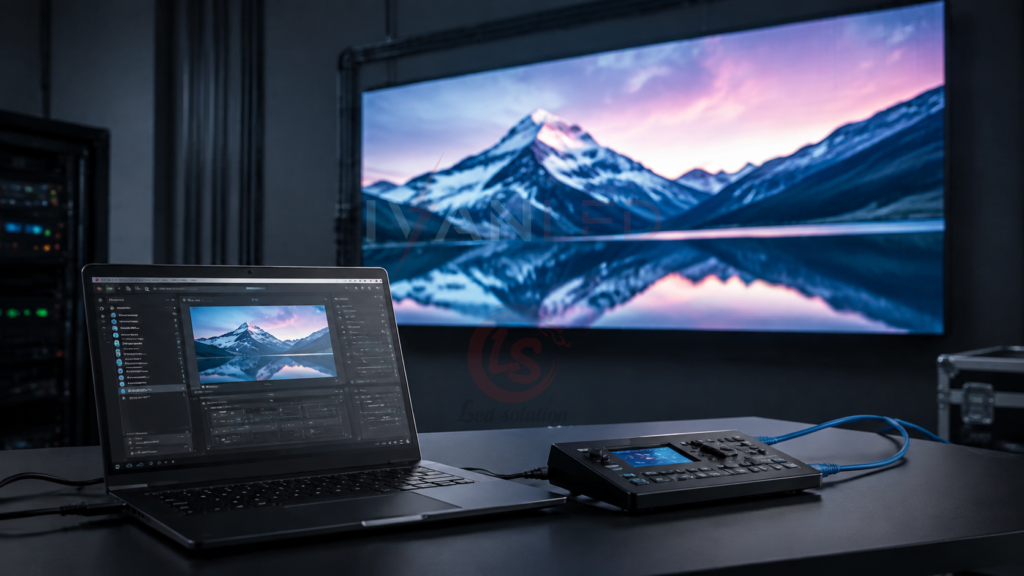
Zur Programmierung einer LED-Anzeige sind eine kompatible Steuerungssoftware, ein Controller (Senderkarte) und ein Computer erforderlich. Die Software muss auf die Marke und das Modell Ihres Controllers abgestimmt sein.
Gängige Optionen für LED-Steuerungssoftware:
- Nova LCT: Die am häufigsten verwendete Software für NovaStar-Steuerungen
- Arduino: Open-Source-Plattform für DIY- und Kleinprojekte
- Screenly OSE: Digital-Signage-Lösung für die einfache Wiedergabe von Inhalten
- Yodeck: Cloud-basiertes Digital-Signage-Management für die Fernsteuerung
- ScreenCloud: Digital-Signage-Plattform für Unternehmen
Unverzichtbares Zubehör:
- Steuergerät (Sendekarte): Stellt die Verbindung zwischen dem Computer und dem LED-Display her
- USB- oder Ethernet-Kabel: Verbindet den Computer mit dem Controller
- Computer: Windows oder Mac mit ausreichender Rechenleistung
- Inhaltsdateien: Bilder, Videos oder Texte in kompatiblen Formaten
Schritt 2: Installieren Sie Ihre Software
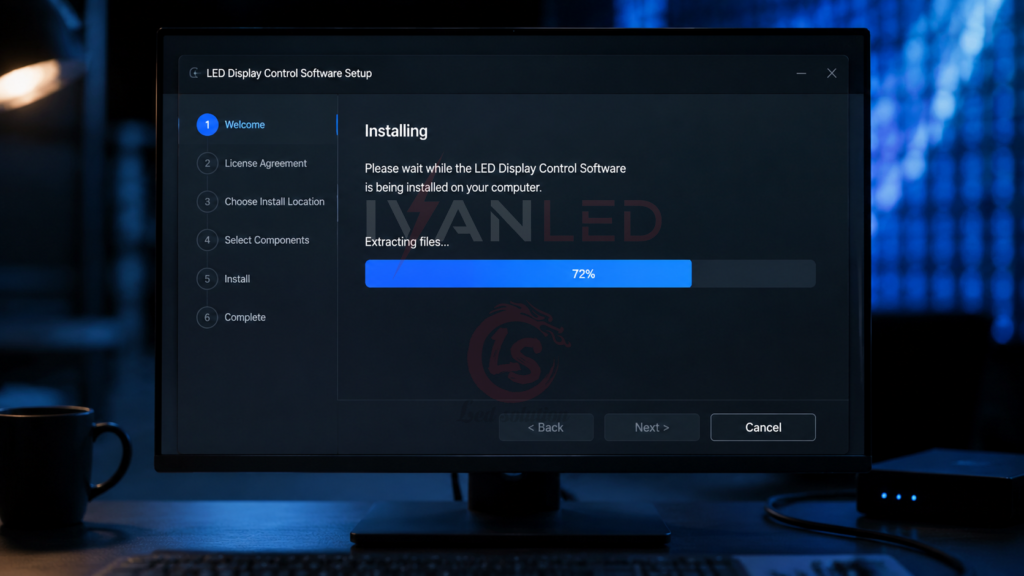
Laden Sie die neueste Version Ihrer Steuerungssoftware von der offiziellen Website des Herstellers herunter. Überprüfen Sie vor der Installation die Kompatibilität mit Ihrem Steuerungsmodell.
Installationsvorgang:
- Download: Besuchen Sie die offizielle Website des Herstellers und laden Sie die neueste Version herunter
- Kompatibilität prüfen: Überprüfen Sie, ob die Software Ihr Controller-Modell unterstützt.
- Installationsprogramm ausführen: Klicken Sie auf die heruntergeladene Datei und erteilen Sie Administratorrechte, falls Sie dazu aufgefordert werden.
- Befolgen Sie die Anweisungen: Führen Sie die Installation gemäß den Anweisungen auf dem Bildschirm durch.
- Software starten: Öffnen Sie die Software, um mit der Konfiguration zu beginnen.
Das Wichtigste auf einen Blick: Laden Sie Software ausschließlich aus offiziellen Quellen herunter. Nicht verifizierte Downloads können Schadsoftware enthalten oder mit Ihrer Hardware inkompatibel sein.
Schritt 3: Einstellen der Software
Konfigurieren Sie die Software nach der Installation entsprechend den Spezifikationen Ihres Displays – Pixelabstand, Abmessungen, Modultyp und Netzwerkeinstellungen.
Wichtige Konfigurationseinstellungen:
Abmessungen des Displays: Geben Sie die Breite und Höhe Ihres Bildschirms in Pixeln ein. Die Software berechnet anhand dieser Werte die Bildschirmauflösung.
Modulauswahl: Wählen Sie den LED-Modultyp, der zu Ihrem Display passt. Davon hängen die Pixelanordnung und der Pixelabstand ab.
Netzwerkeinstellungen: Konfigurieren Sie die Verbindungsart (USB, Ethernet oder WLAN) und stellen Sie sicher, dass sich der Computer, der Controller und das Display im selben Netzwerk befinden.
Anpassung der Helligkeit: Stellen Sie die Helligkeit ein. Displays für den Innenbereich benötigen in der Regel 800 bis 1.500 Nits, während Displays für den Außenbereich mehr als 5.000 Nits benötigen.
Schritt 4: Anschließen des Controllers
Schließen Sie den Controller über USB oder Ethernet an Ihren Computer an und nutzen Sie anschließend die Software, um den Controller zu erkennen und eine Verbindung herzustellen.
Verbindungsvorgang:
- Physikalische Verbindung: Schließen Sie den Controller über ein USB- oder Ethernet-Kabel an Ihren Computer an.
- Einschalten: Stellen Sie sicher, dass der Controller und das Display eingeschaltet sind
- Software-Erkennung: Klicken Sie in der Software auf “Scannen” oder “Erkennen”, um den Controller zu finden.
- Anmeldung: Geben Sie die Anmeldedaten für den Controller ein, falls Sie dazu aufgefordert werden (in der Regel werden Standard-Anmeldedaten bereitgestellt)
- Verbindung prüfen: Vergewissern Sie sich, dass die Software den Controller und das Display erkennt
Weitere Informationen zu den Verbindungsmethoden finden Sie in unserem Anleitung zu den Funktionen der LED-Anzeige.
Schritt 5: Erstellen Sie die gewünschten Inhalte
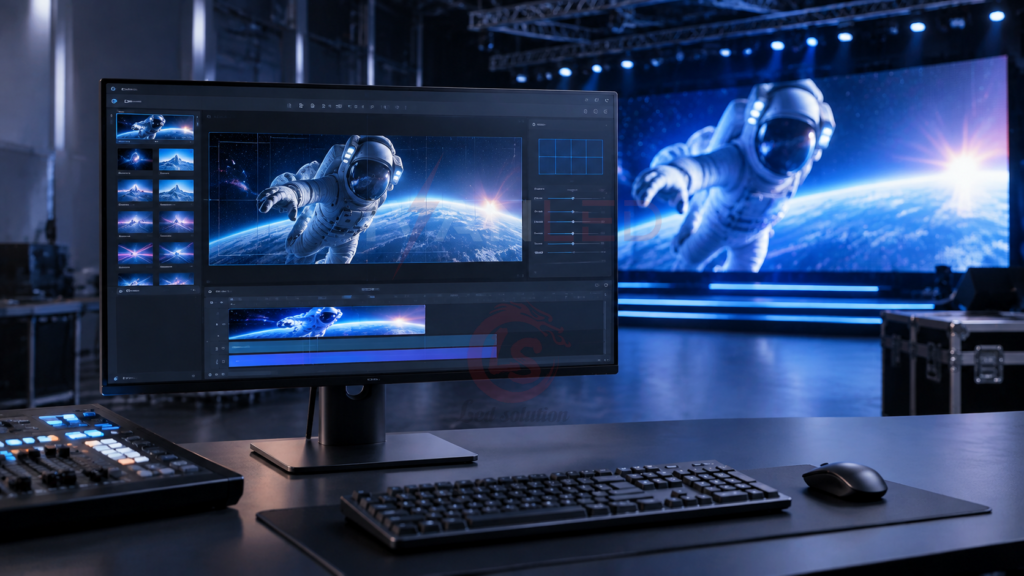
Erstellen oder importieren Sie Inhalte, die der Auflösung und dem Pixelabstand Ihres Displays entsprechen. Die Inhalte müssen speziell auf die Abmessungen Ihres Displays zugeschnitten sein, um Verzerrungen zu vermeiden.
Tipps zur Erstellung von Inhalten:
- Abmessungen des Spiels: Erstellen Sie Inhalte in genau der Auflösung Ihres Bildschirms
- Verwenden Sie kompatible Formate: Zu den gängigen Formaten gehören JPEG, PNG, MP4 und AVI
- Test auf dem Software-Simulator: Inhalt vor dem Senden an das Display in der Vorschau anzeigen
- Eine Vorlagenbibliothek erstellen: Speichern Sie häufig verwendete Formate, um sie schnell wiederverwenden zu können
- Berücksichtigen Sie die Betrachtungsentfernung: Text und Angaben sollten aus dem vorgesehenen Betrachtungsabstand gut lesbar sein
Schritt 6: Senden Sie Ihre Inhalte an das Display
Zeigen Sie eine Vorschau Ihrer Inhalte im Software-Simulator an und klicken Sie anschließend auf “Senden” oder “Hochladen”, um sie an den Display-Controller zu übertragen. Die Inhalte werden innerhalb weniger Sekunden auf dem Bildschirm angezeigt.
Übertragungsprozess:
- Vorschau: Überprüfen Sie den Inhalt im Software-Simulator, um die Formatierung und die Übergänge zu überprüfen
- Parameter anpassen: Helligkeit, Kontrast und Wiedergabeeinstellungen feinabstimmen
- Senden: Klicken Sie auf die Schaltfläche „Senden“, um Inhalte an den Controller zu übertragen.
- Überprüfen: Vergewissern Sie sich, dass der Inhalt korrekt auf dem Display angezeigt wird
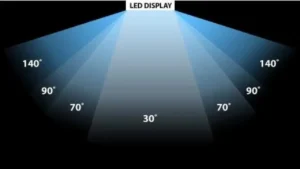
- Test der Betrachtungswinkel: Überprüfen Sie die Sichtbarkeit des Displays aus verschiedenen Positionen.
Fehlerbehebung bei häufigen Programmierproblemen
Zu den häufigsten Problemen zählen Verbindungsfehler, Formatierungsfehler bei Inhalten und Probleme bei der Erkennung von Controllern. Die meisten Probleme lassen sich durch die Überprüfung der physischen Verbindungen und der Softwareeinstellungen beheben.
Häufige Probleme und Lösungen:
- Controller nicht erkannt: Überprüfen Sie die USB-/Ethernet-Verbindung, starten Sie die Software neu oder installieren Sie die Treiber neu.
- Der Inhalt erscheint verschwommen: Stellen Sie sicher, dass die Auflösung des Inhalts mit den Pixelabmessungen des Bildschirms übereinstimmt.
- Auf dem Bildschirm wird ein Testbild angezeigt: Der Inhalt wurde möglicherweise nicht erfolgreich gesendet – wiederholen Sie den Versandvorgang
- Kein Signal: Überprüfen Sie die Stromanschlüsse und stellen Sie sicher, dass der Regler mit Strom versorgt wird.
- Teilbildschirmdarstellung: Stellen Sie sicher, dass die Bildschirmauflösung in der Software korrekt konfiguriert ist.
Expertentipps für Integratoren
Tipp 1: Erstellen Sie eine Einrichtungsvorlage.
Speichern Sie Ihre Konfigurationseinstellungen als Vorlage. So können Sie zukünftige Installationen mit ähnlichen Bildschirmen schnell einrichten.
Tipp 2: Verwenden Sie offizielle Softwarequellen.
Laden Sie die Steuerungssoftware ausschließlich von der offiziellen Website des Herstellers herunter. Quellen von Drittanbietern können Malware oder inkompatible Versionen enthalten.
Tipp 3: Testen Sie die Inhalte im Simulator.
Sehen Sie sich Inhalte immer zunächst im Software-Simulator an, bevor Sie sie an das Display senden. So lassen sich Formatierungsprobleme erkennen, bevor sie auf dem Bildschirm erscheinen.
Tipp 4: Führen Sie eine Inhaltsbibliothek.
Erstellen Sie Vorlagen für gängige Auflösungen und Inhaltstypen. Dies beschleunigt die Erstellung von Inhalten für zukünftige Projekte.
Tipp 5: Dokumentieren Sie Ihre Einstellungen.
Notieren Sie sich die Konfigurationseinstellungen für jede Installation. Dies erleichtert die Fehlerbehebung und zukünftige Updates.
Häufig gestellte Fragen (FAQ)
Welche Software benötige ich, um eine LED-Anzeige zu programmieren?
Die Software hängt von der Marke Ihres Controllers ab. Zu den gängigen Optionen gehören Nova LCT (für NovaStar), LedVision und HD Player. Verwenden Sie stets eine Software, die zu Ihrem spezifischen Controller-Modell passt.
Wie schließe ich meinen Computer an die LED-Anzeige an?
Stellen Sie über eine Sendekarte (Controller) eine Verbindung per USB oder Ethernet her. Der Controller fungiert als Schnittstelle zwischen dem Computer und dem LED-Display. Sobald die Verbindung hergestellt ist, erkennt die Software den Controller und das Display.
Warum zeigt mein LED-Display meine Inhalte nicht an?
Häufige Ursachen: falsche Auflösung der Inhalte, Probleme mit dem Anschluss des Controllers oder Fehler in der Softwarekonfiguration. Überprüfen Sie, ob die Auflösung Ihrer Inhalte mit der des Displays übereinstimmt und ob der Controller ordnungsgemäß angeschlossen ist.
Kann ich mehrere LED-Anzeigen von einem Computer aus programmieren?
Ja. Die meisten Steuerungssoftwareprogramme unterstützen mehrere Steuerungen und Anzeigen. Sie können jede Anzeige separat konfigurieren oder sie für eine einheitliche Darstellung synchronisieren.
Bietet IvanLED Programmierunterstützung für seine Displays an?
Ja. IvanLED bietet technischen Support und Unterstützung bei der Programmierung für alle unsere Displays. Wir stellen die erforderliche Steuerungssoftware zur Verfügung und helfen Ihnen gerne bei der Einrichtung, Konfiguration und Fehlerbehebung.
Fazit: Die Programmierung von LED-Anzeigen ist einfacher, als man denkt
Die Programmierung einer LED-Anzeige ist ein unkomplizierter Vorgang, den jeder geschulte Techniker bewältigen kann. Entscheidend sind die richtige Software, ein kompatibler Controller und eine systematische Vorgehensweise bei der Konfiguration.
Unser klarer Rat:
– Wählen Sie eine Steuerungssoftware, die passt zur Marke und zum Modell Ihres Controllers.
– Immer Software aus offiziellen Quellen herunterladen um Kompatibilitätsprobleme zu vermeiden.
– Testinhalte im Software-Simulator bevor es an das Display gesendet wird.
– Erstellen Vorlagen für gängige Beschlüsse und Inhaltstypen um Zeit zu sparen.
– Behalten Dokumentation Ihrer Einstellungen für jede Installation.
Unter IvanLED, bieten wir komplette LED-Display-Lösungen an, einschließlich Hardware, Steuerungssoftware und Programmierunterstützung. Unser technisches Team unterstützt Sie bei der Installation, Konfiguration und Fehlerbehebung, um sicherzustellen, dass Ihr Display wie erwartet funktioniert. Stöbern Sie in unserem LED-Display-Produkte oder Kontaktieren Sie uns für Unterstützung bei der Programmierung.
Sind Sie bereit, Ihr LED-Display programmieren zu lassen?
👉 Wenden Sie sich an IvanLED, wenn Sie technische Unterstützung oder Hilfe bei der Programmierung benötigen.