








Dificuldades enfrentadas pelos compradores: Desafios na programação de LEDs
Os integradores e os gerentes de instalações enfrentam desafios específicos ao programar telas de LED:
Que software eu preciso? Os diferentes painéis de LED utilizam sistemas de controle distintos. Você precisa de um software compatível com a marca e o modelo específicos do seu controlador.
Por que meu conteúdo não é exibido corretamente? O conteúdo deve corresponder à resolução e ao espaçamento entre pixels da tela. Dimensões incompatíveis resultam em imagens borradas ou cortadas.
Como faço para conectar o controlador? Os controladores se conectam via USB, Ethernet ou Wi-Fi. O método de conexão depende do tipo de controlador e do software.
E quanto aos formatos de conteúdo? Os painéis de LED suportam diversos formatos — imagens, vídeos, texto e transmissões ao vivo. O software deve ser compatível com os formatos que você pretende usar.
Posso programar vários monitores? Sim. Muitos sistemas de controle oferecem suporte à sincronização entre várias telas, permitindo que você programe várias telas a partir de uma única interface.
Etapa 1: Obtenha o software e os acessórios certos
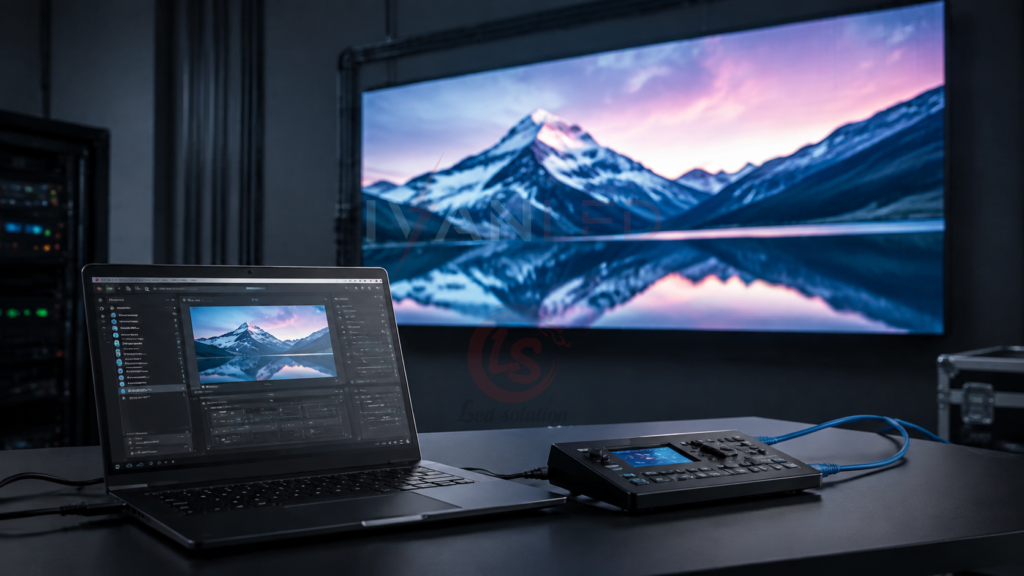
A programação de um display de LED requer um software de controle compatível, um controlador (placa de envio) e um computador. O software deve ser compatível com a marca e o modelo específicos do seu controlador.
Opções comuns de software de controle de LED:
- Nova LCT: O software mais utilizado para controladores NovaStar
- Arduino: Plataforma de código aberto para projetos “faça você mesmo” e de pequena escala
- Screenly OSE: Solução de sinalização digital para reprodução simples de conteúdo
- Yodeck: Gerenciamento de sinalização baseado na nuvem para controle remoto
- ScreenCloud: Plataforma de sinalização digital de nível empresarial
Acessórios essenciais:
- Controlador (placa de envio): Faz a conexão entre o computador e o visor de LED
- Cabo USB ou Ethernet: Conecta o computador ao controlador
- Computador: Windows ou Mac com capacidade de processamento suficiente
- Arquivos de conteúdo: Imagens, vídeos ou textos em formatos compatíveis
Etapa 2: Instale seu software
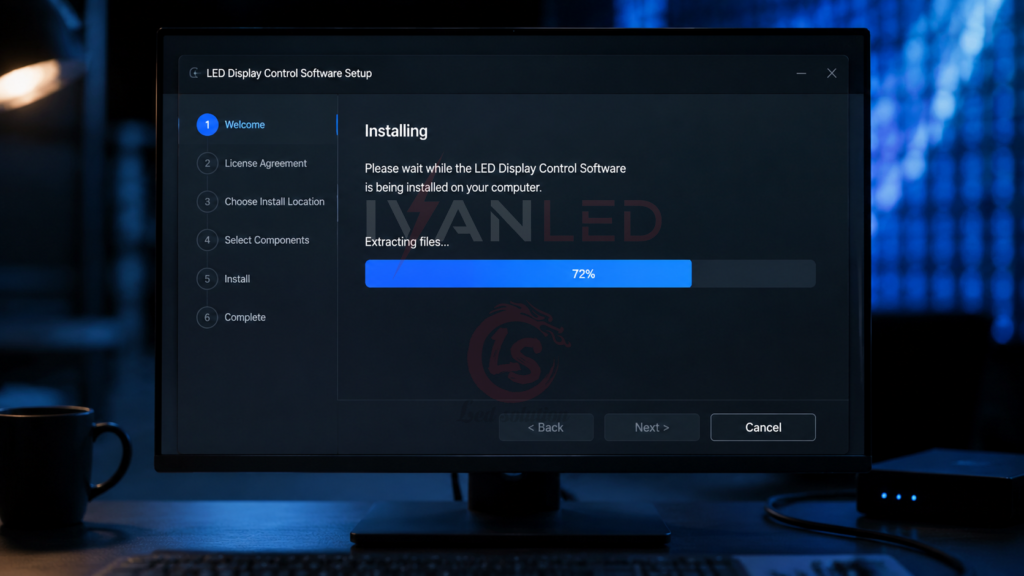
Baixe a versão mais recente do software de controle no site oficial do fabricante. Verifique a compatibilidade com o modelo do seu controlador antes da instalação.
Processo de instalação:
- Download: Acesse o site oficial do fabricante e baixe a versão mais recente
- Verifique a compatibilidade: Verifique se o software é compatível com o modelo do seu controlador
- Execute o instalador: Clique no arquivo baixado e conceda permissões de administrador, se solicitado
- Siga as instruções: Conclua a instalação seguindo as instruções exibidas na tela
- Iniciar o software: Abra o software para iniciar a configuração
A principal lição a ser aprendida: Baixe softwares apenas de fontes oficiais. Downloads não verificados podem conter malware ou ser incompatíveis com o seu hardware.
Etapa 3: Defina seu software
Após a instalação, configure o software de acordo com as especificações do seu monitor — distância entre pixels, dimensões, tipo de módulo e configurações de rede.
Principais configurações:
Dimensões da tela: Insira a largura e a altura da sua tela em pixels. O software calcula a resolução da tela a partir desses valores.
Seleção de módulos: Escolha o tipo de módulo LED adequado ao seu display. Isso determina a disposição e o espaçamento dos pixels.
Configurações de rede: Configure o método de conexão (USB, Ethernet ou Wi-Fi) e certifique-se de que o computador, o controlador e o monitor estejam na mesma rede.
Ajuste de luminância: Defina o nível de brilho. Os monitores para uso interno geralmente exigem de 800 a 1.500 nits, enquanto os monitores para uso externo precisam de mais de 5.000 nits.
Etapa 4: Conecte seu controlador
Conecte o controlador ao seu computador via USB ou Ethernet e, em seguida, use o software para detectar o controlador e estabelecer comunicação com ele.
Processo de conexão:
- Conexão física: Conecte o controlador ao seu computador usando um cabo USB ou Ethernet
- Ligar: Verifique se o controlador e o visor estão ligados
- Detecção de software: No software, clique em “Scan” ou “Detect” para localizar o controlador
- Login: Insira as credenciais de login do controlador, se solicitado (geralmente, as credenciais padrão já são fornecidas)
- Verifique a conexão: Verifique se o software reconhece o controlador e o visor
Para saber mais sobre os métodos de conexão, consulte nosso Guia de funções do visor LED.
Etapa 5: Crie o conteúdo desejado
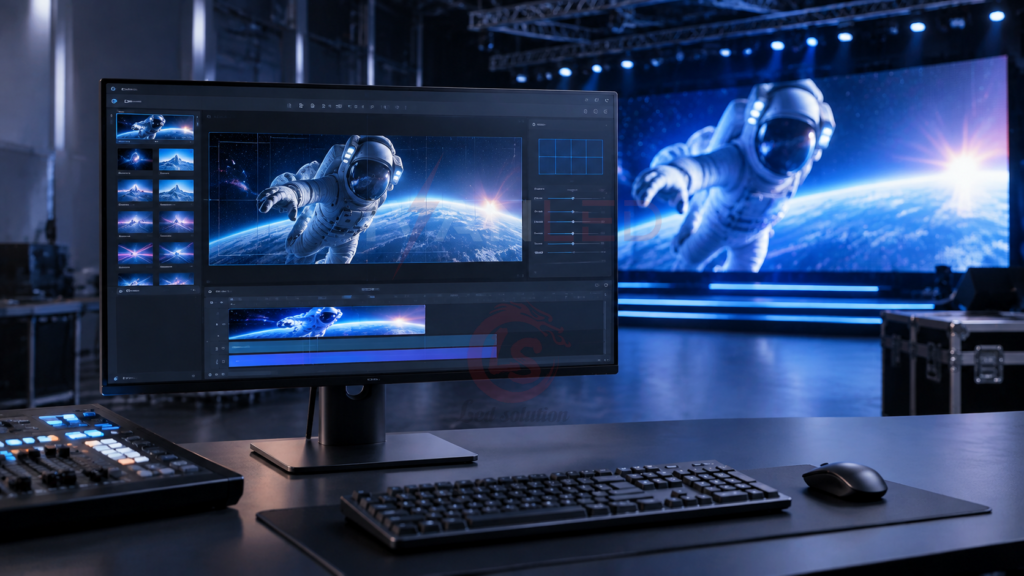
Crie ou importe conteúdo compatível com a resolução e o espaçamento entre pixels do seu monitor. O conteúdo deve ser projetado especificamente para as dimensões do seu monitor, a fim de evitar distorções.
Dicas para a criação de conteúdo:
- Dimensões da partida: Crie conteúdo com a resolução exata da sua tela
- Use formatos compatíveis: Os formatos mais comuns incluem JPEG, PNG, MP4 e AVI
- Teste no simulador de software: Visualizar o conteúdo antes de enviá-lo para o visor
- Criar uma biblioteca de modelos: Salve os formatos usados com frequência para reutilizá-los rapidamente
- Leve em consideração a distância de visualização: O texto e os detalhes devem ser legíveis na distância de visualização prevista
Passo 6: Envie seu conteúdo para o visor
Visualize seu conteúdo no simulador do software e, em seguida, clique em “Enviar” ou “Carregar” para transmiti-lo ao controlador do visor. O conteúdo aparecerá na tela em questão de segundos.
Processo de transmissão:
- Prévia: Verifique o conteúdo no simulador do software para conferir a formatação e as transições
- Ajustar parâmetros: Ajuste com precisão o brilho, o contraste e as configurações de reprodução
- Enviar: Clique no botão “Enviar” para transmitir o conteúdo ao controlador
- Verifique: Verifique se o conteúdo aparece corretamente na tela
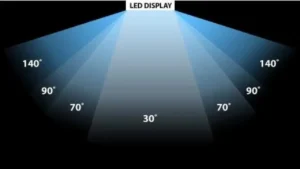
- Teste dos ângulos de visão: Verifique o visor de diferentes posições para garantir a visibilidade
Solução de problemas comuns de programação
Os problemas mais comuns incluem falhas de conexão, erros de formatação de conteúdo e problemas de detecção do controlador. A maioria dos problemas pode ser resolvida verificando-se as conexões físicas e as configurações do software.
Problemas comuns e soluções:
- Controlador não detectado: Verifique a conexão USB/Ethernet, reinicie o software ou reinstale os drivers
- O conteúdo parece desfocado: Verifique se a resolução do conteúdo corresponde às dimensões em pixels da tela
- A tela exibe o padrão de teste: Pode ser que o conteúdo não tenha sido enviado com sucesso — repita o processo de envio
- Sem sinal: Verifique as conexões de alimentação e certifique-se de que o controlador esteja recebendo alimentação
- Exibição parcial da tela: Verifique se as dimensões da tela estão configuradas corretamente no software
Dicas de especialistas para integradores
Dica 1: Crie um modelo de configuração.
Salve suas configurações como um modelo. Isso permite uma configuração rápida para futuras instalações com telas semelhantes.
Dica 2: Use fontes oficiais de software.
Baixe o software de controle apenas do site oficial do fabricante. Fontes de terceiros podem conter malware ou versões incompatíveis.
Dica 3: Teste o conteúdo no simulador.
Sempre visualize o conteúdo no simulador do software antes de enviá-lo para a tela. Isso permite detectar problemas de formatação antes que eles apareçam na tela.
Dica 4: Mantenha uma biblioteca de conteúdo.
Crie modelos para resoluções e tipos de conteúdo comuns. Isso agiliza a criação de conteúdo para projetos futuros.
Dica 5: Registre suas configurações.
Registre as configurações de cada instalação. Isso ajuda na resolução de problemas e em atualizações futuras.
Perguntas frequentes (FAQ)
Que software é necessário para programar um display de LED?
O software depende da marca do seu controlador. Entre as opções mais comuns estão o Nova LCT (para NovaStar), o LedVision e o HD Player. Sempre utilize um software compatível com o modelo específico do seu controlador.
Como faço para conectar meu computador ao visor LED?
Conecte-se por meio de uma placa de envio (controlador) usando USB ou Ethernet. O controlador faz a ponte entre o computador e o display de LED. Uma vez conectado, o software detecta o controlador e o display.
Por que meu visor LED não exibe meu conteúdo?
Causas comuns: resolução incorreta do conteúdo, problemas de conexão do controlador ou erros de configuração do software. Verifique se o conteúdo está de acordo com a resolução da tela e se o controlador está conectado corretamente.
É possível programar vários painéis de LED a partir de um único computador?
Sim. A maioria dos softwares de controle é compatível com vários controladores e monitores. É possível configurar cada monitor separadamente ou sincronizá-los para obter uma apresentação unificada.
A IvanLED oferece suporte à programação de seus monitores?
Sim. A IvanLED oferece suporte técnico e orientação sobre programação para todos os nossos painéis. Fornecemos o software de controle necessário e podemos ajudar na instalação, configuração e solução de problemas.
Conclusão: Programar telas de LED é mais simples do que você imagina
A programação de um display de LED é um processo simples que qualquer técnico qualificado pode realizar. O segredo está em ter o software adequado, um controlador compatível e uma abordagem sistemática para a configuração.
Nosso conselho direto:
– Escolha um software de controle que é compatível com a marca e o modelo do seu controle.
– Sempre baixar software de fontes oficiais para evitar problemas de compatibilidade.
– Testar o conteúdo no simulador de software antes de enviá-lo para o visor.
– Criar modelos para resoluções e tipos de conteúdo comuns para economizar tempo.
– Manter documentação das suas configurações para cada instalação.
Em IvanLED, oferecemos soluções completas para telões de LED, incluindo hardware, software de controle e suporte à programação. Nossa equipe técnica pode ajudar na instalação, configuração e solução de problemas para garantir que seu telão funcione conforme o esperado. Confira nosso Produtos para telas de LED ou Entre em contato conosco para suporte à programação.
Pronto para programar seu painel de LED?
👉 Entre em contato com a IvanLED para obter suporte técnico e orientação sobre programação.