








Problemi dei clienti: le sfide legate alla programmazione dei LED
Gli integratori e i responsabili delle strutture devono affrontare sfide specifiche nella programmazione dei display a LED:
Di quale software ho bisogno? I diversi display a LED utilizzano sistemi di controllo diversi. È necessario un software compatibile con la marca e il modello specifici del proprio controller.
Perché i miei contenuti non vengono visualizzati correttamente? Il contenuto deve corrispondere alla risoluzione e alla densità dei pixel dello schermo. Dimensioni non corrispondenti causano immagini sfocate o ritagliate.
Come si collega il controller? I controller si collegano tramite USB, Ethernet o Wi-Fi. Il metodo di connessione dipende dal tipo di controller e dal software in uso.
E per quanto riguarda i formati dei contenuti? I display a LED supportano vari formati: immagini, video, testo e feed in diretta. Il software deve supportare i formati che si intende utilizzare.
Posso programmare più schermi? Sì. Molti sistemi di controllo supportano la sincronizzazione multischermo, consentendo di programmare più schermi da un'unica interfaccia.
Fase 1: procurarsi il software e gli accessori giusti
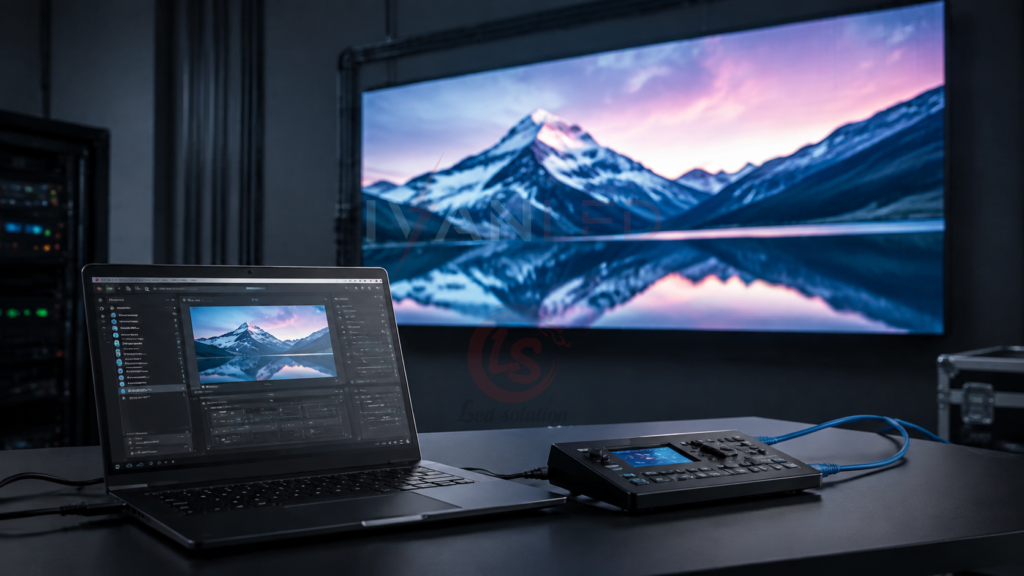
Per programmare un display a LED sono necessari un software di controllo compatibile, un controller (scheda di trasmissione) e un computer. Il software deve essere compatibile con la marca e il modello specifici del controller.
Opzioni comuni per i software di controllo dei LED:
- Nova LCT: Il software più diffuso per i controller NovaStar
- Arduino: Piattaforma open source per il fai da te e i progetti su piccola scala
- Screenly OSE: Soluzione di segnaletica digitale per una riproduzione semplice dei contenuti
- Yodeck: Gestione della segnaletica basata su cloud per il controllo remoto
- ScreenCloud: Piattaforma di digital signage di livello aziendale
Accessori indispensabili:
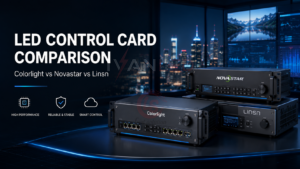
- Controller (scheda di trasmissione): Funge da ponte tra il computer e il display a LED
- Cavo USB o Ethernet: Collega il computer al controller
- Computer: Windows o Mac con potenza di elaborazione sufficiente
- File di contenuto: Immagini, video o testo in formati compatibili
Fase 2: Installazione del software
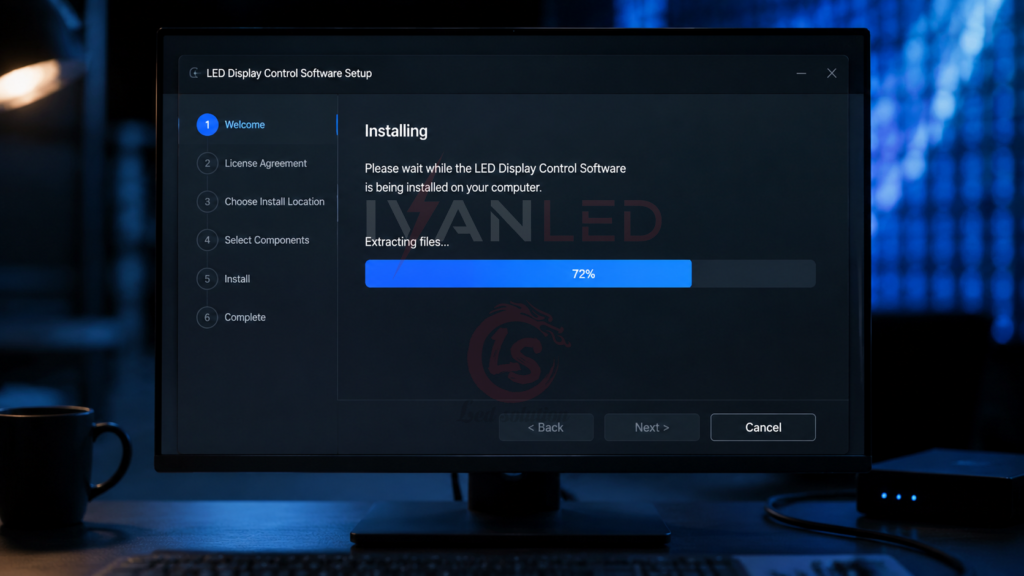
Scarica l'ultima versione del software di controllo dal sito web ufficiale del produttore. Verifica la compatibilità con il modello del tuo controller prima dell'installazione.
Procedura di installazione:
- Scarica: Visita il sito web ufficiale del produttore e scarica l'ultima versione
- Verifica la compatibilità: Verifica che il software sia compatibile con il modello del tuo controller
- Eseguire il programma di installazione: Fai clic sul file scaricato e, se richiesto, concedi i permessi di amministratore
- Segui le istruzioni: Completare l'installazione seguendo le istruzioni visualizzate sullo schermo
- Software di avvio: Apri il software per avviare la configurazione
Il punto chiave: Scarica software solo da fonti ufficiali. I download non verificati potrebbero contenere malware o risultare incompatibili con il tuo hardware.
Fase 3: Impostazione del software
Dopo l'installazione, configura il software in base alle specifiche del tuo display: pixel pitch, dimensioni, tipo di modulo e impostazioni di rete.
Impostazioni chiave di configurazione:
Dimensioni dello schermo: Inserisci la larghezza e l'altezza del tuo schermo in pixel. Il software calcola la risoluzione dello schermo in base a questi valori.
Selezione del modulo: Scegli il tipo di modulo LED adatto al tuo display. Questo determina la disposizione dei pixel e la loro spaziatura.
Impostazioni di rete: Configurare il metodo di connessione (USB, Ethernet o Wi-Fi) e assicurarsi che il computer, il controller e il display siano collegati alla stessa rete.
Regolazione della luminanza: Imposta il livello di luminosità. I display per interni richiedono in genere 800-1.500 nit, mentre quelli per esterni necessitano di oltre 5.000 nit.
Passo 4: collegare il controller
Collegare il controller al computer tramite USB o Ethernet, quindi utilizzare il software per rilevare il controller e stabilire la comunicazione con esso.
Procedura di connessione:
- Connessione fisica: Collega il controller al computer utilizzando un cavo USB o Ethernet
- Accensione: Assicurarsi che il controller e il display siano accesi
- Rilevamento del software: Nel software, fare clic su “Scansiona” o “Rileva” per individuare il controller
- Accesso: Se richiesto, inserire le credenziali di accesso al controller (di solito vengono fornite le credenziali predefinite)
- Verifica la connessione: Verificare che il software riconosca il controller e il display
Per ulteriori informazioni sui metodi di connessione, consulta la nostra Guida alle funzioni del display a LED.
Fase 5: Creare il contenuto desiderato
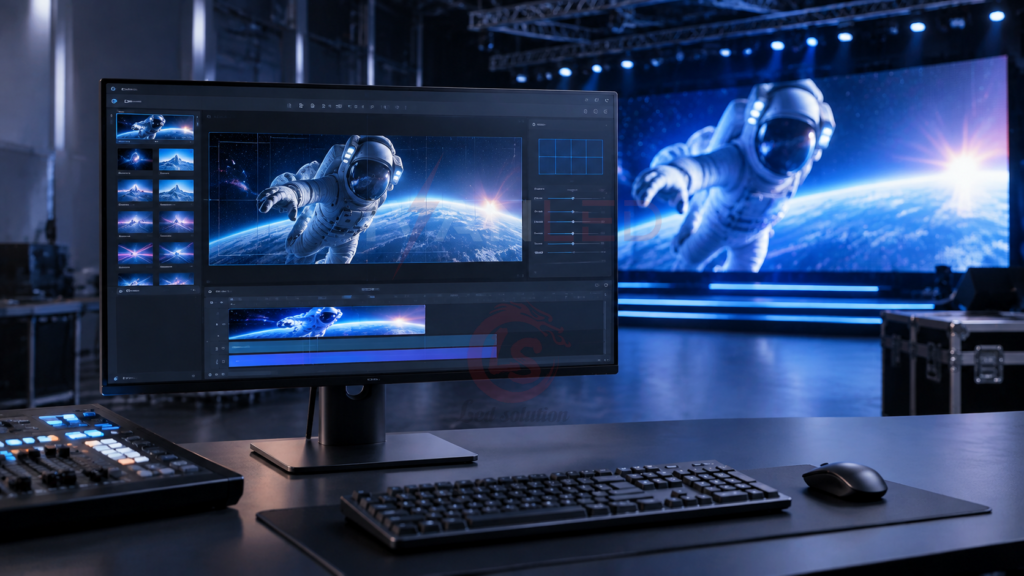
Crea o importa contenuti compatibili con la risoluzione e il pixel pitch del tuo display. I contenuti devono essere progettati appositamente per le dimensioni del tuo display, al fine di evitare distorsioni.
Consigli per la creazione di contenuti:
- Dimensioni della partita: Crea contenuti con la risoluzione esatta del tuo schermo
- Utilizza formati compatibili: Tra i formati più diffusi figurano JPEG, PNG, MP4 e AVI
- Test sul simulatore software: Visualizza in anteprima il contenuto prima di inviarlo al display
- Creare una libreria di modelli: Salva i formati utilizzati di frequente per poterli riutilizzare rapidamente
- Si consideri la distanza di visione: Il testo e i dettagli devono essere leggibili alla distanza di visione prevista
Passaggio 6: Invia i tuoi contenuti al display
Visualizza l'anteprima dei contenuti nel simulatore del software, quindi fai clic su “Invia” o “Carica” per trasmetterli al controller del display. I contenuti appariranno sullo schermo nel giro di pochi secondi.
Processo di trasmissione:
- Anteprima: Controllare i contenuti nel simulatore del software per verificare la formattazione e le transizioni
- Regolare i parametri: Regola con precisione la luminosità, il contrasto e le impostazioni di riproduzione
- Invia: Fai clic sul pulsante "Invia" per trasmettere i contenuti al controller
- Verifica: Verificare che il contenuto venga visualizzato correttamente sullo schermo
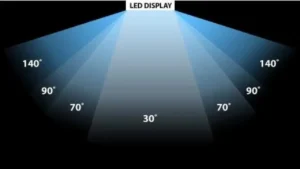
- Test degli angoli di visione: Controllare il display da diverse posizioni per assicurarsi che sia ben visibile
Risoluzione dei problemi di programmazione più comuni
Tra i problemi più comuni figurano errori di connessione, errori di formattazione dei contenuti e problemi di rilevamento del controller. La maggior parte dei problemi può essere risolta verificando i collegamenti fisici e le impostazioni del software.
Problemi comuni e soluzioni:
- Controller non rilevato: Verificare il collegamento USB/Ethernet, riavviare il software oppure reinstallare i driver
- Il contenuto appare sfocato: Verificare che la risoluzione dei contenuti corrisponda alle dimensioni in pixel dello schermo
- Il display mostra la sequenza di prova: È possibile che l'invio del contenuto non sia andato a buon fine: ripetere la procedura di invio
- Nessun segnale: Controllare i collegamenti di alimentazione e assicurarsi che il controller riceva alimentazione
- Visualizzazione parziale dello schermo: Verificare che le dimensioni dello schermo siano configurate correttamente nel software
Consigli degli esperti per gli integratori
Suggerimento 1: Crea un modello di configurazione.
Salva le impostazioni di configurazione come modello. Ciò consente una configurazione rapida per future installazioni con schermi simili.
Suggerimento 2: Utilizza fonti software ufficiali.
Scarica il software di controllo esclusivamente dal sito web ufficiale del produttore. Le fonti di terze parti potrebbero contenere malware o versioni incompatibili.
Suggerimento 3: Verifica i contenuti nel simulatore.
Visualizza sempre in anteprima i contenuti nel simulatore del software prima di inviarli al display. In questo modo è possibile individuare eventuali problemi di formattazione prima che compaiano sullo schermo.
Suggerimento n. 4: Crea un archivio di contenuti.
Crea modelli per le risoluzioni e i tipi di contenuto più comuni. Ciò accelera la creazione dei contenuti per i progetti futuri.
Suggerimento n. 5: Prendi nota delle tue impostazioni.
Prendere nota delle impostazioni di configurazione per ogni installazione. Ciò faciliterà la risoluzione dei problemi e gli aggiornamenti futuri.
Domande frequenti (FAQ)
Di quale software ho bisogno per programmare un display a LED?
Il software dipende dalla marca del controller. Tra le opzioni più comuni figurano Nova LCT (per NovaStar), LedVision e HD Player. Utilizza sempre un software compatibile con il tuo specifico modello di controller.
Come faccio a collegare il mio computer al display a LED?
Collegarsi tramite una scheda di trasmissione (controller) utilizzando USB o Ethernet. Il controller funge da ponte tra il computer e il display a LED. Una volta effettuato il collegamento, il software rileva il controller e il display.
Perché il mio display a LED non visualizza i miei contenuti?
Cause più comuni: risoluzione dei contenuti non corretta, problemi di connessione del controller o errori di configurazione del software. Verifica che i contenuti corrispondano alla risoluzione dello schermo e che il controller sia collegato correttamente.
È possibile programmare più display a LED da un unico computer?
Sì. La maggior parte dei software di controllo supporta più controller e display. È possibile configurare ciascun display separatamente oppure sincronizzarli per ottenere una presentazione unificata.
IvanLED offre assistenza per la programmazione dei propri display?
Sì. IvanLED offre assistenza tecnica e supporto alla programmazione per tutti i nostri display. Forniamo il software di controllo necessario e possiamo fornire assistenza per l'installazione, la configurazione e la risoluzione dei problemi.
Conclusione: programmare i display a LED è più semplice di quanto si pensi
La programmazione di un display a LED è un processo semplice che qualsiasi tecnico qualificato è in grado di gestire. L'importante è disporre del software giusto, di un controller compatibile e di un approccio sistematico alla configurazione.
Il nostro consiglio, in poche parole:
– Scegli un software di controllo che corrisponde alla marca e al modello del tuo controller.
– Sempre scaricare software da fonti ufficiali per evitare problemi di compatibilità.
– Verifica dei contenuti nel simulatore software prima di inviarlo al display.
– Crea modelli per risoluzioni e tipi di contenuto comuni per risparmiare tempo.
– Conservare documentazione delle impostazioni per ogni installazione.
A IvanLED, forniamo soluzioni complete per display a LED, comprensivi di hardware, software di controllo e assistenza alla programmazione. Il nostro team tecnico è a vostra disposizione per l’installazione, la configurazione e la risoluzione dei problemi, al fine di garantire che il vostro display funzioni come previsto. Scoprite la nostra Prodotti per display a LED o contattaci per l'assistenza nella programmazione.
Sei pronto a far programmare il tuo display a LED?
👉 Contatta IvanLED per assistenza tecnica e supporto alla programmazione.