












Ne zaman programlama kelimesi gündeme gelse, aklınıza ne geliyor? Karmaşık kodlar şeklinde gelen karmaşık talimatlar dizisi mi yoksa bilgisayarınıza belirli bir görevi yerine getirmesi için komut vermek gibi basit bir eylem mi?
LED ekran programlama basitçe ekranınızın ne yapacağını belirlemeyi içerir. Bu, aşağıdaki programlama kılavuzunda gösterildiği gibi kendi başınıza üstlenebileceğiniz basit bir görevdir.
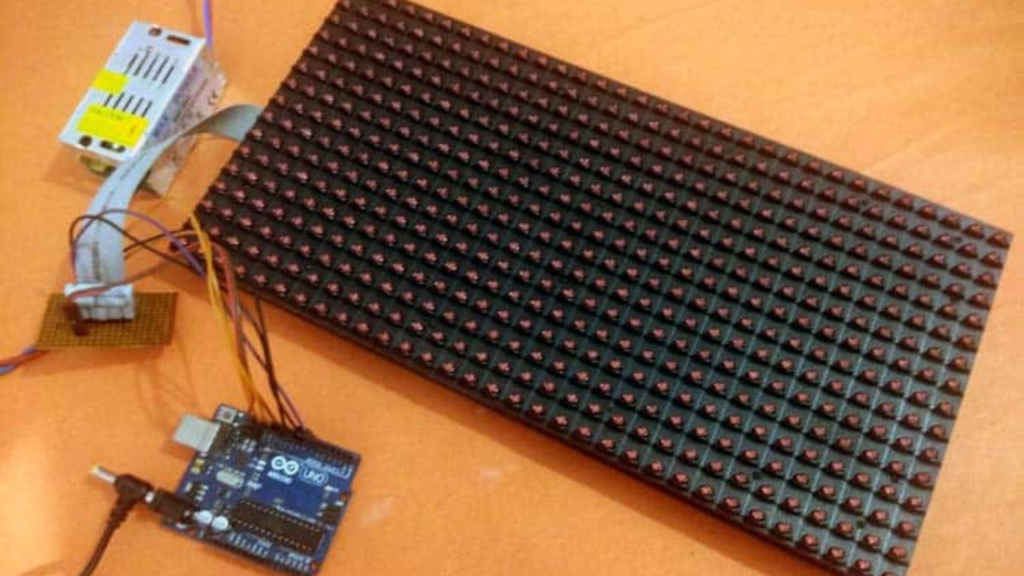
Adım 1: Doğru Yazılım ve Aksesuarları Edinin
LED ekranınızı veya panonuzu programlamak, gerekli malzeme ve araçların edinilmesiyle başlar. Bu süreç yazılım odaklı olsa da bazı donanımlara da ihtiyacınız olacaktır. LED ekranınızı programlamak için yola çıkarken, aşağıdakilerin elinizde olduğundan emin olun.
- Uyumlu Yazılım: İlgili LED ekran türünüzle ve ilgili kontrol cihazlarıyla iyi çalışan uygun bir yazılım edinin. Seçtiğiniz işlevselliğin LED ekranınızla yürütmek istediğiniz tüm işlevleri desteklediğinden emin olun. Tercih edebilirsiniz;
- Arduino
- Screenly OSE
- Nova LCT
- Yodeck
- Diğerlerinin yanı sıra ekran bulutu.
- Kontrolörler: LED ekranınızı programlamaya başlamadan önce, kaynak ile LED ekran arasındaki boşluğu dolduracak kontrolörler bulun. Örneğin, gerçek zamanlı görüntü vaat eden bir senkron LED kontrol cihazı edinin.
- Bilgisayar: Çoğu LED ekranlar bilgisayarlar yardımıyla çalıştırılır, bu nedenle programlama yazılımınızı yüklemek için muhtemelen bir bilgisayara ihtiyacınız olacaktır.
Adım 2: Yazılımınızı Kurun
İhtiyaçlarınıza en uygun yazılımı bulduktan sonra, resmi web sitesini ziyaret edin ve en son sürümü seçin. Kontrol modelinizle uyumlu olup olmadığını belirlemek için yazılımın teknik özelliklerini incelediğinizden emin olun. Yazılımı bilgisayarınıza kaydetmek için indirme sekmesine tıklayın. Kötü amaçlı yazılım indirmekten kaçınmak için dosyanın kaynağına dikkat edin.
İndirme işlemi internet hızınıza bağlı olarak biraz zaman alabilir. Ancak tamamlandığında, dosyaya tıklayın ve yükleyiciyi çalıştırın. Evet'e tıklayarak yönetici izni vermeniz istenebilir. Daha sonra, kurulum işlemini tamamlamak için ekranınızda açılan kurulum talimatlarını izleyin ve ardından yazılımınızı başlatın.
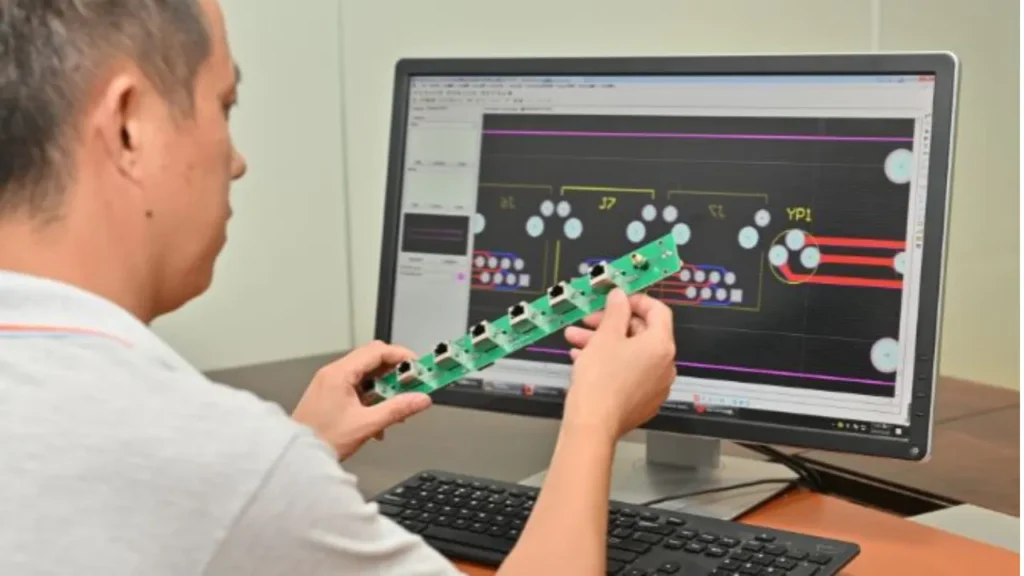
Adım 3: Yazılımınızı Ayarlayın
İdeal yazılımınız indirilip kurulduktan sonra geriye kalan tek şey, gereksinimlerinizi karşıladığından emin olmak için ayarlarında ince ayar yapmaktır. Yazılımınızın performansını optimize etmek için bir dizi ayarı değiştirmeniz gerekecektir. Buna şunlar dahildir:
- Varsayılan Ayarları kapatın: Varsayılan ayarları açık tutmayı seçmek, yazılımınızı istediğiniz gibi programlayamayacağınız anlamına gelir. Bu nedenle, bunları açık tutma seçeneğini reddederek başlayın.
- Tercih Ettiğiniz Boyutları Girin: Dimension, LED ekranınızdaki veya panonuzdaki LED'lerin tam konsantrasyonuna bakar. Ekranınızdaki LED sayısını, ilgili yükseklik ve genişliklerini detaylandırarak ayarlamanız yeterlidir. Bu, yüklü yazılımınızın ekranınızın boyutunu hesaplamasına yardımcı olacaktır.
- Modülü seçin: LED ekran modülünüzü seçmeye devam edin. Bu, basitçe LED kartınızdaki LED'leri ayırma arasındaki mesafedir. LED'leriniz birbirine yakınsa, bu mesafeyi yansıtan bir modül seçmek size daha yüksek bir çözünürlük sağlayacaktır.
- Ağ Ayarlarını Yapılandırın: LED ekranınızın ve kontrol ünitenizin kullandığı ağ türünü doğrulayın. Kablosuz mu yoksa kablolu mu? Ekranınızı veya panonuzu bilgisayarınız ve kontrol üniteniz tarafından paylaşılan aktif bir ağa bağlamaya devam edin. Hepsi aktif olarak bağlandıktan sonra, yazılımın menüsünden kontrol cihazınızı tarayın ve ardından ekran parametrelerini girmeye devam edin.
- Parlaklığı ayarlayın: Artık bilgisayarınız, kontrol cihazınız ve LED ekranınız bağlı olduğuna göre, parlaklığı istediğiniz seviyeye ayarlayın. Tipik ekranlar ve panolar için 2000-4500 nit hem iç hem de dış ortamlarda en iyi sonucu verir.
Adım 4: Kontrol Cihazınızı Bağlayın
Yazılımınızı yükledikten ve istediğiniz gibi ince ayar yaptıktan sonra, LED ekran denetleyicinizi yazılıma bağlamanız gerekir. Yapmanız gereken tek şey:
- Yazılımınızı Başlatın: Bilgisayarınızdan veya dizüstü bilgisayarınızdan, yüklü LED ekran kontrol yazılımınızı simgesine çift tıklayarak açın. Devam etmeden önce internet bağlantınızı tekrar kontrol edin ve aktif olduğundan emin olun.
- Kontrol Cihazınızı Bağlayın ve Tanındığından Emin Olun: Yazılımınızı başlattıktan sonra kontrol cihazınızı tarayın. Bağlantınız güçlüyse hemen ortaya çıkması gerekir. Ancak, bazı durumlarda hemen okuyamayabilir. Bu durumla karşılaşırsanız, LED ekranınız ile bilgisayarınız arasındaki bağlantıyı tekrar kontrol edin. Bağlantı hatasızsa, kontrol ünitesi anında tanınacaktır.
- Giriş yap: Kontrol cihazınız tanındığı anda, yazılımın arayüzünden bir oturum açma istemi alacaksınız. İstenen ayrıntıları doldurmanız ve istenen yönetici izinlerini vermeniz yeterlidir. Giriş denemeniz başarılı olduğunda, kullanıma hazırsınız demektir.
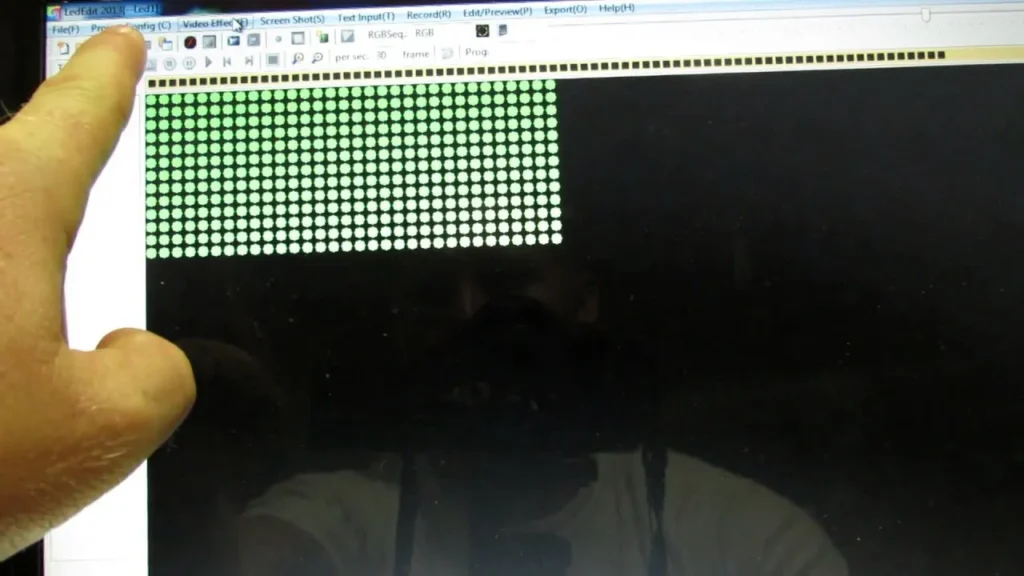
Adım 5: İstediğiniz İçeriği Oluşturun
İşlemcinizi, LED ekranınızı ve bilgisayarınızı başarıyla bağladıktan sonra, yüklü yazılımınıza giriş yapın ve çalışmaya başlayın. Artık hazır içeriği bilgisayara aktarmaya ve LED ekranınızda görüntülenmesini sağlamaya hazırsınız. Alternatif olarak, Adobe gibi sertifikalı içerik oluşturma araçlarını kullanarak sıfırdan yeni içerik oluşturun.
İçerik oluştururken LED ekranınız tarafından desteklenen piksel boyutlarını uyguladığınızdan emin olun. Bunu yapmamanız halinde bulanık içeriklerle karşılaşmanız muhtemeldir. Her zaman farklı piksel boyutlarından oluşan bir şablon kitaplığı oluşturmanız tavsiye edilir.
Adım 6: İçeriğinizi LED Ekrana Gönderin
İçeriğiniz hazır olduğunda, ekranınıza göndermeden önce yazılım simülatörünüzde iki kez kontrol edin. İçeriğin önizlemesi herhangi bir kusuru tespit etmenize yardımcı olacak ve size efektler ve geçişler gibi temel parametreleri ayarlama fırsatı verecektir. Yazılımın menüsünde gönder düğmesine tıklayın; bu, içeriğinizi işlemciye iletecek ve neredeyse LED ekranınızda görüntülenmeye hazır hale getirecektir.
Son Kontroller
Bu noktada, geriye kalan tek şey programlanmış LED ekranınızı test etmektir. Ama önce, yapılandırmalarınızın istediğiniz gibi olup olmadığını kontrol etmelisiniz. Programlamanızın başarılı olduğundan emin olmak için, içeriği farklı açılardan ve farklı açılardan görüntülemeyi deneyin. LED parlaklık seviyeleri.
Kontrol
LED ekran panolarını veya ekranları programlamanın oldukça göz korkutucu olduğu konusunda bir fikir birliği olsa da, bu programlama kılavuzu ekranınızı kendi başınıza yapılandırabileceğinizin kanıtıdır. İhtiyacınız olan tek şey güvenilir bir yazılım ve iş veya konut LED ekranınızı veya panonuzu programlamak için biraz inanç.





