











Что приходит на ум при слове "программирование"? Замысловатый набор инструкций в виде сложных кодов или простое действие - приказать компьютеру выполнить определенную задачу?
Программирование светодиодных дисплеев заключается в том, чтобы определить, что будет выполнять ваш дисплей. Это простая задача, которую вы можете решить самостоятельно, как показано в следующем руководстве по программированию.
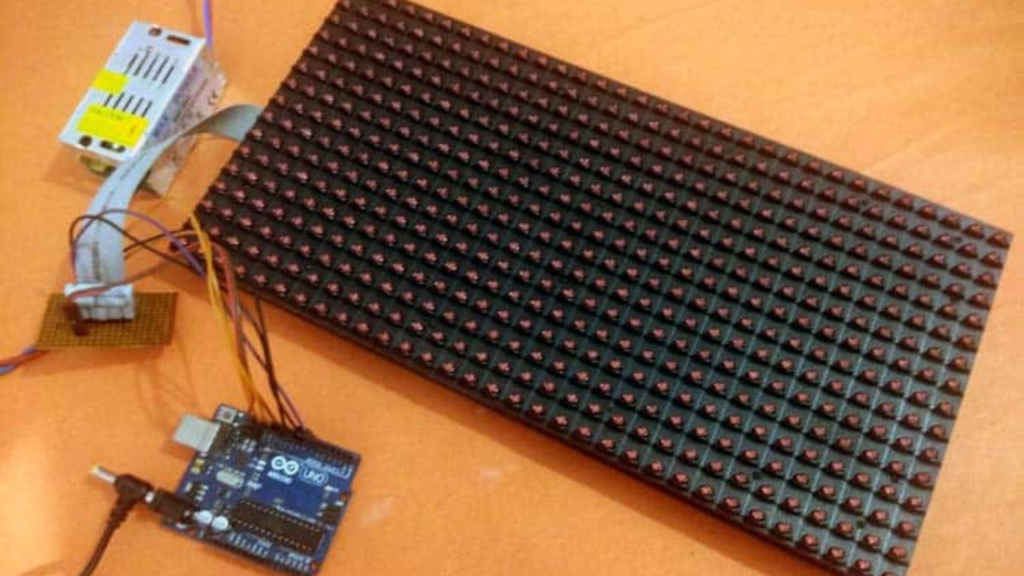
Шаг 1: Приобретите нужное программное обеспечение и аксессуары
Программирование экрана или платы светодиодного дисплея начинается с приобретения необходимых материалов и инструментов. Хотя этот процесс сосредоточен на программном обеспечении, вам также понадобится некоторое оборудование. Отправляясь на программирование светодиодного дисплея, убедитесь, что у вас под рукой есть все необходимое.
- Совместимое программное обеспечение: Приобретите подходящее программное обеспечение, которое будет хорошо работать с соответствующим типом светодиодного дисплея, а также с соответствующими контроллерами. Убедитесь, что выбранная вами функциональность поддерживает все функции, которые вы хотите реализовать на своем светодиодном дисплее. Вы можете выбрать;
- Arduino
- Screenly OSE
- Nova LCT
- Yodeck
- Среди прочего, облако экрана.
- Контроллеры: Прежде чем приступать к программированию светодиодного дисплея, найдите контроллеры, которые позволят преодолеть разрыв между источником и светодиодным дисплеем. Например, приобретите синхронный светодиодный контроллер, который обещает отображение в реальном времени.
- Компьютер: Большинство Светодиодные экраны управляются с помощью компьютеров, поэтому вам, скорее всего, понадобится компьютер для установки программного обеспечения для программирования.
Шаг 2: Установите программное обеспечение
После того как вы нашли программное обеспечение, которое наилучшим образом соответствует вашим потребностям, посетите его официальный сайт и выберите последнюю версию. Обязательно ознакомьтесь с техническими характеристиками программы, чтобы определить, совместима ли она с вашей моделью контроллера. Нажмите на вкладку загрузки, чтобы сохранить программу на своем компьютере. Обращайте внимание на источник файла, чтобы избежать загрузки вредоносного ПО.
Процесс загрузки может занять некоторое время в зависимости от скорости вашего интернета. Но как только он завершится, просто щелкните по файлу и запустите программу установки. Вам может быть предложено предоставить права администратора, нажмите "Да". После этого следуйте инструкциям по установке, которые появятся на экране, чтобы завершить процесс установки и запустить программу.
Шаг 3: Установите программное обеспечение
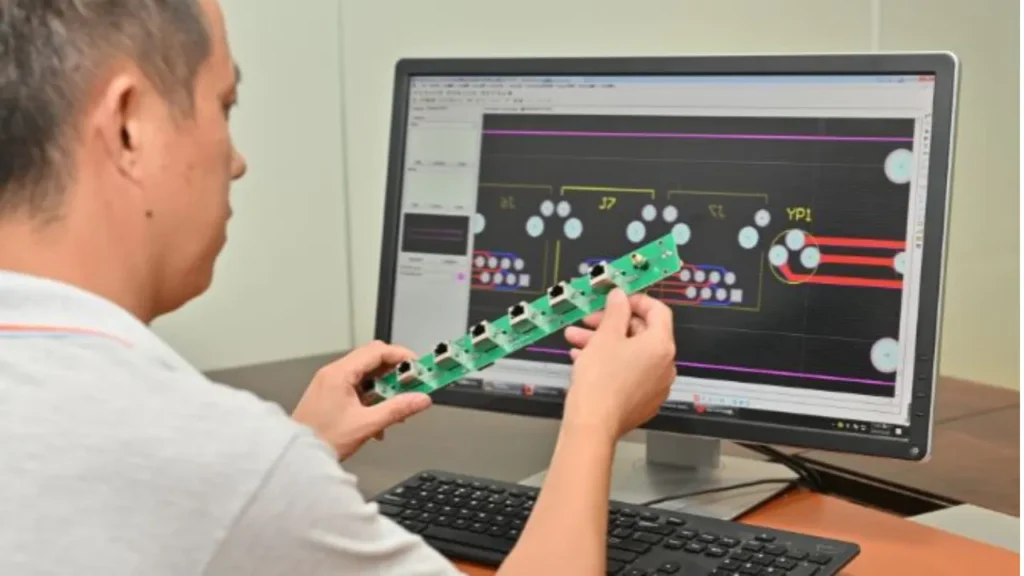
После загрузки и установки идеального программного обеспечения остается только точно настроить его параметры, чтобы оно соответствовало вашим требованиям. Для оптимизации работы программы вам потребуется изменить ряд параметров. К ним относятся:
- Отключите настройки по умолчанию: Выбор сохранения настроек по умолчанию означает, что вы не сможете программировать программное обеспечение по своему усмотрению. Поэтому для начала откажитесь от опции сохранения настроек по умолчанию.
- Введите желаемые размеры: Dimension учитывает точную концентрацию светодиодов на вашем светодиодном дисплее или плате. Просто задайте количество светодиодов в вашем дисплее, указав их высоту и ширину. Это поможет установленному программному обеспечению рассчитать размер дисплея.
- Выберите модуль: Приступайте к выбору модуля светодиодного дисплея. Это просто расстояние между светодиодами в вашей светодиодной плате. Если светодиоды расположены близко друг к другу, выбор модуля с учетом этого расстояния гарантирует вам более высокое разрешение.
- Настройка параметров сети: Уточните тип сети, которую используют ваш светодиодный дисплей и контроллер. Беспроводная или проводная? Подключите дисплей или плату к активной сети, общей для компьютера и контроллера. Как только все они будут активно подключены, отсканируйте контроллер из меню программы, а затем перейдите к вводу параметров дисплея.
- Настройте яркость: Теперь, когда компьютер, контроллер и светодиодный дисплей подключены, точно настройте яркость до желаемого уровня. Для типичных дисплеев и плат лучше всего подходят 2000-4500 нит как в помещении, так и на улице.
Шаг 4: Подключите контроллер
После установки программного обеспечения и настройки его по своему вкусу вам необходимо связать контроллер светодиодного дисплея с программой. Все, что вам нужно сделать, это:
- Запустите свое программное обеспечение: На компьютере или ноутбуке откройте установленное программное обеспечение для управления светодиодным дисплеем, дважды щелкнув по его значку. Проверьте подключение к Интернету и убедитесь, что оно активно, прежде чем продолжить.
- Подключите контроллер и убедитесь, что он распознан: Запустив программу, просканируйте контроллер. Он должен появиться почти сразу, если соединение надежное. Однако в некоторых случаях он может не считываться сразу. В этом случае проверьте соединение между светодиодным дисплеем и компьютером. Если соединение безупречно, контроллер будет распознан мгновенно.
- Логин: Как только ваш контроллер будет распознан, вы получите запрос на вход в систему из интерфейса программы. Просто заполните требуемые данные и предоставьте запрашиваемые права администратора. После успешной попытки входа в систему вы будете готовы к работе.
Шаг 5: Создайте нужный контент
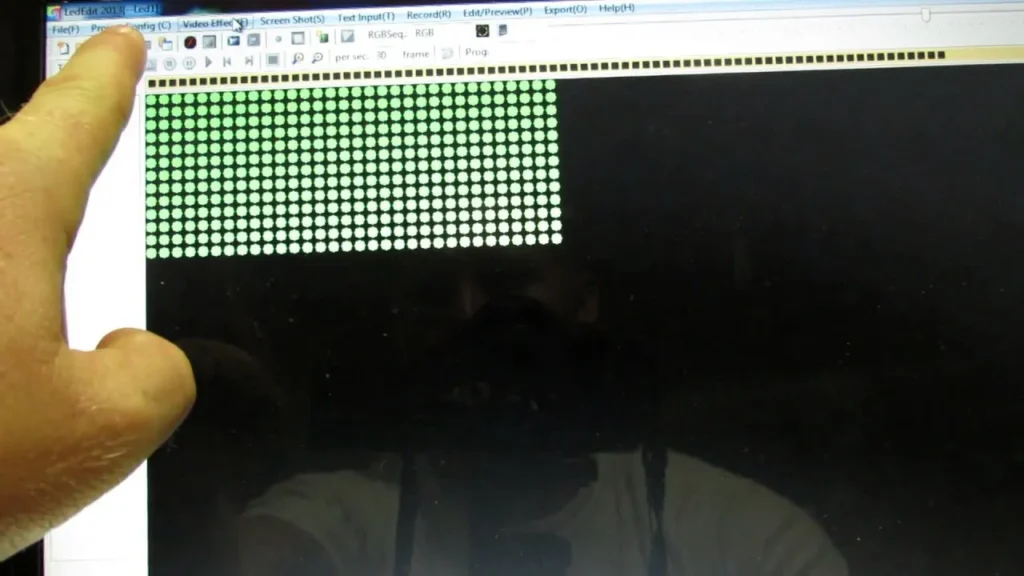
После успешного соединения процессора, светодиодного дисплея и компьютера войдите в установленное программное обеспечение и приступайте к работе. Теперь вы можете загружать готовый контент в компьютер и выводить его на светодиодный дисплей. Кроме того, вы можете создавать новый контент с нуля, используя сертифицированные инструменты для создания контента, например Adobe.
При создании контента убедитесь, что вы используете размеры пикселей, поддерживаемые вашим светодиодным дисплеем. В противном случае контент будет размытым. Рекомендуется всегда создавать библиотеку шаблонов с различными размерами пикселей.
Шаг 6: Отправьте содержимое на светодиодный дисплей
Когда контент готов, перепроверьте его на программном симуляторе, прежде чем отправлять на экран. Предварительный просмотр контента поможет вам заметить любые недостатки и даст возможность настроить важные параметры, такие как эффекты и переходы. В меню программы нажмите кнопку "Отправить". Это передаст контент в процессор, практически подготовив его к просмотру на светодиодном дисплее.
Заключительные проверки
На этом этапе остается только испытать запрограммированный светодиодный дисплей. Но сначала необходимо проверить, все ли настройки соответствуют вашим желаниям. Чтобы убедиться, что программирование прошло успешно, попробуйте просмотреть содержимое под разными углами, а также под разными Уровни яркости светодиодов.
Управление
Хотя существует мнение, что программирование светодиодных табло или экранов - довольно сложная задача, это руководство по программированию является доказательством того, что вы можете настроить свой дисплей самостоятельно. Все, что вам нужно, - это надежное программное обеспечение и немного веры, чтобы запрограммировать ваш светодиодный экран или табло для бизнеса или жилого помещения.





