











Quando si parla di programmazione, cosa viene in mente? È l'intricata serie di istruzioni che si presentano sotto forma di codici complessi o è il semplice atto di comandare al computer di svolgere un determinato compito?
La programmazione dei display LED consiste semplicemente nell'imporre le operazioni da eseguire sul display. Si tratta di un compito semplice che potete svolgere da soli, come illustrato nella seguente guida alla programmazione.
Fase 1: procurarsi il software e gli accessori giusti
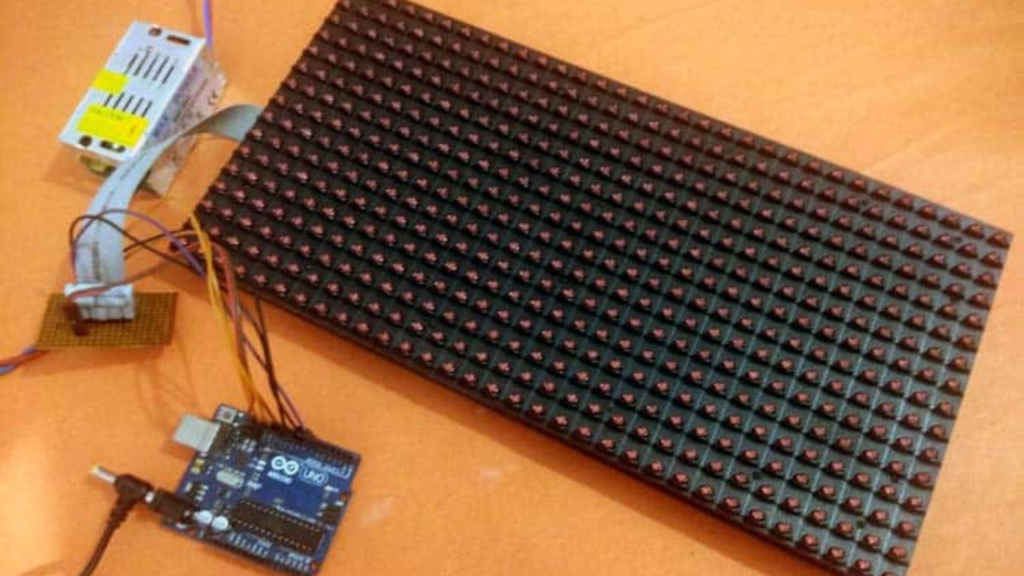
La programmazione del display o della scheda a LED inizia con l'acquisizione dei materiali e degli strumenti necessari. Sebbene questo processo sia incentrato sul software, sono necessari anche alcuni componenti hardware. Quando vi accingete a programmare il vostro display a LED, assicuratevi di avere a portata di mano quanto segue.
- Software compatibile: Procuratevi un software adatto che funzioni bene con il vostro tipo di display LED e con i relativi controller. Assicuratevi che la funzionalità scelta supporti tutte le funzioni che desiderate eseguire con il vostro display LED. Potete optare per;
- Arduino
- Screenly OSE
- Nova LCT
- Yodeck
- Schermo a nuvola, tra gli altri.
- Controllori: Prima di programmare il vostro display a LED, cercate dei controller che colmino il divario tra la sorgente e il display a LED. Ad esempio, procuratevi un controller LED sincrono che promette una visualizzazione in tempo reale.
- Computer: La maggior parte schermi LED sono gestiti con l'ausilio di computer, quindi è probabile che sia necessario un computer per installare il software di programmazione.
Fase 2: Installazione del software
Una volta trovato il software più adatto alle vostre esigenze, visitate il sito web ufficiale e scegliete la versione più recente. Assicuratevi di esaminare le specifiche del software per stabilire se è compatibile con il vostro modello di controllo. Fare clic sulla scheda di download per salvare il software sul computer. Prestare attenzione alla fonte del file per evitare di scaricare malware.
Il processo di download potrebbe richiedere un po' di tempo, a seconda della velocità di Internet. Una volta completato, è sufficiente fare clic sul file ed eseguire il programma di installazione. Potrebbe essere richiesto di concedere i permessi di amministratore facendo clic su Sì. Successivamente, seguire le istruzioni di installazione che appaiono sullo schermo per completare il processo di installazione e avviare il software.
Fase 3: Impostazione del software
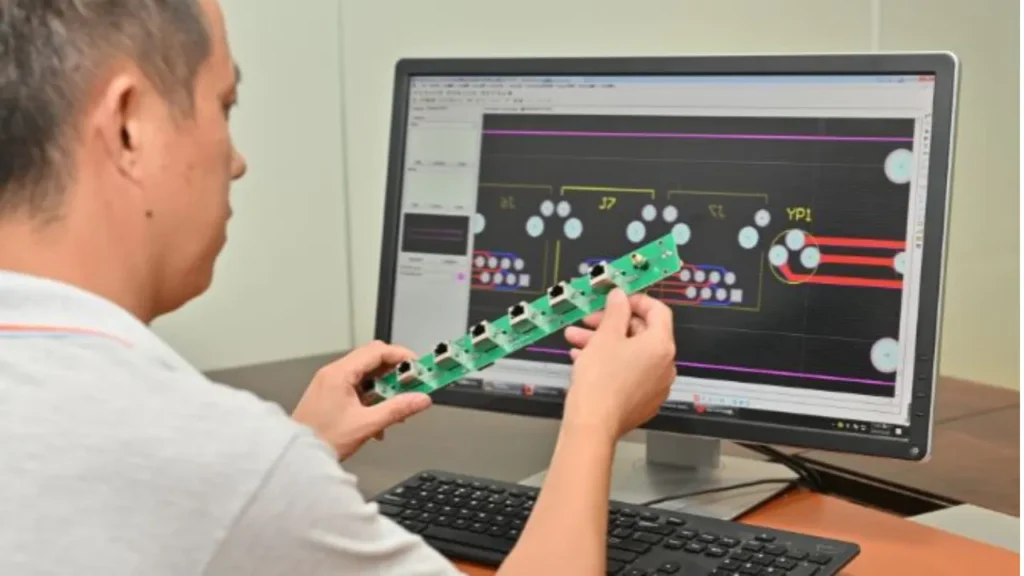
Una volta scaricato e installato il software ideale, non resta che regolare con precisione le sue impostazioni per garantire che soddisfi le vostre esigenze. Per ottimizzare le prestazioni del software è necessario modificare una serie di impostazioni. Queste includono:
- Disattivare le impostazioni predefinite: Scegliere di mantenere le impostazioni predefinite significa non poter programmare il software come si desidera. Per questo motivo, è bene iniziare a rifiutare l'opzione di mantenerle attive.
- Inserire le dimensioni preferite: Dimension considera l'esatta concentrazione di LED sul display o sulla scheda LED. È sufficiente impostare il numero di LED del display, specificandone l'altezza e la larghezza. Questo aiuterà il software installato a calcolare le dimensioni del display.
- Selezionare il modulo: Procedere alla scelta del modulo di visualizzazione a LED. Si tratta semplicemente della distanza tra i LED della scheda LED. Se i LED sono molto ravvicinati, la scelta di un modulo che rispecchi questa distanza vi garantirà una risoluzione più elevata.
- Configurare le impostazioni di rete: Confermare il tipo di rete utilizzata dal display LED e dal controller. È wireless o cablata? Collegare il display o la scheda a una rete attiva condivisa dal computer e dal controller. Una volta collegati attivamente, scansionare il controller dal menu del software e procedere all'immissione dei parametri del display.
- Regolare la luminanza: Ora che il computer, il controller e il display LED sono tutti collegati, è necessario regolare con precisione la luminosità al livello desiderato. Per i display e le schede tipiche, i valori di 2000-4500 nits sono ottimali sia in ambienti interni che esterni.
Passo 4: collegare il controller
Dopo aver installato il software e averlo regolato a piacimento, è necessario collegare il controller del display LED al software. Tutto ciò che occorre fare è:
- Avviare il software: Dal computer o dal portatile, aprire il software di controllo del display LED installato facendo doppio clic sulla sua icona. Verificare la connessione a Internet e assicurarsi che sia attiva prima di procedere.
- Collegare il controller e assicurarsi che venga riconosciuto: Una volta avviato il software, scansionare il controller. Se la connessione è buona, dovrebbe apparire quasi subito. Tuttavia, in alcuni casi, la lettura potrebbe non essere immediata. In questo caso, ricontrollare la connessione tra il display a LED e il computer. Se la connessione è perfetta, il controller verrà riconosciuto immediatamente.
- Accesso: Nel momento in cui il controller viene riconosciuto, si riceve una richiesta di accesso dall'interfaccia del software. È sufficiente inserire i dati richiesti e concedere i permessi di amministrazione richiesti. Una volta che il tentativo di accesso è andato a buon fine, si è pronti a partire.
Fase 5: Creare il contenuto desiderato
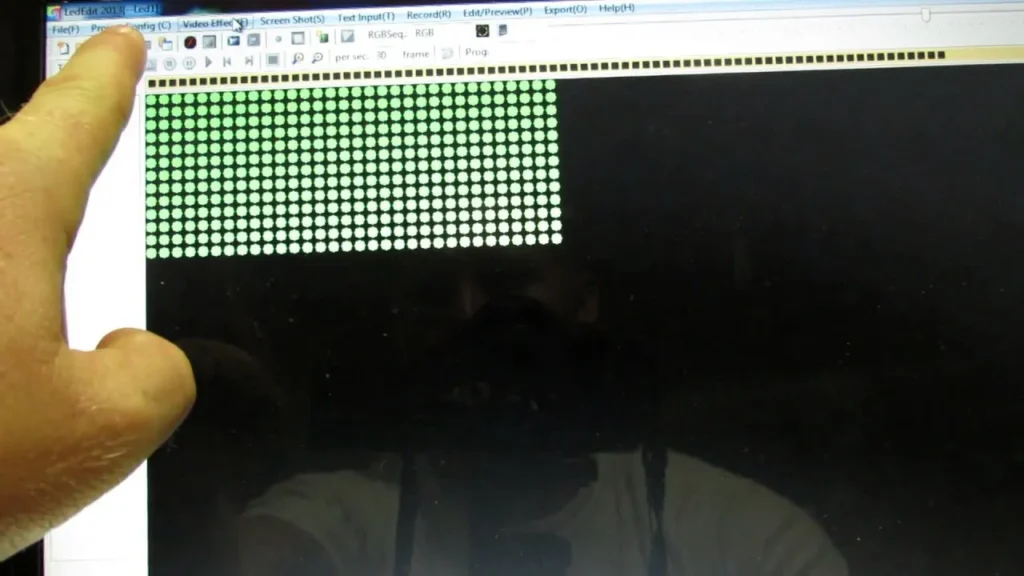
Dopo aver collegato con successo processore, display LED e computer, accedere al software installato e mettersi al lavoro. Ora si è pronti a inserire nel computer contenuti già pronti e a visualizzarli sul display LED. In alternativa, è possibile generare nuovi contenuti da zero utilizzando strumenti di creazione di contenuti certificati come Adobe.
Quando si creano contenuti, assicurarsi di applicare le dimensioni dei pixel supportate dal display LED. In caso contrario, è probabile che il contenuto risulti sfocato. È consigliabile creare sempre una libreria di modelli comprendente diverse dimensioni di pixel.
Fase 6: inviare il contenuto al display a LED
Una volta pronti i contenuti, verificateli due volte sul simulatore software prima di inviarli allo schermo. L'anteprima del contenuto vi aiuterà a individuare eventuali difetti e vi darà la possibilità di regolare parametri essenziali come effetti e transizioni. Nel menu del software, fate clic sul pulsante di invio, che trasmetterà il contenuto al processore, rendendolo virtualmente pronto per la visualizzazione sul vostro display LED.
Controlli finali
A questo punto, non resta che mettere alla prova il display a LED programmato. Ma prima è necessario verificare se le configurazioni sono quelle desiderate. Per verificare che la programmazione sia andata a buon fine, provate a visualizzare i contenuti da diverse angolazioni e da diversi punti di vista. Livelli di luminosità dei LED.
Controllo
Sebbene sia opinione comune che la programmazione dei tabelloni o schermi a LED sia piuttosto scoraggiante, questa guida alla programmazione è la prova che potete configurare il vostro display da soli. Tutto ciò che serve è un software affidabile e un po' di convinzione per programmare il vostro schermo o tabellone LED aziendale o residenziale.





