











Setiap kali kata pemrograman disebutkan, apa yang terlintas dalam pikiran Anda? Apakah itu serangkaian instruksi rumit yang datang dalam bentuk kode-kode yang rumit, atau apakah itu tindakan sederhana untuk memerintahkan komputer Anda untuk menyelesaikan tugas tertentu?
Nah, pemrograman tampilan LED secara sederhana melibatkan pendiktean apa yang akan dilakukan oleh tampilan Anda. Ini adalah tugas sederhana yang bisa Anda lakukan sendiri seperti ditunjukkan dalam panduan pemrograman berikut ini.
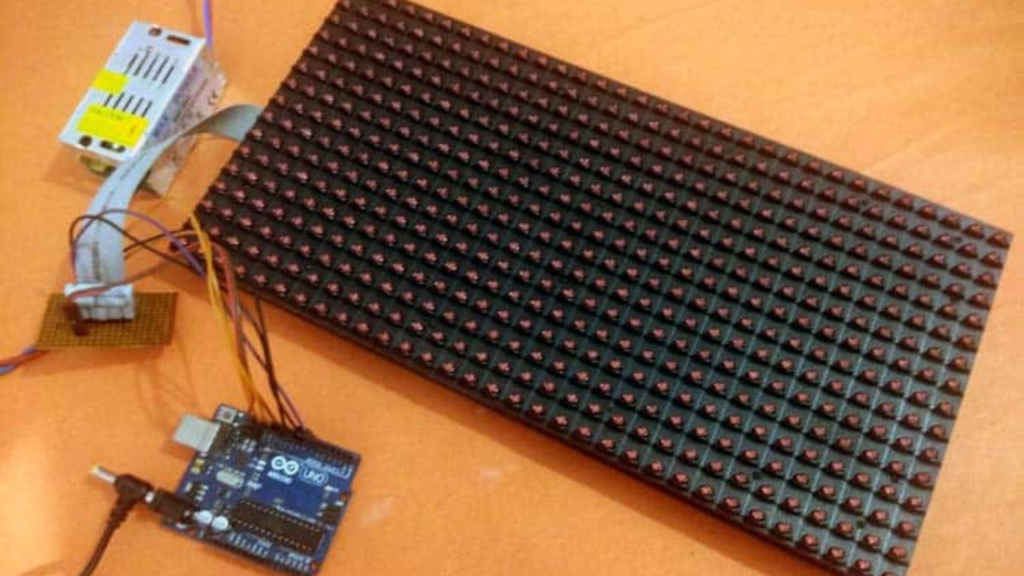
Langkah 1: Dapatkan Perangkat Lunak & Aksesori yang Tepat
Memprogram layar atau papan tampilan LED Anda dimulai dengan mendapatkan bahan dan alat yang diperlukan. Meskipun proses ini berpusat pada perangkat lunak, Anda juga memerlukan beberapa perangkat keras. Saat Anda memulai perjalanan untuk memprogram tampilan LED Anda, pastikan Anda memiliki yang berikut ini.
- Perangkat Lunak yang Kompatibel: Dapatkan perangkat lunak yang sesuai yang bekerja dengan baik dengan jenis tampilan LED Anda serta pengontrolnya. Pastikan fungsionalitas yang Anda pilih mendukung semua fungsi yang ingin Anda jalankan dengan tampilan LED Anda. Anda dapat memilih;
- Arduino
- Layar OSE
- Nova LCT
- Yodeck
- Awan layar antara lain.
- Pengendali: Sebelum mulai memprogram tampilan LED Anda, temukan pengendali untuk menjembatani kesenjangan antara sumber dan tampilan LED. Contohnya, dapatkan pengendali LED sinkron yang menjanjikan tampilan waktu nyata.
- Komputer: Sebagian besar Layar LED dioperasikan dengan bantuan komputer sehingga Anda mungkin memerlukan komputer untuk menginstal perangkat lunak pemrograman Anda.
Langkah 2: Instal Perangkat Lunak Anda
Setelah Anda menemukan perangkat lunak yang paling sesuai dengan kebutuhan Anda, kunjungi situs web resminya dan pilih versi terbaru. Pastikan Anda membaca spesifikasi perangkat lunak untuk menentukan apakah perangkat lunak tersebut kompatibel dengan model kontrol Anda. Klik pada tab unduh untuk menyimpan perangkat lunak di komputer Anda. Perhatikan sumber file untuk menghindari pengunduhan malware.
Proses pengunduhan mungkin memerlukan waktu beberapa saat, tergantung pada kecepatan internet Anda. Namun setelah selesai, cukup klik pada file dan jalankan penginstal. Anda mungkin akan diminta untuk memberikan izin administrator dengan mengklik ya. Selanjutnya, ikuti petunjuk instalasi yang muncul di layar Anda untuk menyelesaikan proses instalasi dan meluncurkan perangkat lunak Anda.
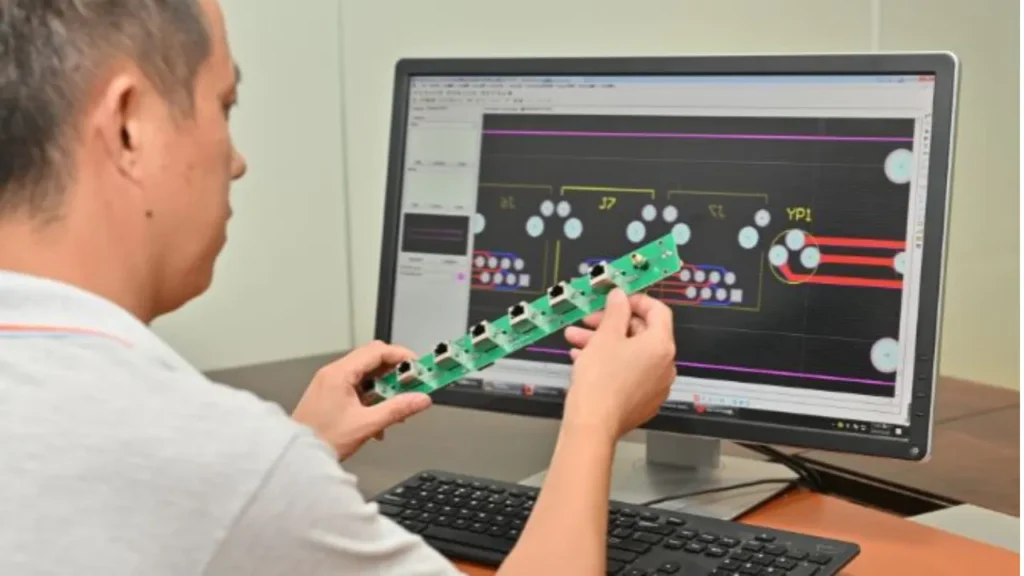
Langkah 3: Tetapkan Perangkat Lunak Anda
Setelah perangkat lunak ideal Anda diunduh dan diinstal, yang tersisa hanyalah menyempurnakan pengaturannya untuk memastikan bahwa perangkat lunak tersebut memenuhi kebutuhan Anda. Anda perlu mengubah sejumlah pengaturan untuk mengoptimalkan kinerja perangkat lunak Anda. Ini termasuk:
- Mengatur Pengaturan Default: Memilih untuk mempertahankan pengaturan default berarti Anda tidak akan dapat memprogram perangkat lunak sesuai keinginan. Oleh karena itu, mulailah dengan menolak opsi untuk mempertahankannya.
- Masukkan Dimensi Pilihan Anda: Dimensi melihat konsentrasi LED yang tepat pada tampilan atau papan LED Anda. Cukup atur jumlah LED dalam tampilan Anda dengan merinci tinggi dan lebarnya. Ini akan membantu perangkat lunak yang terinstal untuk menghitung ukuran tampilan Anda.
- Pilih Modul: Lanjutkan untuk memilih modul tampilan LED Anda. Ini hanyalah jarak antara memisahkan LED di papan LED Anda. Jika LED Anda sangat rapat, memilih modul yang mencerminkan jarak ini akan menjamin resolusi yang lebih tinggi.
- Konfigurasikan Pengaturan Jaringan: Konfirmasikan jenis jaringan yang digunakan oleh tampilan LED dan pengontrol Anda. Apakah nirkabel atau berkabel? Lanjutkan dengan menghubungkan layar atau papan Anda ke jaringan aktif yang digunakan bersama oleh komputer dan pengontrol. Setelah semuanya terhubung secara aktif, pindai pengontrol Anda dari menu perangkat lunak kemudian lanjutkan untuk memasukkan parameter tampilan.
- Sesuaikan Pencahayaan: Sekarang, setelah komputer, pengontrol, dan tampilan LED Anda terhubung, sesuaikan kecerahan ke tingkat yang Anda inginkan. Untuk tampilan dan papan yang umum, 2000-4500 nits bekerja paling baik dalam pengaturan di dalam dan di luar ruangan.
Langkah 4: Hubungkan Pengontrol Anda
Setelah menginstal perangkat lunak dan menyetelnya sesuai keinginan Anda, Anda perlu menautkan pengontrol tampilan LED ke perangkat lunak. Yang perlu Anda lakukan hanyalah:
- Luncurkan Perangkat Lunak Anda: Dari komputer atau laptop Anda, buka perangkat lunak kontrol tampilan LED yang terinstal dengan mengeklik dua kali ikonnya. Periksa kembali koneksi internet Anda dan pastikan koneksi tersebut aktif sebelum melanjutkan.
- Hubungkan Pengontrol Anda dan Pastikan Pengontrol tersebut dikenali: Setelah Anda meluncurkan perangkat lunak, pindai pengontrol Anda. Seharusnya akan segera muncul jika koneksi Anda kuat. Namun demikian, dalam beberapa kasus, mungkin tidak dapat langsung terbaca. Jika Anda mengalami hal ini, periksa kembali koneksi antara tampilan LED dan komputer Anda. Jika koneksi tidak bermasalah, pengontrol akan langsung dikenali.
- Masuk: Setelah pengontrol Anda dikenali, Anda akan menerima prompt login dari antarmuka perangkat lunak. Cukup isi detail yang diminta dan berikan izin admin yang diminta. Setelah upaya login Anda berhasil, Anda siap untuk digunakan.
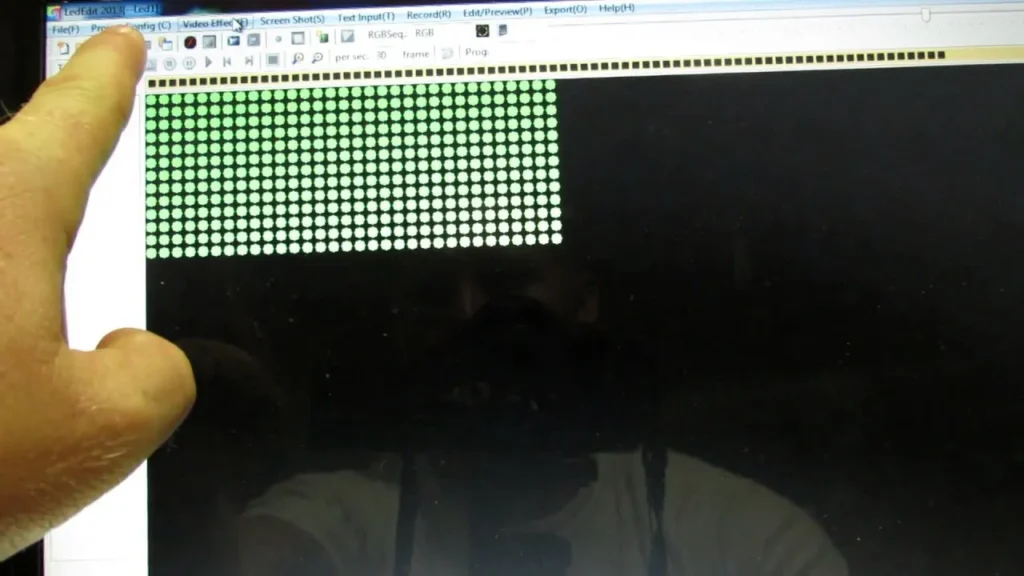
Langkah 5: Buat Konten yang Anda Inginkan
Setelah berhasil menautkan prosesor, tampilan LED, dan komputer Anda, masuk ke perangkat lunak yang terinstal dan mulai bekerja. Sekarang, Anda siap memasukkan konten yang sudah jadi ke dalam komputer dan menampilkannya pada tampilan LED Anda. Atau, buatlah konten baru dari awal menggunakan alat bantu pembuatan konten bersertifikat seperti Adobe.
Ketika membuat konten, pastikan Anda menerapkan dimensi piksel yang didukung oleh tampilan LED Anda. Jika tidak melakukan hal ini, kemungkinan besar Anda akan mendapatkan konten yang buram. Dianjurkan untuk selalu membuat pustaka templat yang terdiri dari dimensi piksel yang berbeda.
Langkah 6: Kirim Konten Anda ke Tampilan LED
Setelah konten Anda siap, periksa kembali pada simulator perangkat lunak Anda sebelum mengirimkannya ke layar. Mempratinjau konten akan membantu Anda menemukan kekurangannya, memberikan Anda kesempatan untuk menyesuaikan parameter penting seperti efek dan transisi. Pada menu perangkat lunak, klik tombol kirim, ini akan menyampaikan konten Anda ke prosesor, secara virtual membuatnya siap untuk dilihat pada tampilan LED Anda.
Pemeriksaan Akhir
Pada titik ini, yang perlu dilakukan hanyalah menguji tampilan LED yang sudah Anda programkan. Tetapi, pertama-tama, Anda harus mengecek, apakah konfigurasi Anda sudah sesuai dengan yang Anda inginkan. Untuk memastikan bahwa pemrograman Anda berhasil, cobalah melihat konten dari sudut yang berbeda-beda serta Tingkat kecerahan LED.
Kontrol
Meskipun ada konsensus bahwa pemrograman papan tampilan atau layar LED cukup menakutkan, panduan pemrograman ini adalah bukti bahwa Anda dapat mengonfigurasi tampilan Anda sendiri. Yang Anda perlukan hanyalah perangkat lunak yang andal dan sedikit keyakinan untuk memprogram layar atau papan LED bisnis atau perumahan Anda.





