












Lorsque l'on évoque le mot "programmation", qu'est-ce qui vous vient à l'esprit ? S'agit-il d'un ensemble d'instructions complexes qui se présentent sous la forme de codes complexes ou s'agit-il du simple fait de commander à votre ordinateur d'accomplir une certaine tâche ?
La programmation d'un écran LED consiste simplement à dicter ce que votre écran va exécuter. Il s'agit d'une tâche simple que vous pouvez entreprendre vous-même, comme le montre le guide de programmation suivant.
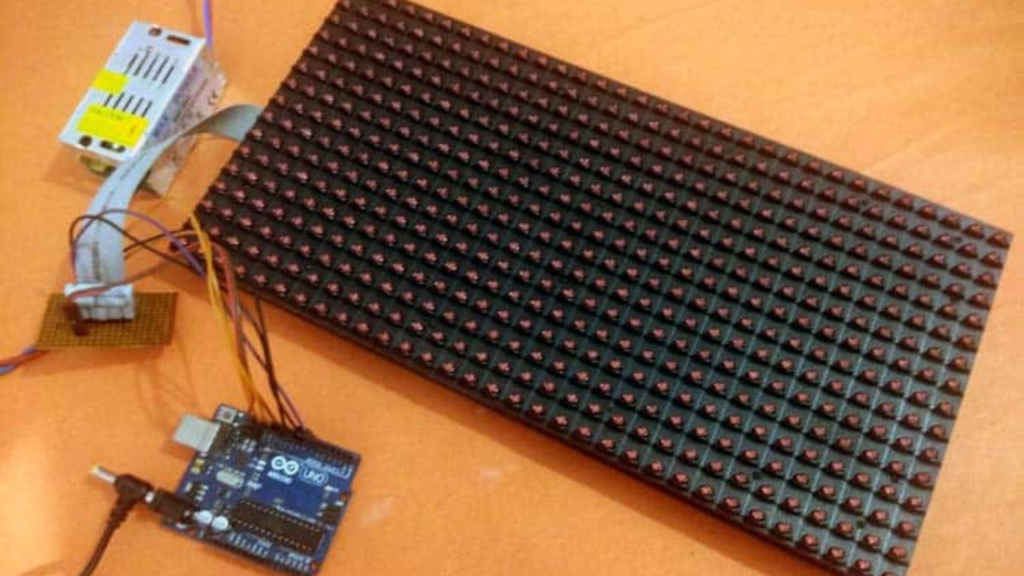
Étape 1 : Obtenir les bons logiciels et accessoires
La programmation de votre écran ou tableau d'affichage à DEL commence par l'acquisition du matériel et des outils nécessaires. Bien que ce processus soit centré sur le logiciel, vous aurez également besoin de matériel. Alors que vous vous apprêtez à programmer votre écran à DEL, assurez-vous d'avoir en main les éléments suivants.
- Logiciel compatible : Procurez-vous un logiciel adapté qui fonctionne bien avec votre type d'écran LED ainsi qu'avec ses contrôleurs respectifs. Assurez-vous que la fonctionnalité choisie prend en charge toutes les fonctions que vous souhaitez exécuter avec votre écran LED. Vous pouvez opter pour ;
- Arduino
- Screenly OSE
- Nova LCT
- Yodeck
- Nuage d'écran, entre autres.
- Contrôleurs : Avant de vous lancer dans la programmation de votre écran LED, trouvez des contrôleurs qui comblent le fossé entre la source et l'écran LED. Par exemple, procurez-vous un contrôleur de LED synchrone qui promet un affichage en temps réel.
- Ordinateur : La plupart des écrans LED fonctionnent à l'aide d'ordinateurs. Vous aurez donc probablement besoin d'un ordinateur pour installer votre logiciel de programmation.
Étape 2 : Installation du logiciel
Une fois que vous avez trouvé le logiciel qui répond le mieux à vos besoins, visitez son site officiel et choisissez la dernière version. Veillez à consulter les spécifications du logiciel afin de vérifier s'il est compatible avec votre modèle de contrôle. Cliquez sur l'onglet de téléchargement pour enregistrer le logiciel sur votre ordinateur. Faites attention à la source du fichier pour éviter de télécharger des logiciels malveillants.
Le processus de téléchargement peut prendre un certain temps en fonction de la vitesse de votre Internet. Une fois le téléchargement terminé, il vous suffit de cliquer sur le fichier et d'exécuter le programme d'installation. Il se peut que l'on vous demande de donner l'autorisation à l'administrateur en cliquant sur oui. Ensuite, suivez les instructions d'installation qui s'affichent à l'écran pour terminer le processus d'installation et lancer votre logiciel.
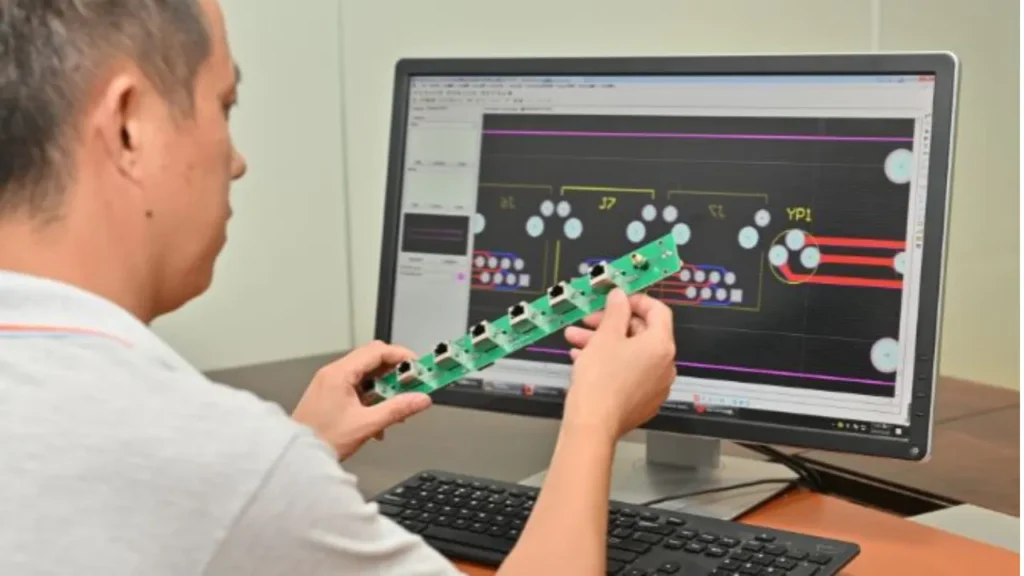
Étape 3 : Paramétrage du logiciel
Une fois le logiciel idéal téléchargé et installé, il ne vous reste plus qu'à affiner ses paramètres pour vous assurer qu'il répond à vos besoins. Vous devrez régler un certain nombre de paramètres pour optimiser les performances de votre logiciel. Il s'agit notamment de
- Désactiver les paramètres par défaut : En choisissant de conserver les paramètres par défaut, vous ne pourrez pas programmer votre logiciel comme vous le souhaitez. Commencez donc par refuser l'option de maintien des paramètres par défaut.
- Entrez vos dimensions préférées : Dimension examine la concentration exacte de LEDs sur votre écran ou panneau LED. Il vous suffit de définir le nombre de LED de votre écran en détaillant leur hauteur et leur largeur respectives. Cela aidera le logiciel installé à calculer la taille de votre écran.
- Sélectionnez le module : Choisissez votre module d'affichage LED. Il s'agit simplement de la distance qui sépare les LED de votre carte LED. Si vos LED sont très proches les unes des autres, le choix d'un module qui reflète cette distance vous garantira une meilleure résolution.
- Configurer les paramètres du réseau : Confirmez le type de réseau utilisé par votre écran LED et votre contrôleur. S'agit-il d'un réseau sans fil ou câblé ? Connectez votre écran ou votre tableau à un réseau actif partagé par votre ordinateur et le contrôleur. Une fois qu'ils sont tous connectés, scannez votre contrôleur à partir du menu du logiciel, puis entrez les paramètres de l'écran.
- Ajuster la luminance : Maintenant que votre ordinateur, votre contrôleur et votre écran LED sont tous connectés, réglez la luminosité au niveau souhaité. Pour les écrans et les tableaux typiques, une luminosité de 2000 à 4500 nits est optimale en intérieur comme en extérieur.
Étape 4 : Connecter votre contrôleur
Après avoir installé votre logiciel et l'avoir réglé à votre convenance, vous devez relier votre contrôleur d'écran LED au logiciel. Pour ce faire, il vous suffit de
- Lancez votre logiciel : Depuis votre ordinateur ou votre portable, ouvrez le logiciel de contrôle de l'écran LED installé en double-cliquant sur son icône. Vérifiez à nouveau votre connexion Internet et assurez-vous qu'elle est active avant de poursuivre.
- Connectez votre contrôleur et assurez-vous qu'il est reconnu : Une fois que vous avez lancé votre logiciel, recherchez votre contrôleur. Il devrait apparaître presque immédiatement si votre connexion est solide. Cependant, dans certains cas, il se peut que la lecture ne soit pas immédiate. Dans ce cas, vérifiez à nouveau la connexion entre votre écran LED et votre ordinateur. Si la connexion est parfaite, le contrôleur sera reconnu instantanément.
- Connexion : Dès que votre contrôleur est reconnu, l'interface du logiciel vous invite à vous connecter. Il vous suffit de compléter les informations demandées et d'accorder les autorisations administratives requises. Une fois votre tentative de connexion réussie, vous êtes prêt à partir.
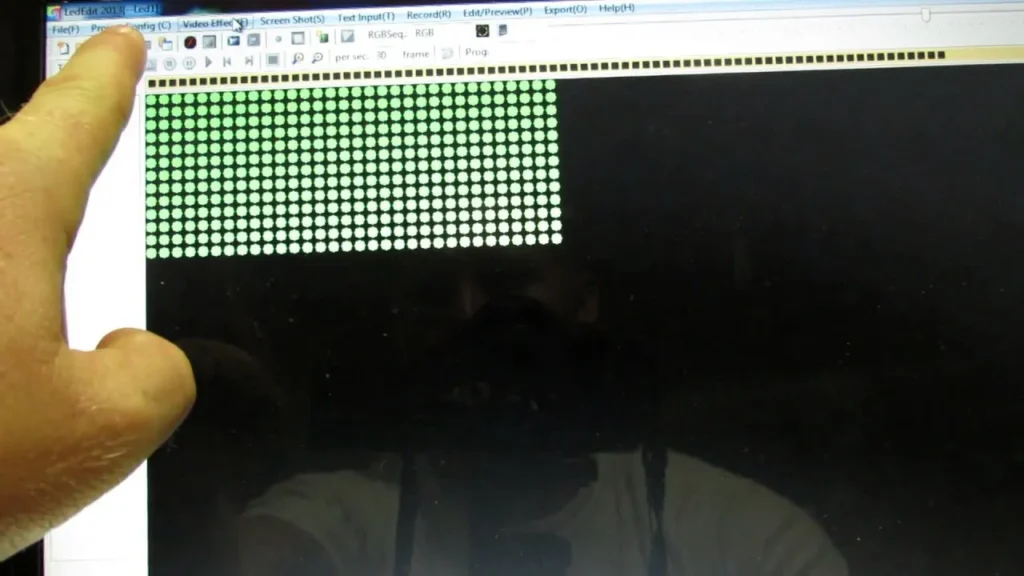
Étape 5 : Créer le contenu souhaité
Après avoir réussi à relier votre processeur, votre écran LED et votre ordinateur, connectez-vous au logiciel installé et mettez-vous au travail. Vous êtes maintenant prêt à alimenter l'ordinateur en contenu prêt à l'emploi et à l'afficher sur votre écran LED. Vous pouvez également créer de nouveaux contenus à l'aide d'outils de création de contenu certifiés tels qu'Adobe.
Lorsque vous créez du contenu, veillez à appliquer les dimensions de pixels prises en charge par votre écran LED. Si vous ne le faites pas, vous risquez d'avoir un contenu flou. Il est conseillé de toujours créer une bibliothèque de modèles comprenant différentes dimensions de pixels.
Étape 6 : Envoyer votre contenu à l'écran LED
Une fois votre contenu prêt, vérifiez-le sur votre simulateur logiciel avant de l'envoyer sur votre écran. La prévisualisation du contenu vous aidera à repérer les éventuels défauts et vous donnera l'occasion d'ajuster des paramètres essentiels tels que les effets et les transitions. Dans le menu du logiciel, cliquez sur le bouton d'envoi, ce qui transmettra votre contenu au processeur et le rendra virtuellement prêt à être visionné sur votre écran LED.
Contrôles finaux
A ce stade, il ne vous reste plus qu'à mettre à l'épreuve votre écran LED programmé. Mais d'abord, vous devez vérifier si vos configurations sont conformes à vos souhaits. Pour vous assurer que votre programmation a réussi, essayez de visualiser le contenu sous différents angles ainsi que sous différentes Niveaux de luminosité des LED.
Contrôle
Bien qu'il y ait un consensus sur le fait que la programmation des tableaux ou écrans d'affichage à LED est assez intimidante, ce guide de programmation est la preuve que vous pouvez configurer votre écran vous-même. Tout ce dont vous avez besoin, c'est d'un logiciel fiable et d'un peu de conviction pour programmer votre écran ou tableau LED professionnel ou résidentiel.





