










Cada vez que se menciona la palabra «programación», ¿qué te viene a la mente? ¿Es ese intrincado conjunto de instrucciones que se presenta en forma de códigos complejos, o es el simple acto de ordenarle a tu computadora que realice una tarea determinada?
Bueno, la programación de una pantalla LED consiste simplemente en indicar qué acciones debe realizar la pantalla. Es una tarea sencilla que puedes realizar tú mismo, tal y como se muestra en la siguiente guía de programación.
Paso 1: Consigue el software y los accesorios adecuados
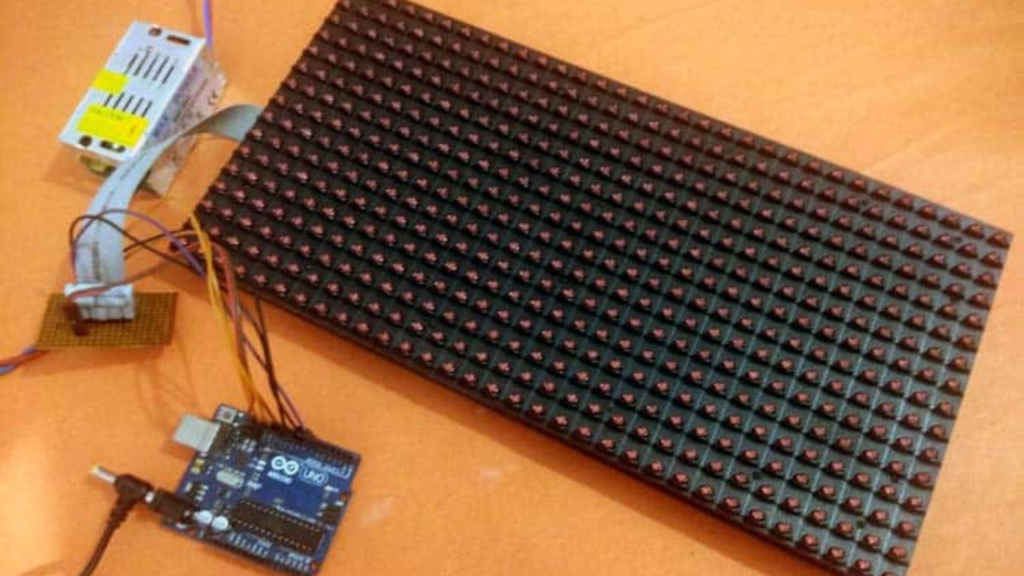
La programación de una pantalla o panel LED comienza con la adquisición de los materiales y herramientas necesarios. Aunque este proceso se centra en el software, también necesitarás algunos componentes de hardware. Antes de lanzarte a programar tu pantalla LED, asegúrate de tener a mano lo siguiente.
- Software compatible: Consigue un software adecuado que sea compatible con tu tipo de pantalla LED y con sus respectivos controladores. Asegúrate de que el software que elijas admita todas las funciones que deseas realizar con tu pantalla LED. Puedes optar por:;
- Arduino
- Screenly OSE
- Nova LCT
- Yodeck
- Screen Cloud, entre otros.
- Controladores: Antes de empezar a programar tu pantalla LED, busca controladores que sirvan de enlace entre la fuente y la pantalla LED. Por ejemplo, adquiere un controlador LED síncrono que garantice una visualización en tiempo real.
- Ordenador: La mayoría Pantallas LED funcionan con ayuda de computadoras, por lo que probablemente necesitarás una computadora para instalar el software de programación.
Paso 2: Instala el software
Una vez que hayas encontrado el software que mejor se adapte a tus necesidades, visita su sitio web oficial y elige la versión más reciente. Asegúrate de revisar las especificaciones del software para comprobar si es compatible con tu modelo de control. Haz clic en la pestaña de descarga para guardar el software en tu computadora. Presta atención al origen del archivo para evitar descargar malware.
El proceso de descarga puede tardar un rato, dependiendo de la velocidad de tu conexión a Internet. Pero una vez completado, solo tienes que hacer clic en el archivo y ejecutar el instalador. Es posible que se te pida que concedas permisos de administrador; en ese caso, haz clic en «Sí». A continuación, sigue las instrucciones de instalación que aparecerán en pantalla para completar el proceso y, luego, inicia el software.
Paso 3: Configura tu software
Una vez que hayas descargado e instalado el software ideal, solo queda ajustar su configuración para asegurarte de que se adapte a tus necesidades. Tendrás que modificar varios ajustes para optimizar el rendimiento del software. Esto incluye:
- Desactivar la configuración predeterminada: Si decides mantener la configuración predeterminada, no podrás programar el software como desees. Por lo tanto, empieza por rechazar la opción de mantenerla.
- Introduzca las dimensiones que desee: La opción «Dimensión» tiene en cuenta la distribución exacta de los LED en tu pantalla o panel LED. Solo tienes que indicar el número de LED de tu pantalla, especificando su altura y anchura respectivas. Esto ayudará al software instalado a calcular el tamaño de tu pantalla.
- Selecciona el módulo: Continúa para elegir el módulo de pantalla LED. Se trata simplemente de la distancia entre los LED de tu placa LED. Si tus LED están muy juntos, elegir un módulo que refleje esta distancia te garantizará una mayor resolución.
- Configurar los ajustes de red: Verifique el tipo de red que utilizan su pantalla LED y su controlador. ¿Es inalámbrica o por cable? A continuación, conecte la pantalla o la placa a una red activa compartida tanto por su computadora como por el controlador. Una vez que todos los dispositivos estén conectados, busque el controlador desde el menú del software y, a continuación, introduzca los parámetros de la pantalla.
- Ajustar la luminancia: Ahora que la computadora, el controlador y la pantalla LED están conectados, ajusta el brillo al nivel que desees. Para pantallas y placas estándar, un nivel de 2000 a 4500 nits es el más adecuado tanto en interiores como en exteriores.
Paso 4: Conecta tu controlador
Una vez que hayas instalado el software y lo hayas ajustado a tu gusto, debes conectar el controlador de la pantalla LED al software. Todo lo que tienes que hacer es:
- Lanza tu software: Desde tu computadora o laptop, abre el software de control de la pantalla LED que tienes instalado haciendo doble clic en su ícono. Vuelve a comprobar tu conexión a Internet y asegúrate de que esté activa antes de continuar.
- Conecta tu controlador y asegúrate de que se reconozca: Una vez que hayas iniciado el software, busca el controlador. Debería aparecer casi de inmediato si la conexión es buena. Sin embargo, en algunos casos, es posible que no se detecte de inmediato. Si te ocurre esto, vuelve a comprobar la conexión entre la pantalla LED y la computadora. Si la conexión es correcta, el controlador se reconocerá al instante.
- Iniciar sesión: En cuanto se detecte tu controlador, aparecerá un mensaje de inicio de sesión en la interfaz del software. Solo tienes que introducir los datos solicitados y conceder los permisos de administrador que se te pidan. Una vez que hayas iniciado sesión correctamente, ya podrás empezar.
Paso 5: Crea el contenido que desees
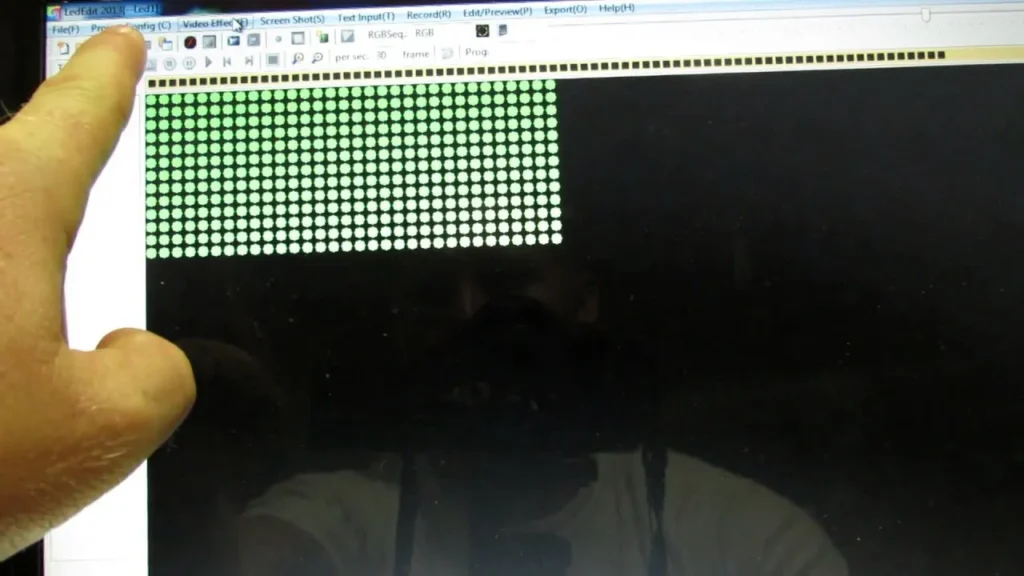
Una vez que hayas conectado correctamente el procesador, la pantalla LED y la computadora, inicia sesión en el software instalado y ponte a trabajar. Ahora ya estás listo para importar contenido ya creado a la computadora y mostrarlo en tu pantalla LED. También puedes generar contenido nuevo desde cero utilizando herramientas de creación de contenido certificadas, como Adobe.
Al crear contenido, asegúrate de utilizar las dimensiones en píxeles compatibles con tu pantalla LED. Si no lo haces, es probable que el contenido se vea borroso. Se recomienda crear siempre una biblioteca de plantillas con diferentes dimensiones en píxeles.
Paso 6: Envía tu contenido a la pantalla LED
Una vez que tengas el contenido listo, revísalo en el simulador del software antes de enviarlo a la pantalla. La vista previa del contenido te ayudará a detectar cualquier error y te dará la oportunidad de ajustar parámetros esenciales, como los efectos y las transiciones. En el menú del software, haz clic en el botón «Enviar»; esto transmitirá tu contenido al procesador, dejándolo prácticamente listo para su visualización en la pantalla LED.
Comprobaciones finales
En este punto, lo único que queda por hacer es poner a prueba tu pantalla LED programada. Pero primero, debes comprobar si las configuraciones son las que deseas. Para asegurarte de que la programación se ha realizado correctamente, prueba a ver el contenido desde distintos ángulos, así como desde diferentes Niveles de brillo de los LED.
Control
Aunque existe el consenso de que programar paneles o pantallas LED resulta bastante complicado, esta guía de programación demuestra que puedes configurar tu pantalla tú mismo. Solo necesitas un software confiable y un poco de confianza para programar la pantalla o el panel LED de tu negocio o vivienda.