












Was kommt Ihnen in den Sinn, wenn Sie das Wort Programmierung hören? Sind es die komplizierten Anweisungen, die in Form von komplexen Codes vorliegen, oder ist es der einfache Akt, dem Computer zu befehlen, eine bestimmte Aufgabe zu erfüllen?
Nun, bei der Programmierung von LED-Anzeigen geht es einfach darum, festzulegen, was Ihre Anzeige ausführen soll. Das ist eine einfache Aufgabe, die Sie selbst übernehmen können, wie in der folgenden Programmieranleitung gezeigt wird.
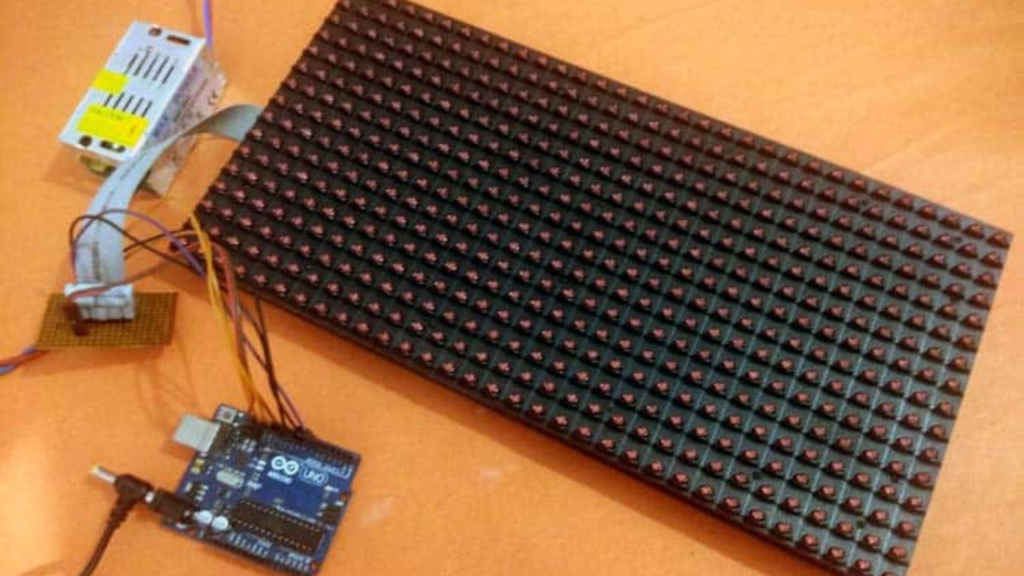
Schritt 1: Besorgen Sie die richtige Software und das richtige Zubehör
Die Programmierung Ihres LED-Bildschirms oder Ihrer Platine beginnt mit der Beschaffung der erforderlichen Materialien und Werkzeuge. Obwohl sich dieser Prozess auf die Software konzentriert, benötigen Sie auch einige Hardware. Wenn Sie sich auf den Weg machen, Ihre LED-Anzeige zu programmieren, stellen Sie sicher, dass Sie die folgenden Dinge zur Hand haben.
- Kompatible Software: Besorgen Sie sich die passende Software, die gut mit Ihrem LED-Display-Typ und den dazugehörigen Controllern zusammenarbeitet. Stellen Sie sicher, dass die von Ihnen gewählte Funktionalität alle Funktionen unterstützt, die Sie mit Ihrer LED-Anzeige ausführen möchten. Sie können sich entscheiden für;
- Arduino
- Screenly OSE
- Nova LCT
- Jodeck
- Bildschirmwolke unter anderem.
- Kontrolleure: Bevor Sie sich an die Programmierung Ihrer LED-Anzeige machen, sollten Sie Controller finden, die die Lücke zwischen der Quelle und der LED-Anzeige schließen. Besorgen Sie sich zum Beispiel einen synchronen LED-Controller, der eine Echtzeitanzeige verspricht.
- Computer: Die meisten LED-Bildschirme werden mit Hilfe von Computern betrieben, so dass Sie wahrscheinlich einen Computer benötigen, um Ihre Programmiersoftware zu installieren.
Schritt 2: Installieren Sie Ihre Software
Wenn Sie eine Software gefunden haben, die Ihren Bedürfnissen am besten entspricht, besuchen Sie die offizielle Website des Anbieters und wählen Sie die neueste Version. Stellen Sie sicher, dass Sie die Spezifikationen der Software durchgehen, um festzustellen, ob sie mit Ihrem Steuerungsmodell kompatibel ist. Klicken Sie auf die Registerkarte "Download", um die Software auf Ihrem Computer zu speichern. Achten Sie auf die Quelle der Datei, um das Herunterladen von Malware zu vermeiden.
Das Herunterladen kann je nach der Geschwindigkeit Ihres Internets eine Weile dauern. Sobald er jedoch abgeschlossen ist, klicken Sie einfach auf die Datei und führen Sie das Installationsprogramm aus. Möglicherweise werden Sie aufgefordert, Administratorrechte zu erteilen, indem Sie auf Ja klicken. Folgen Sie anschließend den Installationsanweisungen, die auf Ihrem Bildschirm erscheinen, um den Installationsvorgang abzuschließen und die Software zu starten.
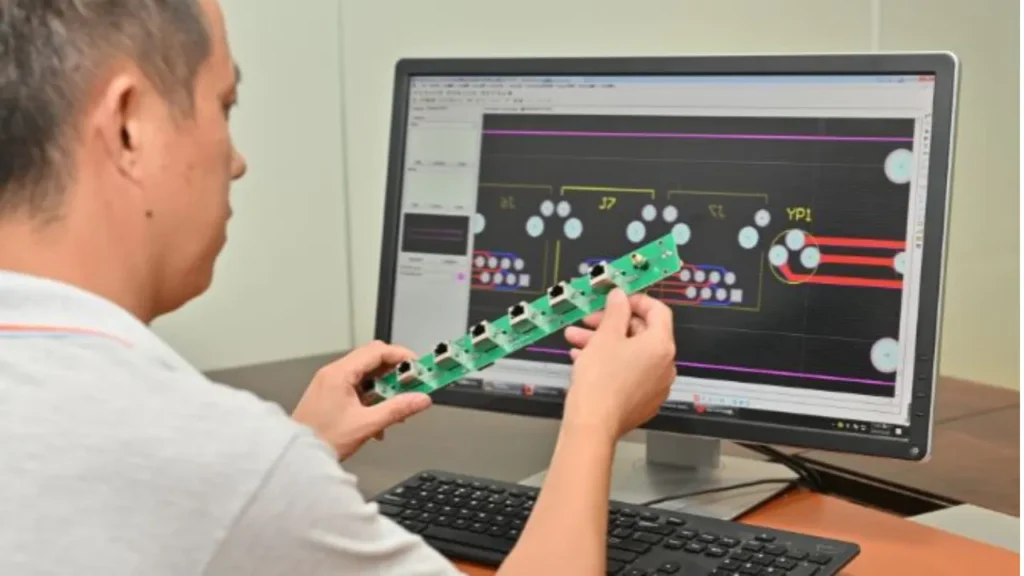
Schritt 3: Einstellen der Software
Wenn Sie Ihre ideale Software heruntergeladen und installiert haben, müssen Sie nur noch die Einstellungen anpassen, um sicherzustellen, dass sie Ihren Anforderungen entspricht. Um die Leistung Ihrer Software zu optimieren, müssen Sie eine Reihe von Einstellungen vornehmen. Dazu gehören:
- Deaktivieren Sie die Standardeinstellungen: Wenn Sie sich dafür entscheiden, die Standardeinstellungen beizubehalten, können Sie Ihre Software nicht nach Ihren Wünschen programmieren. Deaktivieren Sie daher zunächst die Option, diese Einstellungen beizubehalten.
- Geben Sie Ihre bevorzugten Abmessungen ein: Dimension berücksichtigt die genaue Konzentration der LEDs auf Ihrer LED-Anzeige oder Platine. Stellen Sie einfach die Anzahl der LEDs in Ihrer Anzeige ein und geben Sie die jeweilige Höhe und Breite an. Dies hilft der installierten Software bei der Berechnung der Größe Ihrer Anzeige.
- Wählen Sie das Modul aus: Wählen Sie nun Ihr LED-Anzeigemodul aus. Dies ist einfach der Abstand zwischen den einzelnen LEDs auf Ihrer LED-Platine. Wenn Ihre LEDs dicht gepackt sind, garantiert Ihnen die Wahl eines Moduls, das diesem Abstand entspricht, eine höhere Auflösung.
- Konfigurieren Sie die Netzwerkeinstellungen: Bestätigen Sie die Art des Netzwerks, das Ihre LED-Anzeige und Ihr Steuergerät verwenden. Ist es drahtlos oder kabelgebunden? Verbinden Sie Ihr Display oder Ihre Platine mit einem aktiven Netzwerk, das sowohl von Ihrem Computer als auch von der Steuerung genutzt wird. Sobald beide aktiv verbunden sind, scannen Sie Ihren Controller aus dem Software-Menü und geben Sie die Anzeigeparameter ein.
- Stellen Sie die Luminanz ein: Jetzt, wo Computer, Controller und LED-Anzeige miteinander verbunden sind, können Sie die Helligkeit auf die gewünschte Stufe einstellen. Für typische Bildschirme und Tafeln eignen sich 2000-4500 nits am besten, sowohl für Innen- als auch für Außenbereiche.
Schritt 4: Anschließen des Controllers
Nachdem Sie Ihre Software installiert und nach Ihren Wünschen eingestellt haben, müssen Sie Ihren LED-Display-Controller mit der Software verbinden. Alles, was Sie tun müssen, ist:
- Starten Sie Ihre Software: Öffnen Sie auf Ihrem Computer oder Laptop die installierte Software zur Steuerung der LED-Anzeige, indem Sie auf das entsprechende Symbol doppelklicken. Überprüfen Sie noch einmal Ihre Internetverbindung und stellen Sie sicher, dass sie aktiv ist, bevor Sie fortfahren.
- Schließen Sie Ihren Controller an und stellen Sie sicher, dass er erkannt wird: Sobald Sie Ihre Software gestartet haben, suchen Sie nach Ihrem Controller. Wenn die Verbindung gut ist, sollte er fast sofort erscheinen. In einigen Fällen kann es jedoch vorkommen, dass er nicht sofort gelesen wird. Überprüfen Sie in diesem Fall erneut die Verbindung zwischen Ihrer LED-Anzeige und Ihrem Computer. Wenn die Verbindung einwandfrei ist, wird das Steuergerät sofort erkannt.
- Anmeldung: Sobald Ihr Steuergerät erkannt wird, erhalten Sie eine Anmeldeaufforderung von der Benutzeroberfläche der Software. Geben Sie einfach die geforderten Daten ein und erteilen Sie die geforderten Admin-Rechte. Sobald Ihr Anmeldeversuch erfolgreich ist, können Sie loslegen.
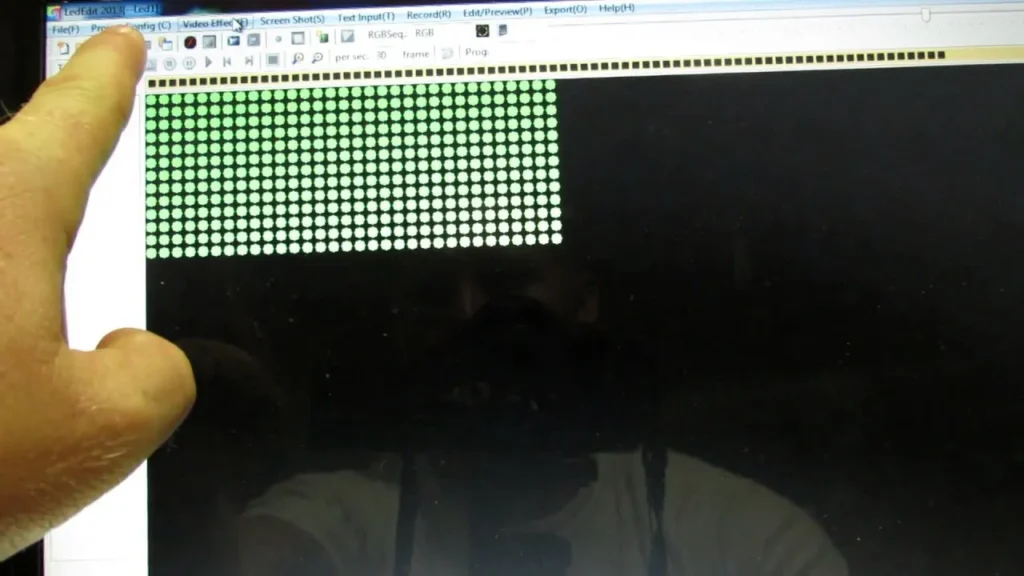
Schritt 5: Erstellen Sie die gewünschten Inhalte
Nachdem Sie Ihren Prozessor, die LED-Anzeige und den Computer erfolgreich miteinander verbunden haben, melden Sie sich bei der installierten Software an und machen sich an die Arbeit. Jetzt können Sie fertige Inhalte in den Computer einspeisen und auf Ihrer LED-Anzeige anzeigen lassen. Alternativ können Sie auch neue Inhalte mit zertifizierten Tools wie Adobe erstellen.
Achten Sie bei der Erstellung von Inhalten darauf, dass Sie die von Ihrem LED-Display unterstützten Pixelmaße verwenden. Wenn Sie dies nicht tun, werden Sie wahrscheinlich unscharfe Inhalte erhalten. Es ist ratsam, immer eine Vorlagenbibliothek mit verschiedenen Pixelabmessungen zu erstellen.
Schritt 6: Senden Sie Ihre Inhalte an die LED-Anzeige
Wenn Sie Ihren Inhalt fertig haben, überprüfen Sie ihn noch einmal in Ihrem Software-Simulator, bevor Sie ihn an Ihr Display senden. Die Vorschau des Inhalts hilft Ihnen, eventuelle Fehler zu erkennen, und gibt Ihnen die Möglichkeit, wichtige Parameter wie Effekte und Übergänge anzupassen. Klicken Sie im Menü der Software auf die Schaltfläche "Senden", um Ihre Inhalte an den Prozessor zu übermitteln, so dass sie praktisch für die Anzeige auf Ihrem LED-Display bereit sind.
Endkontrollen
Jetzt müssen Sie nur noch Ihre programmierte LED-Anzeige testen. Aber zuerst müssen Sie überprüfen, ob Ihre Konfigurationen Ihren Wünschen entsprechen. Um sich zu vergewissern, dass Ihre Programmierung erfolgreich war, versuchen Sie, den Inhalt aus verschiedenen Blickwinkeln sowie aus verschiedenen LED-Helligkeitsstufen.
Steuerung
Obwohl es einen Konsens darüber gibt, dass die Programmierung von LED-Anzeigetafeln oder Bildschirmen ziemlich entmutigend ist, ist diese Programmieranleitung der Beweis dafür, dass Sie Ihre Anzeige selbst konfigurieren können. Alles, was Sie brauchen, ist eine zuverlässige Software und ein wenig Überzeugung, um Ihre LED-Anzeigetafel für Ihr Unternehmen oder Ihren Haushalt zu programmieren.





