












كلما ذُكرت كلمة برمجة، ما الذي يتبادر إلى الذهن؟ هل هي مجموعة معقدة من التعليمات التي تأتي في شكل أكواد معقدة أم هي الفعل البسيط المتمثل في توجيه أمر إلى جهاز الكمبيوتر الخاص بك لإنجاز مهمة معينة؟
حسنًا، تتضمن برمجة شاشة LED ببساطة إملاء ما ستنفذه شاشتك. إنها مهمة بسيطة يمكنك القيام بها بنفسك كما هو موضح في دليل البرمجة التالي.
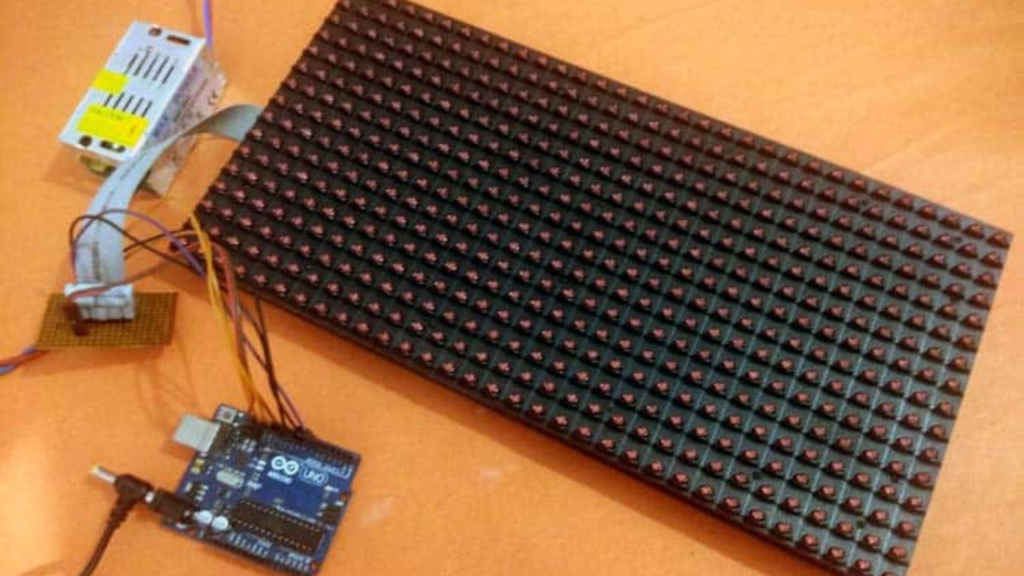
الخطوة 1: احصل على البرامج والملحقات المناسبة
تبدأ برمجة شاشة أو لوحة العرض LED الخاصة بك باقتناء المواد والأدوات اللازمة. على الرغم من أن هذه العملية تتمحور حول البرامج، إلا أنك ستحتاج أيضاً إلى بعض الأجهزة. عندما تشرع في رحلة برمجة شاشة العرض LED الخاصة بك، تأكد من حصولك على ما يلي.
- البرامج المتوافقة: احصل على برنامج مناسب يعمل بشكل جيد مع نوع شاشة LED الخاصة بك وكذلك وحدات التحكم الخاصة بها. تأكد من أن الوظيفة التي اخترتها تدعم جميع الوظائف التي ترغب في تنفيذها مع شاشة LED الخاصة بك. يمكنك اختيار;
- أردوينو
- سكرينلي OSE
- نوفا LCT
- يوديك
- سحابة الشاشة وغيرها.
- وحدات التحكم: قبل الشروع في برمجة شاشة LED الخاصة بك، ابحث عن وحدات تحكم لسد الفجوة بين المصدر وشاشة LED. على سبيل المثال، احصل على وحدة تحكم LED متزامنة والتي تعدك بالعرض في الوقت الفعلي.
- كمبيوتر: معظم شاشات LED يتم تشغيلها بمساعدة أجهزة الكمبيوتر، لذا ستحتاج على الأرجح إلى جهاز كمبيوتر لتثبيت برنامج البرمجة الخاص بك.
الخطوة 2: تثبيت البرنامج الخاص بك
بمجرد عثورك على البرنامج الذي يناسب احتياجاتك، قم بزيارة موقعهم الرسمي على الإنترنت واختر أحدث إصدار. تأكد من مراجعة مواصفات البرنامج لتحديد ما إذا كان متوافقاً مع طراز التحكم الخاص بك. انقر على علامة تبويب التنزيل لحفظ البرنامج على حاسوبك. انتبه إلى مصدر الملف لتجنب تحميل البرمجيات الخبيثة.
قد تستغرق عملية التنزيل بعض الوقت حسب سرعة الإنترنت لديك. ولكن بمجرد الانتهاء، ما عليك سوى النقر على الملف وتشغيل برنامج التثبيت. قد يُطلب منك منح إذن المسؤول بالنقر فوق نعم. بعد ذلك، اتبع تعليمات التثبيت التي تظهر على شاشتك لإكمال عملية التثبيت ثم قم بتشغيل البرنامج.
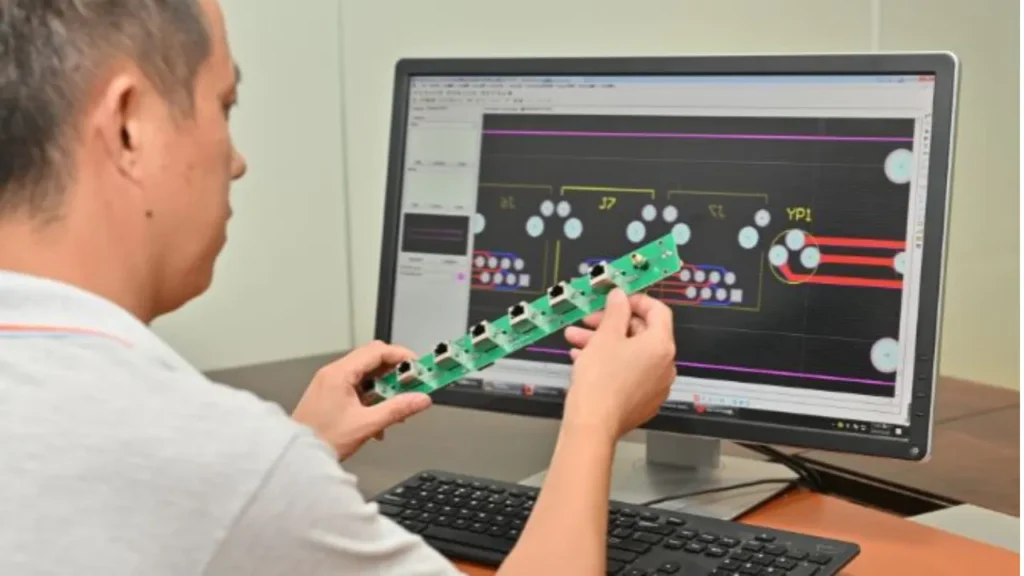
الخطوة 3: تعيين البرنامج الخاص بك
بعد تنزيل برنامجك المثالي وتثبيته، لم يتبقَّ لك سوى ضبط إعداداته للتأكد من أنه يلبي متطلباتك. ستحتاج إلى تعديل عدد من الإعدادات لتحسين أداء برنامجك. وهذا يشمل:
- قم بإيقاف تشغيل الإعدادات الافتراضية: يعني اختيار الإبقاء على الإعدادات الافتراضية قيد التشغيل أنك لن تتمكن من برمجة برنامجك كما يحلو لك. على هذا النحو، ابدأ برفض خيار إبقائها قيد التشغيل.
- أدخل الأبعاد المفضلة لديك: ينظر البعد إلى التركيز الدقيق لمصابيح LED على شاشة LED أو اللوحة الخاصة بك. ما عليك سوى تعيين عدد مصابيح LED في شاشتك مفصلاً ارتفاعها وعرضها. سيساعد ذلك برنامجك المثبت على حساب حجم شاشتك.
- حدد الوحدة النمطية: تابع اختيار وحدة شاشة LED الخاصة بك. هذه ببساطة هي المسافة التي تفصل بين مصابيح LED في لوحة LED الخاصة بك. إذا كانت مصابيح LED الخاصة بك متقاربة، فإن اختيار وحدة تعكس هذه المسافة سيضمن لك دقة أعلى.
- تكوين إعدادات الشبكة: تأكد من نوع الشبكة التي تستخدمها شاشة LED ووحدة التحكم. هل هي لاسلكية أم سلكية؟ تابع توصيل شاشتك أو لوحتك بشبكة نشطة مشتركة بين جهاز الكمبيوتر الخاص بك وكذلك وحدة التحكم. بمجرد اتصالهم جميعًا بشكل نشط، افحص وحدة التحكم من قائمة البرنامج ثم تابع إدخال معلمات الشاشة.
- اضبط مستوى الإضاءة: الآن بعد أن تم توصيل كل من الكمبيوتر ووحدة التحكم وشاشة LED، قم بضبط السطوع إلى المستوى الذي تريده. بالنسبة لشاشات العرض واللوحات النموذجية، فإن 2000-4500 شمعة تعمل بشكل أفضل في الإعدادات الداخلية والخارجية على حد سواء.
الخطوة 4: قم بتوصيل وحدة التحكم الخاصة بك
بعد تثبيت البرنامج وضبطه حسب رغبتك، تحتاج إلى ربط وحدة تحكم شاشة LED بالبرنامج. كل ما عليك فعله هو
- قم بتشغيل برنامجك: من جهاز الكمبيوتر أو الكمبيوتر المحمول الخاص بك، افتح برنامج التحكم بشاشة LED المثبت لديك عن طريق النقر المزدوج على أيقونته. أعد فحص اتصالك بالإنترنت وتأكد من أنه نشط قبل المتابعة.
- قم بتوصيل وحدة التحكم الخاصة بك وتأكد من التعرف عليها: بمجرد تشغيل البرنامج، ابحث عن وحدة التحكم الخاصة بك. يجب أن يظهر على الفور تقريبًا إذا كان اتصالك قويًا. ومع ذلك، في بعض الحالات، قد تفشل في القراءة على الفور. إذا واجهت ذلك، أعد فحص الاتصال بين شاشة LED وجهاز الكمبيوتر الخاص بك. إذا كان الاتصال سليماً، فسيتم التعرف على وحدة التحكم على الفور.
- تسجيل الدخول: في اللحظة التي يتم فيها التعرف على وحدة التحكم الخاصة بك، ستتلقى مطالبة بتسجيل الدخول من واجهة البرنامج. ما عليك سوى ملء التفاصيل المطلوبة ومنح أذونات المسؤول المطلوبة. بمجرد نجاح محاولة تسجيل الدخول، ستكون جاهزاً للانطلاق.
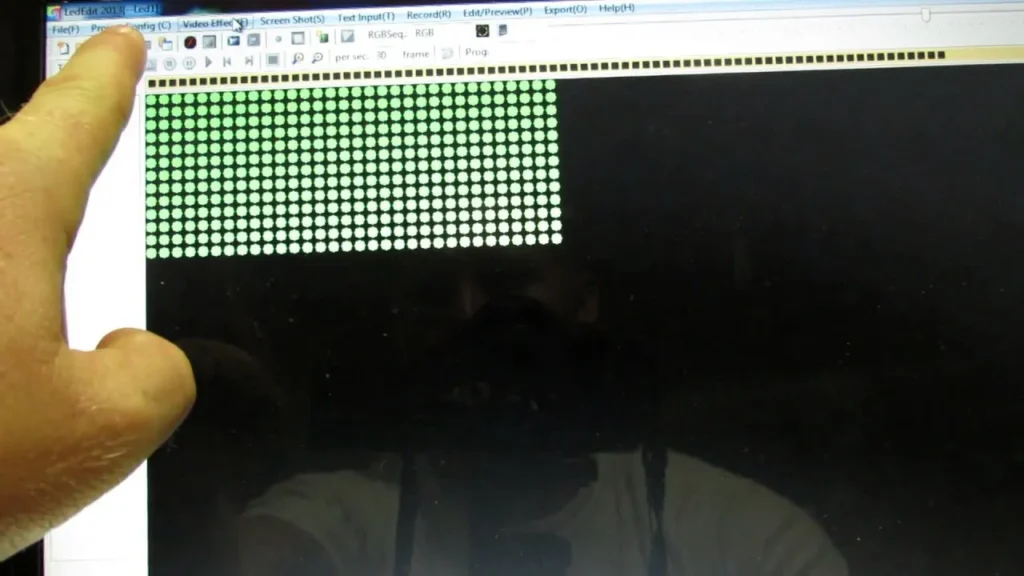
الخطوة 5: إنشاء المحتوى المطلوب
بعد ربط المعالج وشاشة LED والكمبيوتر بنجاح، قم بتسجيل الدخول إلى البرنامج المثبت لديك وابدأ العمل. أنت الآن جاهز لتغذية المحتوى الجاهز في الكمبيوتر وعرضه على شاشة LED الخاصة بك. بدلاً من ذلك، يمكنك إنشاء محتوى جديد من البداية باستخدام أدوات إنشاء المحتوى المعتمدة مثل Adobe.
عند إنشاء المحتوى، تأكد من تطبيق أبعاد البكسل التي تدعمها شاشة LED الخاصة بك. من المحتمل أن يؤدي عدم القيام بذلك إلى تركك بمحتوى ضبابي. يُنصح دائمًا بإنشاء مكتبة قوالب تتألف من أبعاد بكسل مختلفة.
الخطوة 6: إرسال المحتوى الخاص بك إلى شاشة LED
بعد أن أصبح المحتوى الخاص بك جاهزًا، تحقق منه مرة أخرى على محاكي البرنامج قبل إرساله إلى شاشتك. ستساعدك معاينة المحتوى على اكتشاف أي عيوب، مما يمنحك فرصة لضبط المعلمات الأساسية مثل التأثيرات والانتقالات. في قائمة البرنامج، انقر على زر الإرسال، وسينقل ذلك المحتوى الخاص بك إلى المعالج، مما يجعله جاهزًا للعرض على شاشة LED الخاصة بك.
الفحوصات النهائية
في هذه المرحلة، كل ما عليك فعله هو اختبار شاشة LED المبرمجة الخاصة بك. ولكن أولاً، يجب عليك التحقق مما إذا كانت تكويناتك كما تريد. للتأكد من أن برمجتك كانت ناجحة، حاول عرض المحتوى من زوايا مختلفة بالإضافة إلى مستويات سطوع الصمام الثنائي الباعث للضوء LED.
التحكم
على الرغم من أن هناك إجماع على أن برمجة لوحات أو شاشات العرض LED أمر شاق للغاية، إلا أن دليل البرمجة هذا دليل على أنه يمكنك تكوين شاشتك بنفسك. كل ما تحتاجه هو برنامج موثوق به وقليل من الإيمان لبرمجة شاشة أو لوحة LED التجارية أو السكنية الخاصة بك.





