LED Ekran Bakımı Neden Önemlidir?
LED ekranlar yatırımdır. İyi bakılan bir ekran uzun ömürlü olabilir 100.000+ saat - 11 yıldan fazla 7/24 çalışma. İhmal edilmiş bir ekran 2-3 yıl içinde arızalanabilir.
Düzenli bakım size yardımcı olur:
✅ Pahalı onarımlardan kaçının
Beklenmedik kesinti sürelerini önleyin
✅ Optimum parlaklık ve rengi koruyun
✅ Ekranınızın ömrünü uzatın
Bu kılavuz bilmeniz gereken her şeyi kapsar - temizlik, tanılama, yazılım güncellemeleri ve depolama.
Hızlı Bakım Kontrol Listesi
| Görev | Frekans | İhtiyaç duyulan zaman |
| Ekran yüzeyini temizleyin | Haftalıktan aya kadar | 10-30 dakika |
| Kablo bağlantılarını kontrol edin | Aylık | 5-10 dakika |
| Ölü piksel olup olmadığını inceleyin | Aylık | 5 dakika |
| Tanı testlerini çalıştırın | Üç Aylık | 15-30 dakika |
| Donanım yazılımını/yazılımı güncelleme | Yayınlandığı gibi | 15-60 dakika |
| Renk ve parlaklığı kalibre edin | Her 3-6 ayda bir | 20-40 dakika |
| Profesyonel denetim | Yıllık | 1-2 saat |
Bölüm 1: LED Ekranınızın Temizlenmesi

Ne Sıklıkta Temizlenmeli
| Çevre | Önerilen sıklık |
| Kapalı alan (temiz ofis) | Ayda bir kez |
| İç mekan (perakende, yüksek trafik) | Her 2-3 haftada bir |
| Dış mekan (normal) | Haftalık |
| Dış mekan (tozlu veya kıyı) | Haftada 2-3 kez |
| Kiralık ekranlar | Her kullanımdan sonra |
Neye İhtiyacınız Var
| Öğe | Amaç |
| Yumuşak mikrofiber bez | Birincil temizlik aleti - çizilmez |
| Yumuşak fırça | Gevşek tozun temizlenmesi |
| Damıtılmış su | LED yüzeyler için güvenli |
| LED güvenli temizleyici | İnatçı lekeler için (alkol yok, amonyak yok) |
| Basınçlı hava (düşük basınç) | Ulaşılması zor alanlar için (dikkatli kullanın) |
Adım Adım Temizlik
| Adım | Eylem |
| 1 | Güç kapalı ekran |
| 2 | Gevşek tozu temizleyin yumuşak bir fırça veya kuru mikrofiber bez ile |
| 3 | Nemlendirmek damıtılmış su ile mikrofiber bez (asla doğrudan püskürtmeyin) |
| 4 | Nazikçe silin - sert bastırmayın |
| 5 | Kuru temiz, kuru bir mikrofiber bez ile |
| 6 | Kontrol edin kaçırılan noktalar için |
Kaçınılması Gerekenler
| Öğe | Neden kaçınmalı |
| Kağıt havlular | Yüzeyi çizer |
| Alkol | Koruyucu kaplamaya zarar verir |
| Amonyak (Windex, cam temizleyiciler) | Kaplamayı tahrip eder, renk bozulmasına neden olur |
| Aşındırıcı pedler | Kalıcı çizikler |
| Doğrudan ekran üzerine püskürtme | Sıvı kenarlara sızar |
| Basınçlı yıkama | Suyu içeri iter - ekran tahrip olur |
Profesyonel ipucu: Dış mekan ekranları için, temizlemeden önce IP derecesini kontrol edin. IP65 ekranlar nemli bezle temizlenebilir. Daha düşük derecelendirmeler yalnızca kuru temizleme gerektirebilir.
Bölüm 2: Nem ve Toz Sızmasının Önlenmesi
Yaygın Tehditler
| Tehdit | Neden olunan hasar |
| Toz | Isıyı hapseder, LED arızasını hızlandırır |
| Nem | Kısa devreler, korozyon |
| Nem | İç yoğuşma |
| Tuz spreyi (kıyı) | Metal bileşenlerin korozyonu |
Önleme İpuçları
| İpucu | Nasıl yapılır |
| Toz örtüleri kullanın | Uzun süre kullanılmadığında ekranı kapatın |
| Uygun sızdırmazlık sağlayın | IP değerlerini kontrol edin - dış mekan ekranları IP65'e ihtiyaç duyar |
| Oda nemini kontrol edin | Nemli iklimlerde nem giderici kullanın |
| Düzenli denetim | Conta ve contalarda hasar olup olmadığını kontrol edin |
| Uygun havalandırma | Ekran etrafında yeterli hava akışı sağlayın |
Bölüm 3: İzleme ve Teşhis
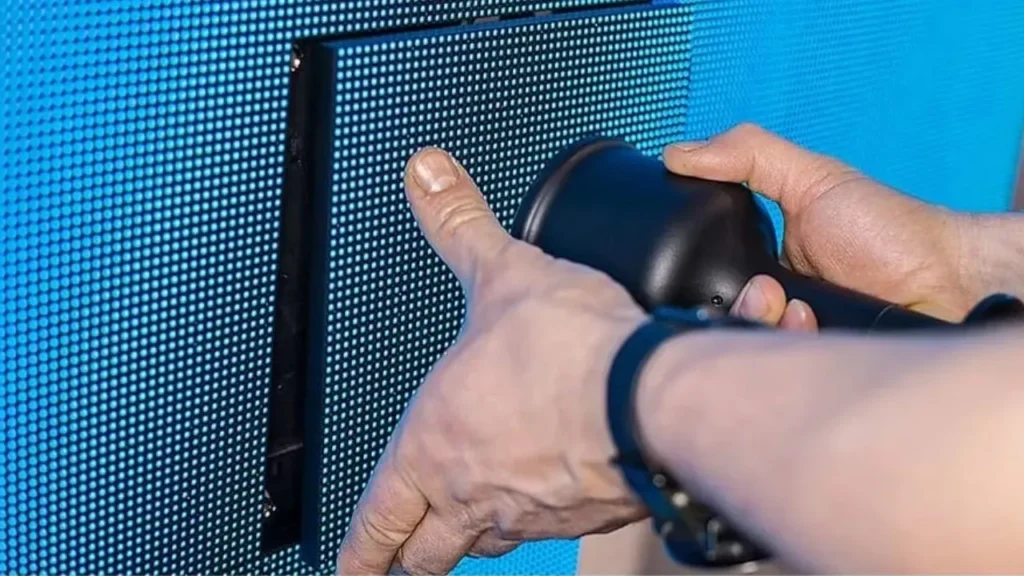
Düzenli Olarak Kontrol Edilmesi Gerekenler
| Semptom | Olası neden | Eylem |
| Titreşim | Gevşek kablo, düşük yenileme hızı | Kabloları kontrol edin, ayarları yapın |
| Karartma | Eskiyen LED'ler, güç sorunu | Kalibrasyonu çalıştırın, güç kaynağını kontrol edin |
| Renk tutarsızlığı | Kalibrasyon kapalı, sürücü sorunu | Yeniden kalibre edin, alıcı kartlarını kontrol edin |
| Ölü pikseller (tek) | Bireysel LED arızası | Çok sayıda varsa modülü değiştirin |
| Ölü pikseller (satır/sütun) | Sürücü IC'si veya kablo sorunu | Bağlantıları kontrol edin, sürücüyü değiştirin |
| Aşırı ısınma | Kötü havalandırma, fan arızası | Havalandırma deliklerini temizleyin, fanları kontrol edin |
| Kısmi karartma | Güç kaynağı veya veri sinyali kaybı | Güç dağıtımını kontrol edin, kabloları yeniden yerleştirin |
Tanı Araçlarını Kullanma
Çoğu LED kontrol yazılımı tanılama özellikleri içerir:
| Yazılım | Teşhis yeteneği |
| NovaStar LCT | Ölü piksel algılama, parlaklık testi, renk testi |
| HDPlayer | Modül tarama, performans izleme |
| LEDSet | Donanım tanılama, sinyal testi |
Düzenli olarak ne çalıştırmalı:
Tam beyaz testi (ölü piksel olup olmadığını kontrol edin)
Tam kırmızı, yeşil, mavi testleri (renk tutarlılığını kontrol edin)
Gri tonlama testi (ince renk varyasyonlarını kontrol edin)
Yenileme hızı testi (titremeyi kontrol edin)
Performans Verilerini Günlüğe Kaydetme
Bir bakım günlüğü tutun:
| Saha | Örnek |
| Tarih | 2026-05-06 |
| Ekran saatleri | 5,234 saat |
| Temizlendi mi? | Evet |
| Ölü pikseller bulundu | 0 |
| Ürün yazılımı sürümü | v3.2.1 |
| Notlar | Sorun yok |
İzlenecek trendler: Ölü piksel sayısı sürekli artıyorsa, modülün yakında değiştirilmesini bekleyin.
Bölüm 4: Yazılım ve Ürün Yazılımı Bakımı
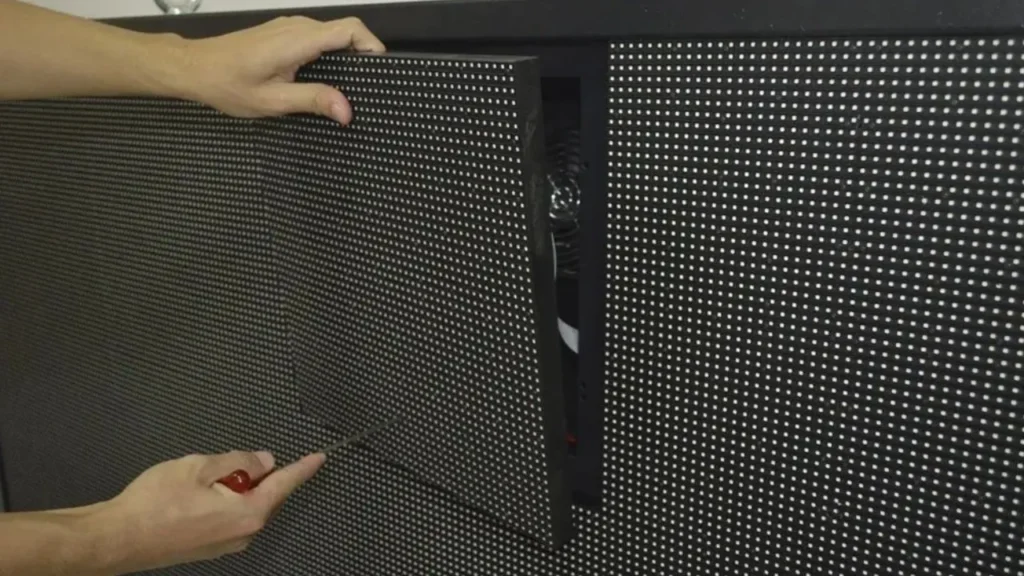
Yazılımı Güncel Tutmak
Güncellemeler neden önemlidir?
Bilinen sorunlar için hata düzeltmeleri
Performans iyileştirmeleri
Yeni özellikler ve uyumluluk
Güvenlik yamaları (ağa bağlı ekranlar için)
Ne güncellenecek:
| Bileşen | Güncelleme sıklığı |
| Kart ürün yazılımı gönderme | Üretici güncelleme yayınladığında |
| Kart ürün yazılımını alma | Üretici güncelleme yayınladığında |
| Kontrol yazılımı | Üç ayda bir kontrol edin |
| Medya oynatıcı yazılımı | Bağlıysa otomatik güncellemeler |
Nasıl güncellenir (NovaStar örneği):
Üreticiden en son aygıt yazılımını indirin
Bilgisayarı USB/Ethernet üzerinden gönderme kartına bağlayın
NovaLCT yazılımını açın
Ayarlar → Ürün Yazılımı Güncelleme'ye gidin
Dosya seçin ve yönergeleri izleyin
Güncelleme sırasında gücü kapatmayın
⚠️ Uyarı: Ürün yazılımı güncellemelerini KESMEYİN. Başarısız bir güncelleme kontrol cihazınızı bozabilir.
Renk ve Parlaklığı Kalibre Etme
Neden kalibre etmeliyim? LED'ler zaman içinde kayar. Kalibrasyon, ekranın tamamında eşit parlaklık ve doğru renk sağlar.
Ne sıklıkta:
Yeni ekranlar: 100-200 saatlik kullanımdan sonra kalibre edin (yanma süresi)
Normal kullanım: Her 3-6 ayda bir
Kiralama ekranları: Her etkinlikten önce
Kritik uygulamalar (yayın, kontrol odaları): Aylık
Kalibrasyon ne işe yarar:
Tek tek piksel parlaklığını ayarlar
Renk sıcaklığını düzeltir
Modüller arasında tekdüzelik sağlar
Profesyonel ipucu: Bazı üreticiler dahili kameralarla otomatik kalibrasyon sunar. Manuel kalibrasyon için bir renk ölçer veya kalibrasyon kamerası kullanın.
Yedekleme ve Kurtarma Planlaması
Neyi yedekleyeceğiz:
| Öğe | Nasıl yedeklenir |
| Ekran yapılandırması | Kontrol yazılımından dışa aktarma |
| Kalibrasyon verileri | Kalibrasyon dosyalarını kaydetme |
| İçerik oynatma listeleri | Harici sürücüye veya buluta kopyalama |
| Ürün yazılımı sürümleri | Güncel ve önceki sürümlerin kopyalarını saklayın |
Kurtarma planı:
Yedek modülleri saklayın (toplam 5-10%)
Yedek alıcı kartlarını ve güç kaynaklarını saklayın
Kablo bağlantılarını belgeleyin (fotoğraflar)
Yapılandırma dosyalarını çevrimdışı kaydetme
Bölüm 5: En İyi Depolama Uygulamaları
Uzun Süre Kullanılmadığında
| Adım | Eylem |
| 1 | Depolamadan önce ekranı iyice temizleyin |
| 2 | Gücü kapatın ve tüm kabloları çıkarın |
| 3 | Yeniden montaj için kabloları ayırın ve etiketleyin |
| 4 | Modülleri orijinal ambalajında saklayın (demonte edilmişse) |
| 5 | Serin ve kuru bir yerde saklayın (10-30°C, <70% nem) |
| 6 | Doğrudan güneş ışığından kaçının |
| 7 | Toz örtüsü veya bez ile örtün |
Kiralık Ekranlar İçin
| En iyi uygulama | Neden |
| Uçuş vakalarını kullanın | Taşıma sırasında koruyun |
| Her kiralamadan önce ve sonra kontrol edin | Belge durumu |
| Her kullanımdan sonra temizleyin | Birikmeyi önleyin |
| Müşteriye göndermeden önce test edin | Sahadaki sürprizlerden kaçının |
| Detaylı kiralama kayıtları tutun | Kullanımı ve sorunları takip edin |
Bölüm 6: Yaygın Bakım Hataları
| Hata | Sonuç | Doğru uygulama |
| Temizliği atlamak | Toz birikmesi ısıyı hapseder, ömrü kısaltır | Zamanında temizleyin |
| Yanlış temizleyiciler kullanmak | Kaplama hasarı, renk değişikliği | Damıtılmış su veya LED için güvenli temizleyici kullanın |
| Erken uyarıların dikkate alınmaması | Küçük sorunlar büyük onarımlara dönüşür | Teşhisleri aylık olarak çalıştırın |
| Ürün yazılımı güncellemelerini atlama | Eksik hata düzeltmeleri ve performans artışları | Yayınlandığında güncelleyin |
| Yedek parça yok | Arıza oluştuğunda uzun kesinti süresi | 5-10% yedek modüllerini saklayın |
| Kötü kablo yönetimi | Zor sorun giderme, gevşek bağlantılar | Kabloları etiketleyin, bağlarla sabitleyin |
| Nemli alanlarda saklama | Korozyon, nem hasarı | Kuru, iklim kontrollü bir yerde saklayın |
Özet: Bakım Programı
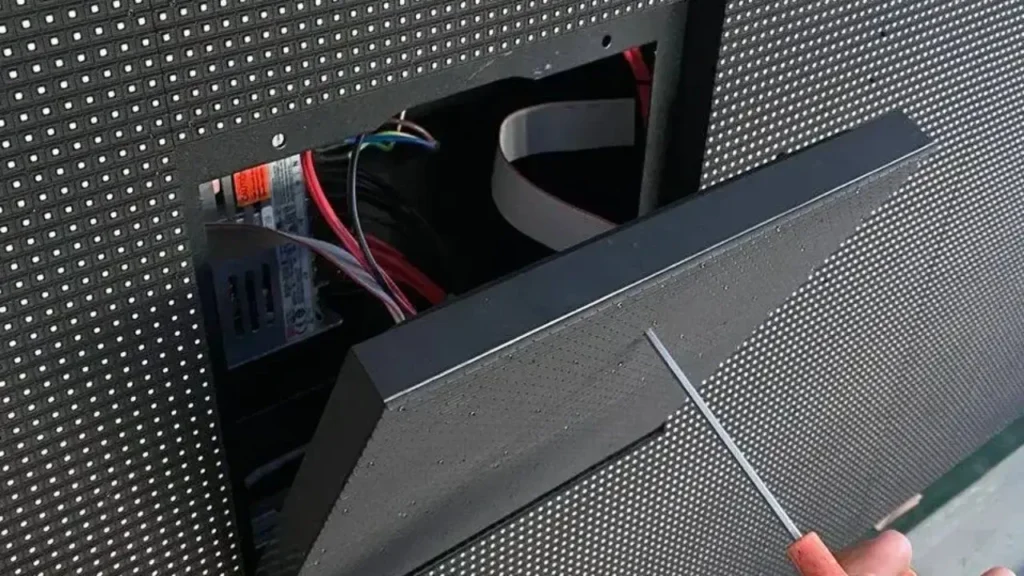
| Frekans | Görevler |
| Haftalık (dış mekan) | Temiz yüzey, görsel inceleme |
| Aylık (iç mekan) | Temiz yüzey, görsel inceleme |
| Aylık | Kablo bağlantılarını kontrol edin, ölü piksel testi yapın |
| Üç Aylık | Tam diyagnostik çalıştırın, sıcaklığı kontrol edin, performansı belgeleyin |
| Her 3-6 ayda bir | Renk ve parlaklığı kalibre edin, dahili bileşenleri temizleyin |
| Yayınlandığı gibi | Ürün yazılımını ve yazılımı güncelleme |
| Yıllık | Profesyonel denetim, derinlemesine temizlik |
Ivan'ın LED Ekranları
At IvanLED, kolay bakım için tasarlanmış LED ekranlar üretiyoruz:
Modüler tasarım - Tüm ekranları değil, tek tek modülleri değiştirin
Ön servis seçenekleri - Önden hızlı erişim
Teşhis yazılımı desteği - Endüstri araçları ile uyumlu
Yedek parçalar mevcut - Modüller, güç kaynakları, alıcı kartları
1 yıl garanti - Gönül rahatlığı dahil
Sıkça Sorulan Sorular
S: LED ekranımı ne sıklıkla temizlemeliyim?
İç mekan ekranları: Ayda bir kez. Dış mekan ekranları: Haftalık. Kiralık ekranlar: Her kullanımdan sonra. Yoğun trafikli veya tozlu alanlar daha sık temizlik gerektirebilir.
S: LED ekran arızasının en yaygın nedenleri nelerdir?
Arızaların çoğu şu nedenlerden kaynaklanmaktadır: güç kaynağı sorunları (20%), ısı hasarı (25%), nem girişi (15%), fiziksel darbe (20%) ve yaşa bağlı LED arızası (20%). Düzenli bakım bunların çoğunu önler.
S: Sıcaklık ve nem LED ekran ömrünü nasıl etkiler?
Yüksek sıcaklıklar LED bozulmasını hızlandırır - önerilenin üzerindeki her 10°C, kullanım ömrünü 20-30% azaltır. Yüksek nem korozyona ve yoğuşmaya neden olur. İç mekan ekranlarını 10-30°C'de, <70% nemde tutun. Dış mekan ekranları hava koşullarına karşı koruma için IP65 sınıfı olmalıdır.
S: Ölü pikselleri nasıl önleyebilirim?
Ölü pikselleri tamamen önleyemezsiniz, ancak riski en aza indirebilirsiniz: fiziksel darbelerden kaçının, ekranları serin tutun, uygun güç koruması kullanın ve iyi gruplanmış kaliteli ekranlar satın alın. Zaman içinde bazı piksellerin bozulması normaldir - bu nedenle modüler tasarımlar kolay değiştirmeye olanak sağlar.
S: Bir LED ekranı saklamanın en iyi yolu nedir?
Orijinal ambalajında veya uçuş kılıflarında serin ve kuru bir yerde (10-30°C, <70% nem) saklayın. Doğrudan güneş ışığından, tozdan ve nemden kaçının. Depolamadan önce temizleyin. Uzun süreli depolamada, işlevi kontrol etmek için her 3-6 ayda bir gücü açın.
S: IvanLED bakım hizmetleri sunuyor mu?
Bakım kılavuzları, teknik destek ve yedek parçalar sağlıyoruz. Büyük kurulumlar için yerel servis sağlayıcıları tavsiye edebiliriz. Bize ulaşın destek için.