Warum die Wartung von LED-Bildschirmen wichtig ist
LED-Bildschirme sind Investitionen. Ein gut gewarteter Bildschirm kann halten 100.000+ Stunden - über 11 Jahre im 24/7-Betrieb. Ein vernachlässigter Bildschirm kann nach 2-3 Jahren ausfallen.
Regelmäßige Wartung hilft Ihnen:
✅ Vermeiden Sie teure Reparaturen
✅ Verhindern Sie unerwartete Ausfallzeiten
✅ Optimale Helligkeit und Farbe beibehalten
✅ Verlängern Sie die Lebensdauer Ihres Displays
Dieser Leitfaden enthält alles, was Sie wissen müssen - Reinigung, Diagnose, Software-Updates und Speicherung.
Checkliste für die Schnellwartung
| Aufgabe | Frequenz | Benötigte Zeit |
| Reinigen Sie die Bildschirmoberfläche | Wöchentlich bis monatlich | 10-30 Minuten |
| Kabelverbindungen prüfen | Monatlich | 5-10 Minuten |
| Auf tote Pixel prüfen | Monatlich | 5 Minuten |
| Diagnosetests durchführen | Vierteljährlich | 15-30 Minuten |
| Firmware/Software aktualisieren | Wie freigegeben | 15-60 Minuten |
| Kalibrieren von Farbe und Helligkeit | Alle 3-6 Monate | 20-40 Minuten |
| Professionelle Inspektion | Jährlich | 1-2 Stunden |
Teil 1: Reinigung Ihres LED-Bildschirms

Wie oft ist zu reinigen
| Umwelt | Empfohlene Häufigkeit |
| Innenbereich (sauberes Büro) | Einmal pro Monat |
| Innenbereich (Einzelhandel, hoher Verkehr) | Alle 2-3 Wochen |
| Draußen (normal) | Wöchentlich |
| Im Freien (staubig oder an der Küste) | 2-3 Mal pro Woche |
| Vermietung von Bildschirmen | Nach jedem Gebrauch |
Was Sie brauchen
| Artikel | Zweck |
| Weiches Mikrofasertuch | Primäres Reinigungswerkzeug - nicht kratzend |
| Weiche Bürste | Entfernen von losem Staub |
| Destilliertes Wasser | Sicher für LED-Oberflächen |
| LED-sicherer Reiniger | Für hartnäckige Flecken (kein Alkohol, kein Ammoniak) |
| Druckluft (Niederdruck) | Für schwer zugängliche Stellen (vorsichtig verwenden) |
Schritt-für-Schritt-Reinigung
| Schritt | Aktion |
| 1 | Ausschalten der Bildschirm |
| 2 | Losen Staub entfernen mit einer weichen Bürste oder einem trockenen Mikrofasertuch |
| 3 | Dämpfen Mikrofasertuch mit destilliertem Wasser (niemals direkt besprühen) |
| 4 | Vorsichtig abwischen - nicht zu stark drücken |
| 5 | Trocken mit einem sauberen, trockenen Mikrofasertuch |
| 6 | Überprüfen Sie für fehlende Plätze |
Was zu vermeiden ist
| Artikel | Warum zu vermeiden |
| Papierhandtücher | Kratzt die Oberfläche |
| Alkohol | Beschädigung der Schutzschicht |
| Ammoniak (Windex, Glasreiniger) | Zerstört die Beschichtung, verursacht Verfärbungen |
| Scheuerschwämme | Dauerhafte Kratzer |
| Sprühen direkt auf die Leinwand | Flüssigkeit sickert in die Ränder |
| Hochdruckreiniger | Drückt Wasser ins Innere - Bildschirm zerstört |
Profi-Tipp: Prüfen Sie bei Bildschirmen für den Außenbereich vor der Reinigung die IP-Schutzart. IP65-Bildschirme können mit einem feuchten Tuch gereinigt werden. Niedrigere Schutzarten erfordern möglicherweise nur eine Trockenreinigung.
Teil 2: Verhinderung des Eindringens von Feuchtigkeit und Staub
Allgemeine Bedrohungen
| Bedrohung | Verursachte Schäden |
| Staub | Staut Wärme und beschleunigt den Ausfall von LEDs |
| Luftfeuchtigkeit | Kurzschlüsse, Korrosion |
| Luftfeuchtigkeit | Interne Kondensation |
| Salzsprühnebel (an der Küste) | Korrosion von Metallteilen |
Tipps zur Prävention
| Tipp | Wie man es macht |
| Staubschutzhauben verwenden | Bedecken Sie den Bildschirm, wenn Sie ihn für längere Zeit nicht benutzen |
| Korrekte Abdichtung sicherstellen | Prüfen Sie die IP-Bewertung - Bildschirme für den Außenbereich benötigen IP65 |
| Kontrolle der Luftfeuchtigkeit im Raum | In feuchtem Klima Luftentfeuchter verwenden |
| Regelmäßige Inspektion | Dichtungen auf Beschädigungen prüfen |
| Richtige Belüftung | Sorgen Sie für einen ausreichenden Luftstrom um den Bildschirm |
Teil 3: Überwachung und Diagnostik
Was regelmäßig zu prüfen ist
| Symptom | Mögliche Ursache | Aktion |
| Flackernde | Lose Kabel, niedrige Bildwiederholrate | Kabel prüfen, Einstellungen anpassen |
| Dimmen | Alternde LEDs, Stromproblem | Kalibrierung durchführen, Stromversorgung prüfen |
| Farbliche Unstimmigkeiten | Kalibrierung aus, Treiberproblem | Neu kalibrieren, Empfangskarten prüfen |
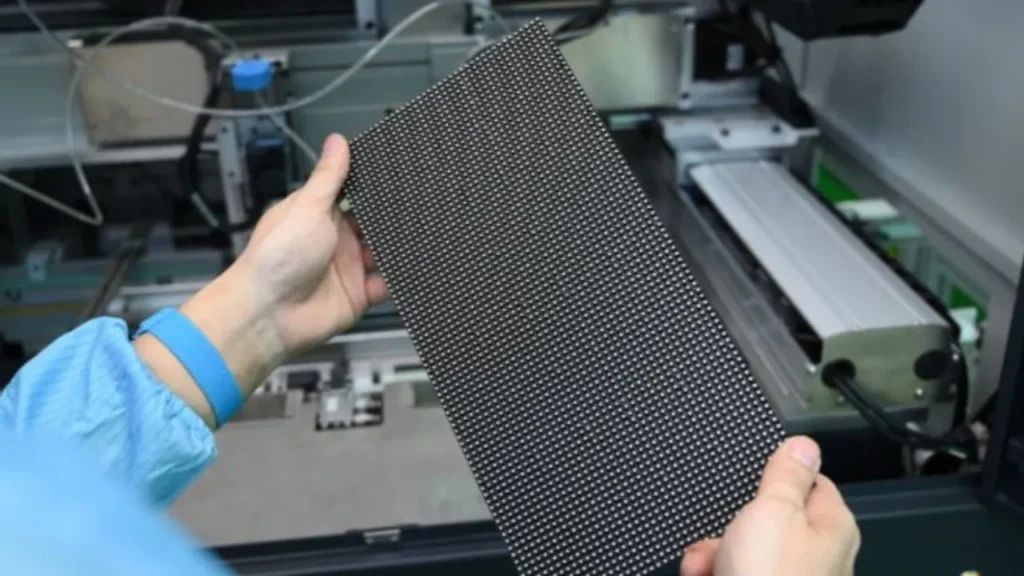
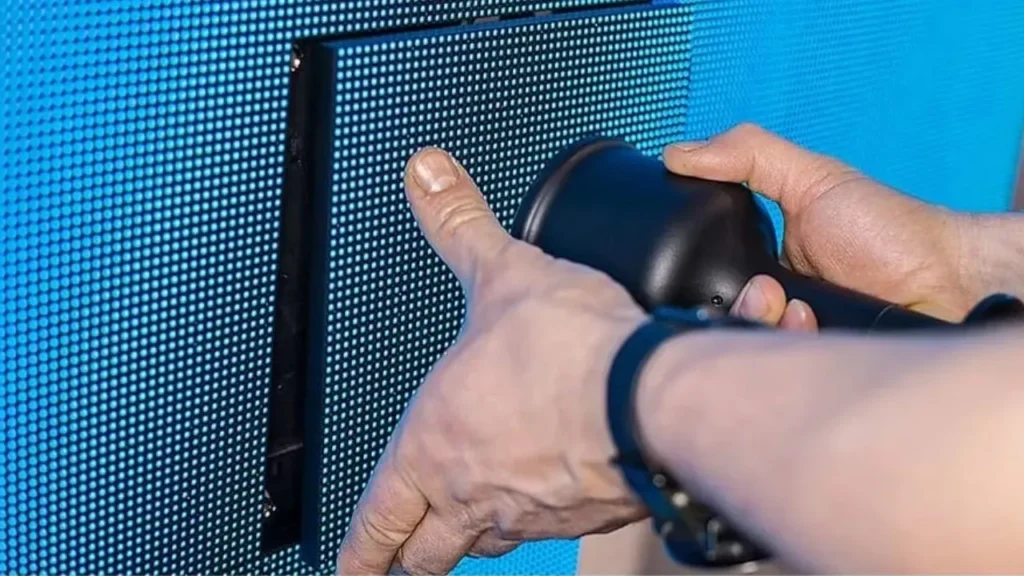
| Tote Pixel (einzeln) | Ausfall einzelner LEDs | Modul austauschen, wenn zahlreiche |
| Tote Pixel (Zeile/Spalte) | Treiber-IC oder Kabelproblem | Anschlüsse prüfen, Treiber austauschen |
| Überhitzung | Schlechte Belüftung, Lüfterausfall | Entlüftungsöffnungen reinigen, Ventilatoren prüfen |
| Teilweise Verdunkelung | Verlust der Stromversorgung oder des Datensignals | Stromverteilung prüfen, Kabel neu verlegen |
Verwendung von Diagnosetools
Die meisten LED-Steuerungsprogramme enthalten Diagnosefunktionen:
| Software | Diagnostische Fähigkeiten |
| NovaStar LCT | Erkennung toter Pixel, Helligkeitstest, Farbtest |
| HDPlayer | Modul-Scanning, Leistungsüberwachung |
| LEDSet | Hardware-Diagnose, Signalprüfung |
Was Sie regelmäßig ausführen sollten:
Voll-Weiß-Test (Prüfung auf tote Pixel)
Vollrot-, Grün- und Blautests (Überprüfung der Farbkonsistenz)
Graustufentest (Prüfung feiner Farbabweichungen)
Test der Bildwiederholfrequenz (Prüfung auf Flimmern)
Protokollierung von Leistungsdaten
Führen Sie ein Wartungsprotokoll:
| Feld | Beispiel |
| Datum | 2026-05-06 |
| Bildschirmstunden | 5.234 Stunden |
| Gereinigt? | Ja |
| Tote Pixel gefunden | 0 |
| Firmware-Version | v3.2.1 |
| Anmerkungen | Keine Probleme |
Zu beobachtende Trends: Wenn die Anzahl der toten Pixel stetig zunimmt, sollten Sie das Modul bald austauschen.
Teil 4: Software- und Firmware-Wartung
Software auf dem neuesten Stand halten
Warum Aktualisierungen wichtig sind:
Fehlerbehebungen für bekannte Probleme
Leistungsverbesserungen
Neue Funktionen und Kompatibilität
Sicherheitspatches (für vernetzte Bildschirme)
Was zu aktualisieren ist:
| Komponente | Aktualisierungshäufigkeit |
| Senden von Karten-Firmware | Wenn der Hersteller das Update freigibt |
| Empfangene Karten-Firmware | Wenn der Hersteller das Update freigibt |
| Steuerungssoftware | Vierteljährlich prüfen |
| Media-Player-Software | Automatische Updates, wenn verbunden |
Wie man aktualisiert (NovaStar-Beispiel):
Aktuelle Firmware vom Hersteller herunterladen
Verbindung zwischen PC und Sendekarte über USB/Ethernet
NovaLCT-Software öffnen
Gehen Sie zu Einstellungen → Firmware-Update
Datei auswählen und den Anweisungen folgen
Während der Aktualisierung nicht ausschalten
⚠️ Warnung: Unterbrechen Sie NICHT die Aktualisierung der Firmware. Eine fehlgeschlagene Aktualisierung kann Ihren Controller zerstören.
Kalibrierung von Farbe und Helligkeit
Warum kalibrieren: LEDs verändern sich mit der Zeit. Die Kalibrierung gewährleistet eine gleichmäßige Helligkeit und genaue Farben auf dem gesamten Bildschirm.
Wie oft:
Neue Bildschirme: Kalibrierung nach 100-200 Betriebsstunden (Einbrennzeit)
Normaler Gebrauch: Alle 3-6 Monate
Mietbildschirme: Vor jeder Veranstaltung
Kritische Anwendungen (Rundfunk, Kontrollräume): Monatlich
Was die Kalibrierung bewirkt:
Passt die Helligkeit einzelner Pixel an
Korrigiert die Farbtemperatur
Gewährleistet Einheitlichkeit über alle Module hinweg
Profi-Tipp: Einige Hersteller bieten eine automatische Kalibrierung mit eingebauten Kameras an. Für die manuelle Kalibrierung verwenden Sie ein Kolorimeter oder eine Kalibrierungskamera.
Planung von Sicherung und Wiederherstellung
Was zu sichern ist:
| Artikel | Wie man sichert |
| Konfiguration des Bildschirms | Export aus Steuersoftware |
| Kalibrierungsdaten | Kalibrierungsdateien speichern |
| Wiedergabelisten für Inhalte | Auf externes Laufwerk oder in die Cloud kopieren |
| Firmware-Versionen | Bewahren Sie Kopien der aktuellen und früheren Versionen auf. |
Konjunkturprogramm:
Ersatzmodule aufbewahren (5-10% insgesamt)
Bewahren Sie Ersatz-Empfangskarten und Netzteile auf
Kabelverbindungen dokumentieren (Fotos)
Konfigurationsdateien offline speichern
Teil 5: Bewährte Praktiken zur Speicherung
Bei längerem Nichtgebrauch
| Schritt | Aktion |
| 1 | Reinigen Sie den Bildschirm vor der Lagerung gründlich |
| 2 | Ausschalten und alle Kabel abziehen |
| 3 | Kabel abklemmen und für den Wiederzusammenbau kennzeichnen |
| 4 | Bewahren Sie die Module in der Originalverpackung auf (falls demontiert) |
| 5 | An einem kühlen, trockenen Ort aufbewahren (10-30°C, <70% Feuchtigkeit) |
| 6 | Vermeiden Sie direktes Sonnenlicht |
| 7 | Mit Staubschutzhülle oder Tuch abdecken |
Für Mietbildschirme
| Bewährte Verfahren | Warum |
| Flugfälle verwenden | Schutz beim Transport |
| Inspektion vor und nach jeder Vermietung | Zustand des Dokuments |
| Nach jedem Gebrauch reinigen | Ablagerungen verhindern |
| Test vor Versand an den Kunden | Vermeiden Sie Überraschungen vor Ort |
| Führen Sie detaillierte Mietprotokolle | Nutzung und Probleme verfolgen |
Teil 6: Häufige Fehler bei der Wartung
| Irrtum | Konsequenz | Richtiges Vorgehen |
| Überspringen der Reinigung | Staubablagerung speichert Wärme und verkürzt die Lebensdauer | Pünktlich reinigen |
| Verwendung falscher Reinigungsmittel | Beschädigung der Beschichtung, Verfärbung | Verwenden Sie destilliertes Wasser oder einen LED-geeigneten Reiniger. |
| Frühwarnungen ignorieren | Kleine Probleme werden zu großen Reparaturen | Diagnostik monatlich durchführen |
| Überspringen von Firmware-Updates | Fehlende Fehlerbehebungen und Leistungssteigerungen | Aktualisierung nach Freigabe |
| Keine Ersatzteile | Längere Ausfallzeiten bei Störungen | 5-10% Ersatzmodule aufbewahren |
| Schlechtes Kabelmanagement | Schwierige Fehlersuche, lose Verbindungen | Kabel beschriften, mit Bändern sichern |
| Lagerung in feuchten Räumen | Korrosion, Feuchtigkeitsschäden | In einem trockenen, klimatisierten Raum lagern |
Zusammenfassung: Wartungsplan
| Frequenz | Aufgaben |
| Wöchentlich (im Freien) | Saubere Oberfläche, Sichtprüfung |
| Monatlich (innen) | Saubere Oberfläche, Sichtprüfung |
| Monatlich | Kabelverbindungen prüfen, Test auf tote Pixel durchführen |
| Vierteljährlich | Vollständige Diagnose durchführen, Temperatur prüfen, Leistung dokumentieren |
| Alle 3-6 Monate | Kalibrierung von Farbe und Helligkeit, Reinigung der internen Komponenten |
| Wie freigegeben | Aktualisierung von Firmware und Software |
| Jährlich | Professionelle Inspektion, Tiefenreinigung |
Ivan's LED-Anzeigen
Unter IvanLED, Wir stellen LED-Anzeigen her, die für eine einfache Wartung ausgelegt sind:
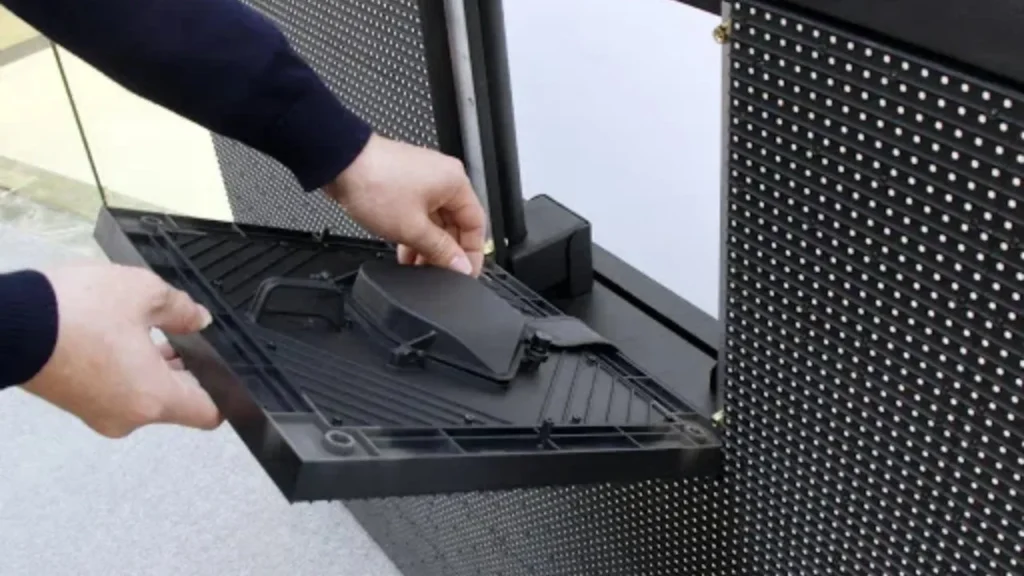
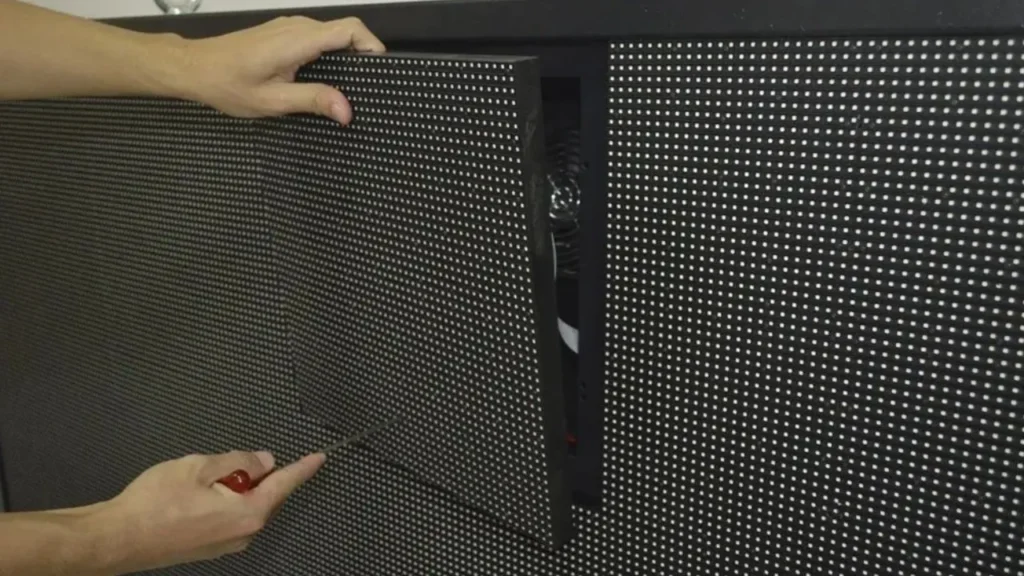
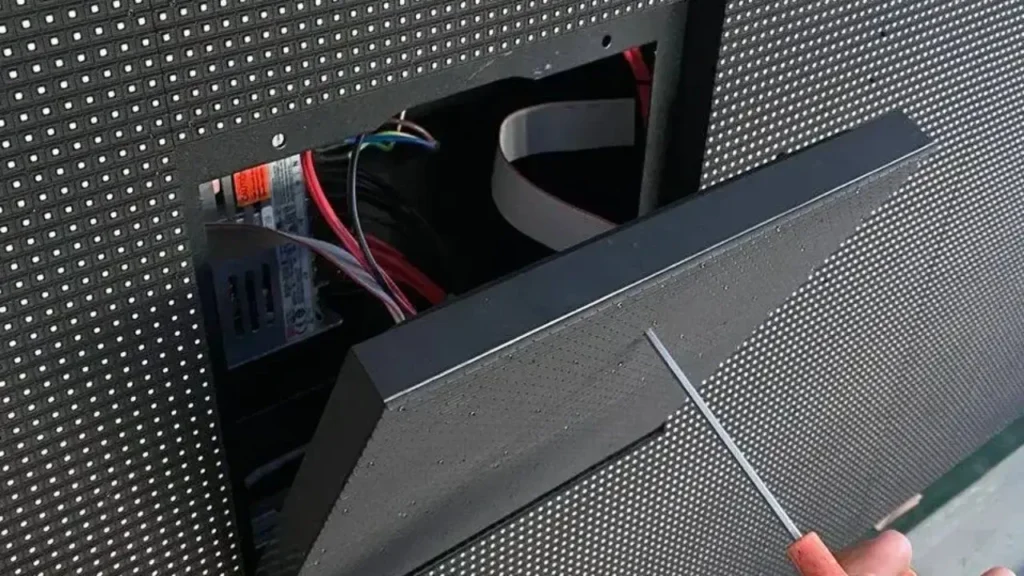
Modularer Aufbau - Ersetzen Sie einzelne Module, nicht ganze Bildschirme
Front-Service-Optionen - Schneller Zugriff von vorne
Unterstützung von Diagnosesoftware - Kompatibel mit Industrie-Tools
Ersatzteile verfügbar - Module, Netzteile, Empfangskarten
1 Jahr Garantie - Seelenfrieden inklusive
Häufig gestellte Fragen
F: Wie oft sollte ich meinen LED-Bildschirm reinigen?
Bildschirme für Innenräume: Einmal pro Monat. Außenbildschirme: Wöchentlich. Leihschirme: Nach jeder Benutzung. In stark frequentierten oder staubigen Bereichen kann eine häufigere Reinigung erforderlich sein.
F: Was sind die häufigsten Ursachen für den Ausfall von LED-Bildschirmen?
Die meisten Ausfälle sind auf folgende Ursachen zurückzuführen: Probleme mit der Stromversorgung (20%), Hitzeschäden (25%), Eindringen von Feuchtigkeit (15%), physische Stöße (20%) und altersbedingte LED-Ausfälle (20%). Durch regelmäßige Wartung lassen sich die meisten dieser Probleme vermeiden.
F: Wie wirken sich Temperatur und Luftfeuchtigkeit auf die Lebensdauer von LED-Bildschirmen aus?
Hohe Temperaturen beschleunigen die Degradation der LEDs - jede 10°C über dem empfohlenen Wert verkürzt die Lebensdauer um 20-30%. Hohe Luftfeuchtigkeit verursacht Korrosion und Kondensation. Halten Sie die Bildschirme in Innenräumen bei 10-30°C und <70% Luftfeuchtigkeit. Bildschirme für den Außenbereich müssen zum Schutz vor Witterungseinflüssen die Schutzart IP65 aufweisen.
F: Wie kann ich tote Pixel verhindern?
Sie können tote Pixel nicht vollständig verhindern, aber Sie können das Risiko minimieren: Vermeiden Sie physische Stöße, halten Sie die Bildschirme kühl, verwenden Sie einen angemessenen Stromschutz und kaufen Sie Qualitätsbildschirme mit gutem Binning. Mit der Zeit ist ein gewisser Pixelausfall normal - deshalb ermöglichen modulare Designs einen einfachen Austausch.
F: Wie kann ich einen LED-Bildschirm am besten aufbewahren?
In der Originalverpackung oder im Flightcase an einem kühlen, trockenen Ort lagern (10-30°C, <70% Luftfeuchtigkeit). Vermeiden Sie direkte Sonneneinstrahlung, Staub und Feuchtigkeit. Vor der Lagerung reinigen. Bei langfristiger Lagerung alle 3-6 Monate einschalten, um die Funktion zu überprüfen.
F: Bietet IvanLED Wartungsdienste an?
Wir bieten Wartungsanleitungen, technische Unterstützung und Ersatzteile. Für große Installationen können wir lokale Dienstleister empfehlen. Kontaktieren Sie uns zur Unterstützung.