Почему обслуживание светодиодных экранов имеет значение
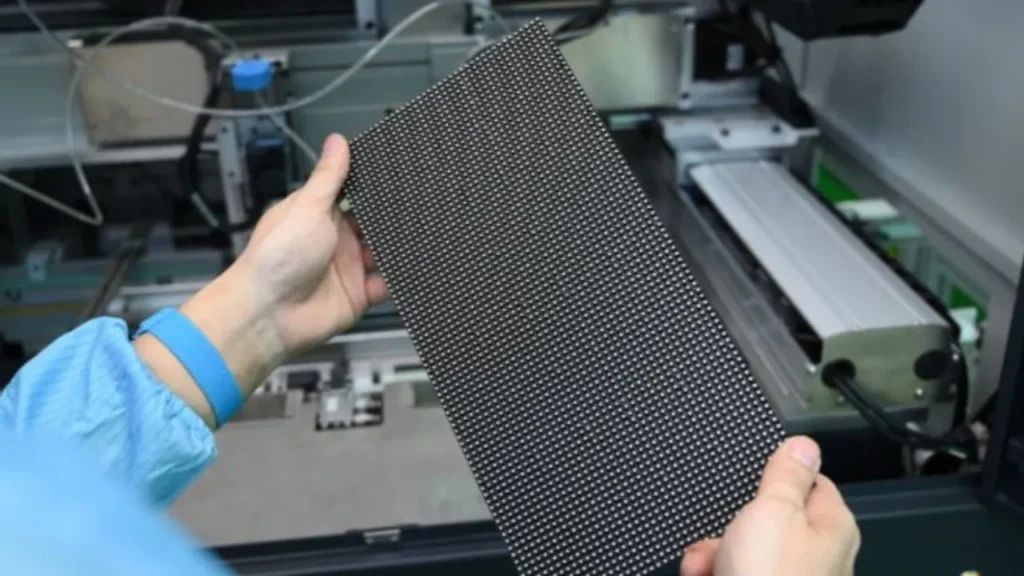
Светодиодные экраны - это инвестиции. Хорошо обслуживаемый экран может прослужить 100 000+ часов - более 11 лет работы в режиме 24/7. Небрежно установленный экран может выйти из строя через 2-3 года.
Регулярный уход поможет вам:
✅ Избегайте дорогостоящего ремонта
✅ Предотвращение непредвиденных простоев
✅ Поддерживайте оптимальную яркость и цвет
✅ Продлите срок службы вашего дисплея
В этом руководстве описано все, что вам нужно знать: очистка, диагностика, обновление программного обеспечения и хранение.
Быстрый контрольный список технического обслуживания
| Задание | Частота | Необходимое время |
| Очистите поверхность экрана | От еженедельных до ежемесячных | 10-30 минут |
| Проверьте кабельные соединения | Ежемесячно | 5-10 минут |
| Проверьте наличие мертвых пикселей | Ежемесячно | 5 минут |
| Выполните диагностические тесты | Ежеквартально | 15-30 минут |
| Обновление встроенного/программного обеспечения | Выпущено | 15-60 минут |
| Калибровка цвета и яркости | Каждые 3-6 месяцев | 20-40 минут |
| Профессиональная проверка | Ежегодно | 1-2 часа |
Часть 1: Очистка светодиодного экрана

Как часто проводить уборку
| Окружающая среда | Рекомендуемая частота |
| В помещении (чистый офис) | Один раз в месяц |
| Крытые помещения (розничная торговля, высокая проходимость) | Каждые 2-3 недели |
| Наружный (нормальный) | Еженедельник |
| На открытом воздухе (в пыли или на побережье) | 2-3 раза в неделю |
| Прокатные экраны | После каждого использования |
Что вам нужно
| Пункт | Цель |
| Мягкая салфетка из микрофибры | Основной инструмент для чистки - не царапающий |
| Мягкая щетка | Удаление пыли |
| Дистиллированная вода | Безопасен для светодиодных поверхностей |
| Безопасный для светодиодов очиститель | Для стойких пятен (без спирта и аммиака) |
| Сжатый воздух (низкое давление) | Для труднодоступных мест (использовать осторожно) |
Пошаговая уборка
| Шаг | Действие |
| 1 | Выключение питания экран |
| 2 | Удалите пыль с помощью мягкой щетки или сухой салфетки из микрофибры |
| 3 | Приглушить салфетка из микрофибры с дистиллированной водой (никогда не распыляйте ее напрямую) |
| 4 | Аккуратно протрите - не нажимайте сильно |
| 5 | Сухой с помощью чистой и сухой салфетки из микрофибры |
| 6 | Осмотрите для пропущенных мест |
Чего следует избегать
| Пункт | Почему стоит избегать |
| Бумажные полотенца | Царапины на поверхности |
| Алкоголь | Повреждает защитное покрытие |
| Аммиак (Windex, средства для чистки стекол) | Разрушает покрытие, вызывает обесцвечивание |
| Абразивные диски | Необратимые царапины |
| Распыление непосредственно на экран | Жидкость просачивается через края |
| Мойка высокого давления | Вода попадает внутрь - экран разрушается |
Совет профессионала: Для экранов, устанавливаемых на улице, перед чисткой проверьте степень защиты IP. Экраны со степенью защиты IP65 можно чистить влажной тканью. Экраны с более низким классом могут требовать только сухой чистки.
Часть 2: Предотвращение проникновения влаги и пыли
Общие угрозы
| Угроза | Нанесенный ущерб |
| Пыль | Задерживает тепло, ускоряет выход из строя светодиодов |
| Влажность | Короткие замыкания, коррозия |
| Влажность | Внутренняя конденсация |
| Соляные брызги (прибрежные) | Коррозия металлических деталей |
Советы по профилактике
| Наконечник | Как это сделать |
| Используйте пылезащитные чехлы | Накрывайте экран, если он долго не используется |
| Обеспечьте надлежащее уплотнение | Проверьте степень защиты IP - экраны для наружной установки должны быть IP65 |
| Контроль влажности в помещении | Используйте осушитель воздуха во влажном климате |
| Регулярный осмотр | Проверьте уплотнения и прокладки на наличие повреждений |
| Правильная вентиляция | Обеспечьте достаточный поток воздуха вокруг экрана |
Часть 3: Мониторинг и диагностика
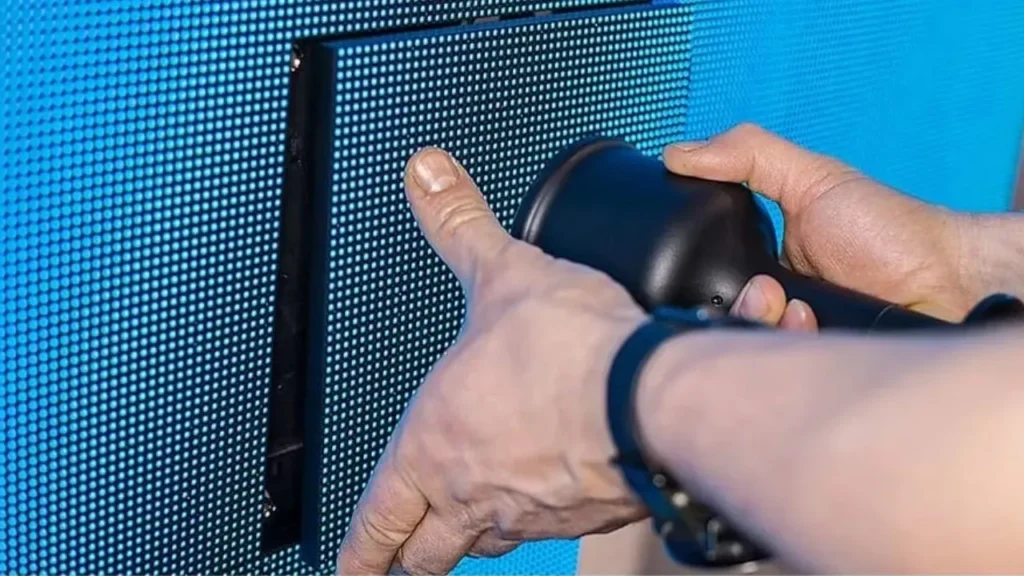
Что нужно регулярно проверять
| Симптом | Возможная причина | Действие |
| Мерцание | Ослабленный кабель, низкая частота обновления | Проверьте кабели, отрегулируйте настройки |
| Регулировка яркости | Старение светодиодов, проблема с питанием | Выполните калибровку, проверьте питание |
| Несоответствие цвета | Калибровка отключена, проблема с драйвером | Повторная калибровка, проверка приемных карт |
| Мертвые пиксели (одиночные) | Отказ отдельных светодиодов | Замените модуль, если их много |
| Мертвые пиксели (строка/столбец) | Проблема с микросхемой драйвера или кабелем | Проверьте соединения, замените драйвер |
| Перегрев | Плохая вентиляция, отказ вентилятора | Очистите вентиляционные отверстия, проверьте вентиляторы |
| Частичная потеря сознания | Потеря питания или сигнала данных | Проверьте распределение питания, заново подключите кабели |
Использование диагностических инструментов
Большинство программ для управления светодиодами включают в себя функции диагностики:
| Программное обеспечение | Возможность диагностики |
| NovaStar LCT | Обнаружение мертвых пикселей, проверка яркости, проверка цвета |
| HDPlayer | Сканирование модулей, мониторинг производительности |
| LEDSet | Диагностика оборудования, тестирование сигналов |
Что нужно делать регулярно:
Тест на полноцветность (проверка на наличие мертвых пикселей)
Полные красные, зеленые, синие тесты (проверка соответствия цветов)
Тест градаций серого (проверка тонких цветовых изменений)
Тест частоты обновления (проверка на мерцание)
Регистрация данных о производительности
Ведите журнал технического обслуживания:
| Поле | Пример |
| Дата | 2026-05-06 |
| Часы работы экрана | 5,234 часа |
| Почистили? | Да |
| Найдены мертвые пиксели | 0 |
| Версия прошивки | v3.2.1 |
| Примечания | Нет проблем |
Тенденции для наблюдения: Если количество мертвых пикселей постоянно увеличивается, ожидайте скорой замены модуля.
Часть 4: Обслуживание программного обеспечения и микропрограмм
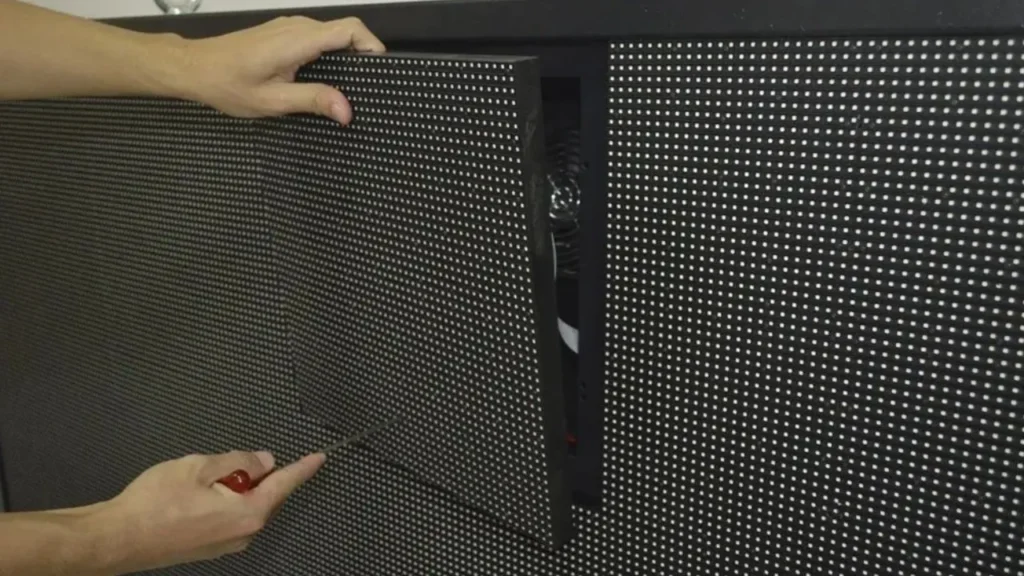
Обновление программного обеспечения
Почему обновления важны:
Исправления известных проблем
Улучшение производительности
Новые возможности и совместимость
Патчи безопасности (для сетевых экранов)
Что обновить:
| Компонент | Частота обновления |
| Отправка прошивки карты | Когда производитель выпустит обновление |
| Встроенное ПО приемной карты | Когда производитель выпустит обновление |
| Программное обеспечение для управления | Проверять ежеквартально |
| Программное обеспечение для медиаплеера | Автоматическое обновление при подключении |
Как обновить (на примере NovaStar):
Загрузите последнюю версию прошивки от производителя
Подключите ПК к карте отправки через USB/Ethernet
Открытое программное обеспечение NovaLCT
Перейдите в раздел Настройки → Обновление прошивки
Выберите файл и следуйте подсказкам
Не отключайте питание во время обновления
⚠️ Предупреждение: НЕ прерывайте обновление прошивки. Неудачное обновление может привести к поломке контроллера.
Калибровка цвета и яркости
Зачем нужна калибровка: Светодиоды со временем дрейфуют. Калибровка обеспечивает равномерную яркость и точную цветопередачу по всему экрану.
Как часто:
Новые экраны: Калибруйте после 100-200 часов использования (период приработки)
Обычное использование: Каждые 3-6 месяцев
Экраны для аренды: Перед каждым событием
Критически важные приложения (вещание, диспетчерские): Ежемесячно
Что делает калибровка:
Регулировка яркости отдельных пикселей
Корректирует цветовую температуру
Обеспечивает единообразие во всех модулях
Совет профессионала: Некоторые производители предлагают автоматическую калибровку с помощью встроенных камер. Для ручной калибровки используйте колориметр или калибровочную камеру.
Планирование резервного копирования и восстановления
Что нужно для резервного копирования:
| Пункт | Как создать резервную копию |
| Конфигурация экрана | Экспорт из управляющего программного обеспечения |
| Калибровочные данные | Сохранение файлов калибровки |
| Списки воспроизведения контента | Копирование на внешний диск или в облако |
| Версии микропрограммного обеспечения | Храните копии текущей и предыдущей версий |
План восстановления:
Храните запасные модули (всего 5-10%)
Храните запасные карты приема и блоки питания
Документируйте кабельные соединения (фотографии)
Сохраняйте файлы конфигурации в автономном режиме
Часть 5: Лучшие практики хранения данных
Когда не используется в течение длительного времени
| Шаг | Действие |
| 1 | Перед хранением тщательно очистите экран |
| 2 | Выключите питание и отсоедините все кабели. |
| 3 | Отсоедините и промаркируйте кабели для последующей сборки |
| 4 | Храните модули в оригинальной упаковке (если они разобраны). |
| 5 | Хранить в сухом прохладном месте (10-30°C, влажность <70%). |
| 6 | Избегайте прямых солнечных лучей |
| 7 | Накройте пылезащитным чехлом или тканью |
Для прокатных экранов
| Передовая практика | Почему |
| Использование летных примеров | Защита при транспортировке |
| Проверяйте до и после каждого проката | Состояние документов |
| Очищайте после каждого использования | Предотвращение образования налета |
| Проверка перед отправкой клиенту | Избегайте неожиданностей на месте |
| Ведите подробные журналы аренды | Отслеживайте использование и проблемы |
Часть 6: Распространенные ошибки при обслуживании
| Ошибка | Последствия | Правильная практика |
| Пропуск уборки | Скопление пыли задерживает тепло и сокращает срок службы | Чистота по расписанию |
| Использование неправильных чистящих средств | Повреждение покрытия, обесцвечивание | Используйте дистиллированную воду или безопасное для светодиодов чистящее средство |
| Игнорирование ранних предупреждений | Маленькие проблемы превращаются в большой ремонт | Проводите диагностику ежемесячно |
| Пропуск обновления микропрограммы | Исправление ошибок и повышение производительности | Обновление после выхода |
| Отсутствие запасных частей | Длительное время простоя при возникновении неисправностей | Храните запасные модули 5-10% |
| Плохое управление кабелями | Сложность поиска и устранения неисправностей, ослабление соединений | Промаркируйте кабели, закрепите их стяжками |
| Хранение в помещениях с повышенной влажностью | Коррозия, повреждение от влаги | Хранить в сухом помещении с контролируемым климатом |
Реферат: График технического обслуживания
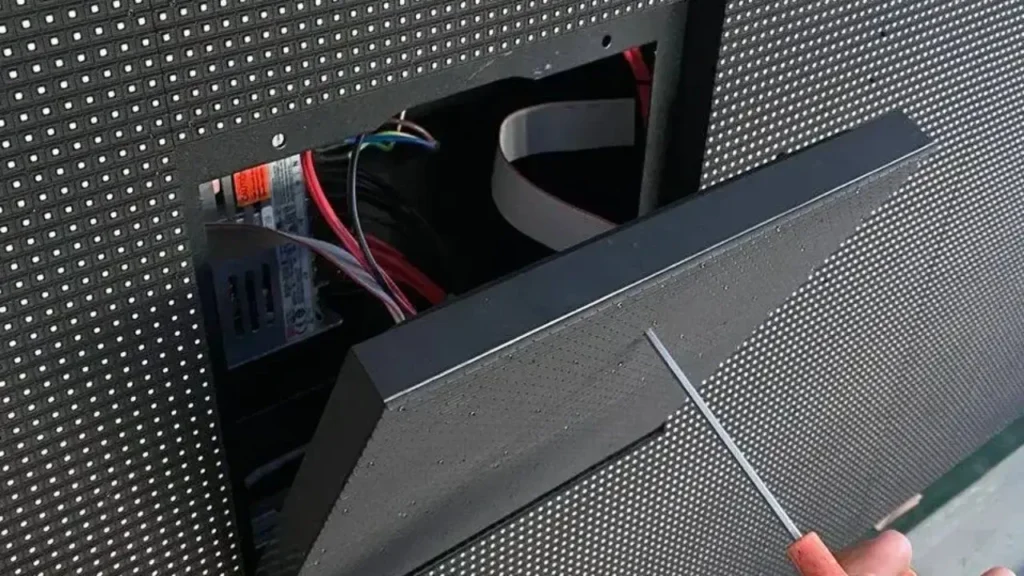
| Частота | Задачи |
| Еженедельно (на открытом воздухе) | Чистая поверхность, визуальный осмотр |
| Ежемесячно (в помещении) | Чистая поверхность, визуальный осмотр |
| Ежемесячно | Проверьте кабельные соединения, выполните тест "мертвого пикселя". |
| Ежеквартально | Проведите полную диагностику, проверьте температуру, задокументируйте производительность |
| Каждые 3-6 месяцев | Калибровка цвета и яркости, очистка внутренних компонентов |
| Выпущено | Обновление встроенного и программного обеспечения |
| Ежегодно | Профессиональный осмотр, глубокая очистка |
Светодиодные дисплеи Ивана
На сайте ИванLED, Мы производим светодиодные дисплеи, предназначенные для простого обслуживания:
Модульная конструкция - Заменяйте отдельные модули, а не целые экраны
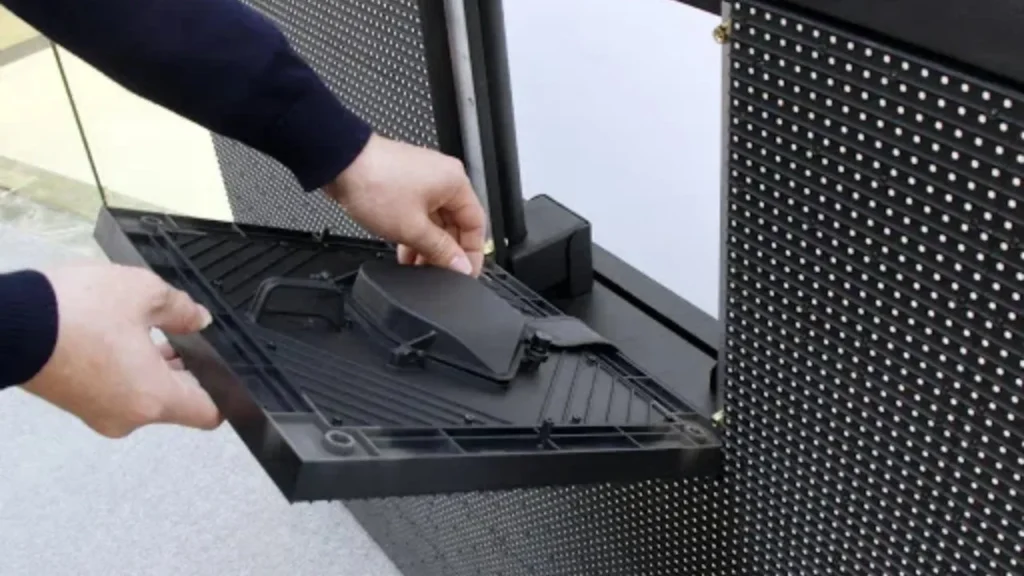
Варианты фронтального обслуживания - Быстрый доступ спереди
Поддержка диагностического программного обеспечения - Совместимость с промышленными инструментами
Запасные части в наличии - Модули, источники питания, приемные платы
Гарантия 1 год - Душевное спокойствие включено
Часто задаваемые вопросы
В: Как часто нужно чистить светодиодный экран?
Экраны в помещении: Один раз в месяц. Наружные экраны: Еженедельно. Прокатные экраны: После каждого использования. В местах с высокой проходимостью или запыленностью может потребоваться более частая очистка.
Вопрос: Каковы наиболее распространенные причины выхода из строя светодиодных экранов?
Большинство отказов происходит из-за: проблем с блоком питания (20%), теплового повреждения (25%), попадания влаги (15%), физического воздействия (20%) и возрастного отказа светодиодов (20%). Регулярное обслуживание предотвращает большинство из них.
Вопрос: Как температура и влажность влияют на срок службы светодиодного экрана?
Высокие температуры ускоряют деградацию светодиодов - каждые 10°C выше рекомендуемых сокращают срок службы на 20-30%. Высокая влажность вызывает коррозию и конденсацию. Храните экраны внутри помещений при температуре 10-30°C, влажности <70%. Экраны для наружного применения должны иметь класс защиты от атмосферных воздействий IP65.
В: Как предотвратить появление мертвых пикселей?
Полностью предотвратить появление мертвых пикселей невозможно, но можно свести риск к минимуму: избегайте физического воздействия, держите экраны в прохладном месте, используйте надлежащую защиту питания и покупайте качественные экраны с хорошим бинингом. Со временем некоторые пиксели выходят из строя - это нормальное явление, поэтому модульные конструкции позволяют легко их заменять.
Вопрос: Как лучше всего хранить светодиодный экран?
Храните в оригинальной упаковке или футляре в сухом прохладном месте (10-30°C, влажность <70%). Избегайте попадания прямых солнечных лучей, пыли и влаги. Перед хранением очищайте. При длительном хранении включайте питание каждые 3-6 месяцев для проверки работоспособности.
В: Предлагает ли IvanLED услуги по техническому обслуживанию?
Мы предоставляем руководства по обслуживанию, техническую поддержку и запасные части. Для крупных объектов мы можем порекомендовать местных поставщиков услуг. Свяжитесь с нами для поддержки.