Por qué es importante el mantenimiento de las pantallas LED
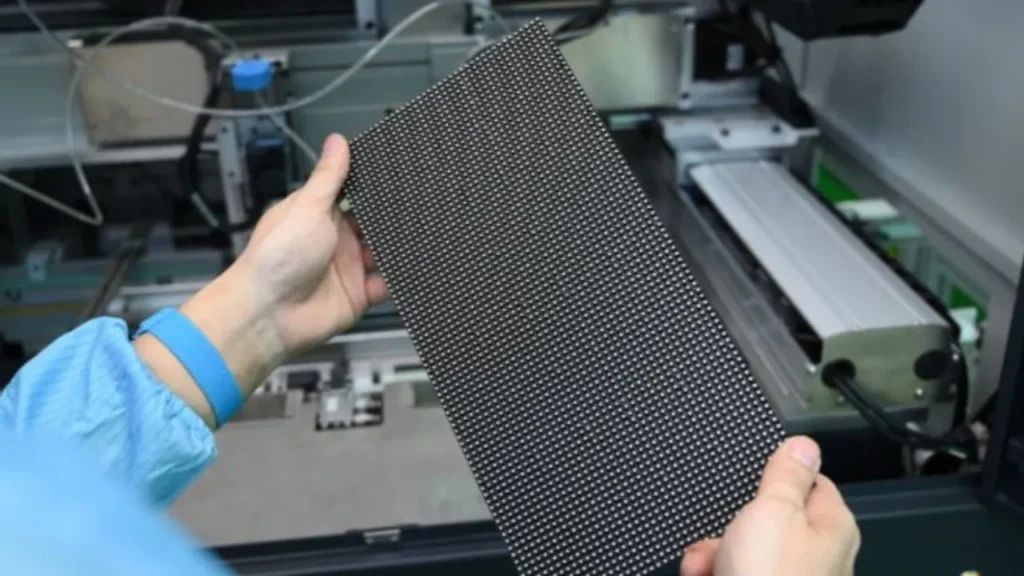
Las pantallas LED son una inversión. Una pantalla bien mantenida puede durar 100.000+ horas - más de 11 años de funcionamiento ininterrumpido. Una pantalla descuidada puede fallar en 2-3 años.
Un mantenimiento regular te ayuda:
✅ Evitar reparaciones costosas
✅ Evitar tiempos de inactividad inesperados
✅ Mantener el brillo y el color óptimos.
✅ Alarga la vida de tu pantalla
Esta guía cubre todo lo que necesitas saber: limpieza, diagnóstico, actualizaciones de software y almacenamiento.
Lista rápida de mantenimiento
| Tarea | Frecuencia | Tiempo necesario |
| Limpiar la superficie de la pantalla | Semanal a mensual | 10-30 minutos |
| Comprobar las conexiones de los cables | Mensualmente | 5-10 minutos |
| Inspeccionar en busca de píxeles muertos | Mensualmente | 5 minutos |
| Ejecutar pruebas de diagnóstico | Trimestral | 15-30 minutos |
| Actualizar firmware/software | Publicado | 15-60 minutos |
| Calibrar el color y el brillo | Cada 3-6 meses | 20-40 minutos |
| Inspección profesional | Anualmente | 1-2 horas |
Parte 1: Limpieza de la pantalla LED

Frecuencia de limpieza
| Medio ambiente | Frecuencia recomendada |
| Interior (oficina limpia) | Una vez al mes |
| Interior (comercio minorista, tráfico intenso) | Cada 2-3 semanas |
| Exterior (normal) | Semanal |
| Exterior (polvoriento o costero) | 2-3 veces por semana |
| Pantallas de alquiler | Después de cada uso |
Lo que necesita
| Artículo | Propósito |
| Paño de microfibra suave | Herramienta de limpieza primaria - sin arañazos |
| Cepillo suave | Eliminar el polvo suelto |
| Agua destilada | Seguro para superficies LED |
| Limpiador apto para LED | Para manchas difíciles (sin alcohol ni amoníaco) |
| Aire comprimido (baja presión) | Para zonas de difícil acceso (utilizar con cuidado) |
Limpieza paso a paso
| Paso | Acción |
| 1 | Apagar la pantalla |
| 2 | Eliminar el polvo suelto con un cepillo suave o un paño de microfibra seco |
| 3 | Amortiguar paño de microfibra con agua destilada (nunca pulverizar directamente) |
| 4 | Limpiar suavemente - no presione con fuerza |
| 5 | Seco con un paño de microfibra limpio y seco |
| 6 | Inspeccione para puntos perdidos |
Qué evitar
| Artículo | Por qué evitar |
| Toallas de papel | Rasca la superficie |
| Alcohol | Daña la capa protectora |
| Amoníaco (Windex, limpiacristales) | Destruye el revestimiento, causa decoloración |
| Almohadillas abrasivas | Arañazos permanentes |
| Pulverización directa sobre la pantalla | El líquido se filtra por los bordes |
| Lavadora a presión | Fuerza el agua al interior - pantalla destruida |
Consejo profesional: Para pantallas de exterior, compruebe el grado de protección IP antes de limpiarlas. Las pantallas IP65 pueden limpiarse con un paño húmedo. Los grados inferiores pueden requerir limpieza en seco solamente.
Parte 2: Evitar la filtración de humedad y polvo
Amenazas comunes
| Amenaza | Daños causados |
| Polvo | Atrapa el calor, acelera el fallo de los LED |
| Humedad | Cortocircuitos, corrosión |
| Humedad | Condensación interna |
| Niebla salina (costera) | Corrosión de componentes metálicos |
Consejos de prevención
| Consejo | Cómo hacerlo |
| Utilizar guardapolvos | Cubre la pantalla cuando no la utilices durante mucho tiempo |
| Garantizar un sellado adecuado | Compruebe la clasificación IP: las pantallas de exterior necesitan IP65 |
| Controlar la humedad de la sala | Utilizar un deshumidificador en climas húmedos |
| Inspección periódica | Compruebe si las juntas y los retenes están dañados |
| Ventilación adecuada | Garantizar un flujo de aire adecuado alrededor de la pantalla |
Parte 3: Supervisión y diagnóstico
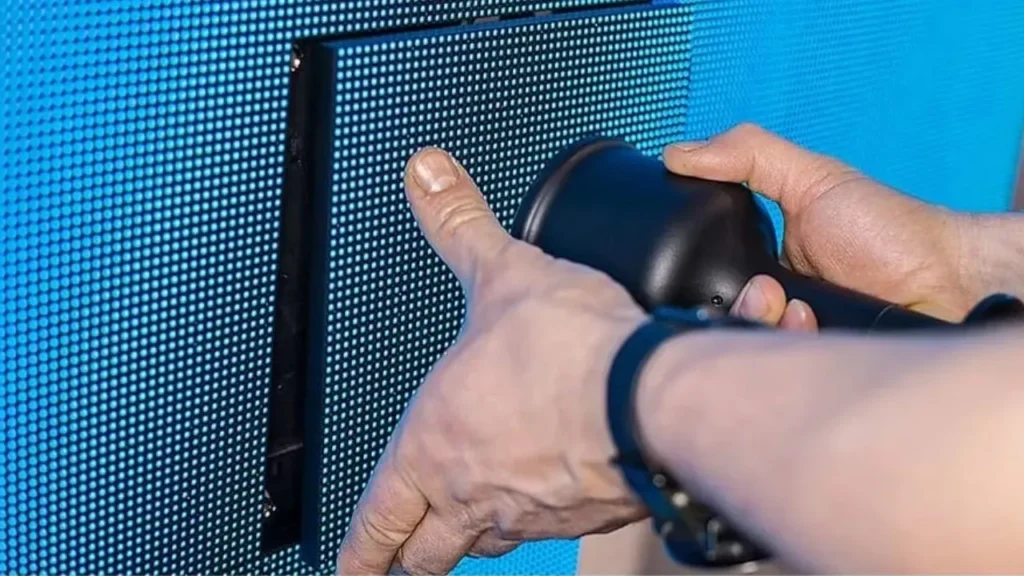
Qué comprobar regularmente
| Síntoma | Posible causa | Acción |
| Parpadeo | Cable suelto, baja frecuencia de actualización | Compruebe los cables, ajuste la configuración |
| Regulación | Envejecimiento de los LED, problema de alimentación | Ejecutar calibración, comprobar alimentación |
| Incoherencia cromática | Calibración desactivada, problema con el controlador | Recalibrar, comprobar tarjetas receptoras |
| Píxeles muertos (individuales) | Fallo individual del LED | Sustituir el módulo si hay muchos |
| Píxeles muertos (fila/columna) | Problema con el CI del controlador o el cable | Compruebe las conexiones, sustituya el controlador |
| Sobrecalentamiento | Mala ventilación, fallo del ventilador | Limpie las rejillas de ventilación, compruebe los ventiladores |
| Apagón parcial | Pérdida de alimentación o de señal de datos | Comprobar la distribución de energía, reajustar los cables |
Uso de herramientas de diagnóstico
La mayoría de los programas de control de LED incluyen funciones de diagnóstico:
| Software | Capacidad de diagnóstico |
| NovaStar LCT | Detección de píxeles muertos, prueba de brillo, prueba de color |
| HDPlayer | Exploración de módulos, supervisión del rendimiento |
| LEDSet | Diagnóstico de hardware, comprobación de señales |
Qué correr con regularidad:
Prueba de blanco total (comprobación de píxeles muertos)
Pruebas completas de rojo, verde y azul (comprobar la coherencia del color)
Prueba de escala de grises (comprueba las variaciones sutiles de color)
Prueba de frecuencia de actualización (comprobación del parpadeo)
Registro de datos de rendimiento
Lleve un registro de mantenimiento:
| Campo | Ejemplo |
| Fecha | 2026-05-06 |
| Horas de pantalla | 5.234 horas |
| ¿Limpiado? | Sí |
| Píxeles muertos encontrados | 0 |
| Versión del firmware | v3.2.1 |
| Notas | Sin problemas |
Tendencias a seguir: Si el número de píxeles muertos aumenta de forma constante, prevea la sustitución del módulo en breve.
Parte 4: Mantenimiento de software y firmware
Mantener actualizado el software
Por qué importan las actualizaciones:
Corrección de errores conocidos
Mejoras de rendimiento
Nuevas funciones y compatibilidad
Parches de seguridad (para pantallas en red)
Qué actualizar:
| Componente | Frecuencia de actualización |
| Envío del firmware de la tarjeta | Cuando el fabricante publique la actualización |
| Firmware de la tarjeta receptora | Cuando el fabricante publique la actualización |
| Software de control | Comprobación trimestral |
| Software de reproducción multimedia | Actualizaciones automáticas si está conectado |
Cómo actualizar (ejemplo NovaStar):
Descarga el firmware más reciente del fabricante
Conecte el PC a la tarjeta de envío mediante USB/Ethernet
Abrir el software NovaLCT
Vaya a Ajustes → Actualización del firmware.
Seleccione el archivo y siga las instrucciones
No apagar durante la actualización
⚠️ Advertencia: NO interrumpa la actualización del firmware. Una actualización fallida puede bloquear el controlador.
Calibrar el color y el brillo
Por qué calibrar: Los LED se desajustan con el tiempo. La calibración garantiza un brillo uniforme y un color preciso en toda la pantalla.
Con qué frecuencia:
Pantallas nuevas: Calibrar tras 100-200 horas de uso (periodo de rodaje)
Uso normal: Cada 3-6 meses
Pantallas de alquiler: Antes de cada evento
Aplicaciones críticas (radiodifusión, salas de control): Mensualmente
Qué hace la calibración:
Ajusta el brillo de cada píxel
Corrige la temperatura del color
Garantiza la uniformidad entre módulos
Consejo profesional: Algunos fabricantes ofrecen calibración automática con cámaras incorporadas. Para la calibración manual, utilice un colorímetro o una cámara de calibración.
Planificación de copias de seguridad y recuperación
Qué respaldar:
| Artículo | Cómo hacer copias de seguridad |
| Configuración de la pantalla | Exportación desde el software de control |
| Datos de calibración | Guardar archivos de calibración |
| Listas de reproducción de contenidos | Copia a una unidad externa o a la nube |
| Versiones de firmware | Guarde copias de las versiones actuales y anteriores |
Plan de recuperación:
Conserve los módulos de repuesto (5-10% del total)
Guarda tarjetas receptoras y fuentes de alimentación de repuesto
Documentar las conexiones de los cables (fotos)
Guardar archivos de configuración sin conexión
Parte 5: Buenas prácticas de almacenamiento
Cuando no se utiliza durante periodos prolongados
| Paso | Acción |
| 1 | Limpia bien la pantalla antes de guardarla |
| 2 | Apagar y desenchufar todos los cables |
| 3 | Desconecte y etiquete los cables para volver a montarlos |
| 4 | Guarde los módulos en su embalaje original (si están desmontados) |
| 5 | Conservar en lugar fresco y seco (10-30°C, <70% humedad) |
| 6 | Evitar la luz solar directa |
| 7 | Cubrir con guardapolvo o paño |
Para pantallas de alquiler
| Buenas prácticas | Por qué |
| Casos prácticos | Proteger durante el transporte |
| Inspeccionar antes y después de cada alquiler | Estado del documento |
| Limpiar después de cada uso | Evitar la acumulación |
| Pruebas antes del envío al cliente | Evite sorpresas in situ |
| Llevar un registro detallado de los alquileres | Seguimiento del uso y los problemas |
Parte 6: Errores comunes de mantenimiento
| Error | Consecuencia | Práctica correcta |
| Saltarse la limpieza | La acumulación de polvo atrapa el calor y acorta la vida útil | Limpiar a tiempo |
| Utilizar productos de limpieza inadecuados | Daños en el revestimiento, decoloración | Utilice agua destilada o un limpiador apto para LED |
| Ignorar las alertas tempranas | Los pequeños problemas se convierten en grandes reparaciones | Ejecutar diagnósticos mensualmente |
| Saltar actualizaciones de firmware | Faltan correcciones de errores y mejoras de rendimiento | Actualizar cuando se publique |
| No hay piezas de recambio | Tiempo de inactividad prolongado cuando se produce un fallo | Guarde los módulos de repuesto 5-10% |
| Mala gestión de los cables | Solución de problemas difícil, conexiones sueltas | Etiquete los cables, sujételos con bridas |
| Almacenamiento en zonas húmedas | Corrosión, daños por humedad | Almacenar en un lugar seco y climatizado |
Resumen: Programa de mantenimiento
| Frecuencia | Tareas |
| Semanal (exterior) | Superficie limpia, inspección visual |
| Mensual (interior) | Superficie limpia, inspección visual |
| Mensualmente | Compruebe las conexiones de los cables, ejecute la prueba de píxeles muertos |
| Trimestral | Realiza un diagnóstico completo, comprueba la temperatura y documenta el rendimiento |
| Cada 3-6 meses | Calibrar el color y el brillo, limpiar los componentes internos |
| Publicado | Actualizar firmware y software |
| Anualmente | Inspección profesional, limpieza a fondo |
Pantallas LED Ivan
En IvanLED, fabricamos pantallas LED diseñadas para facilitar su mantenimiento:
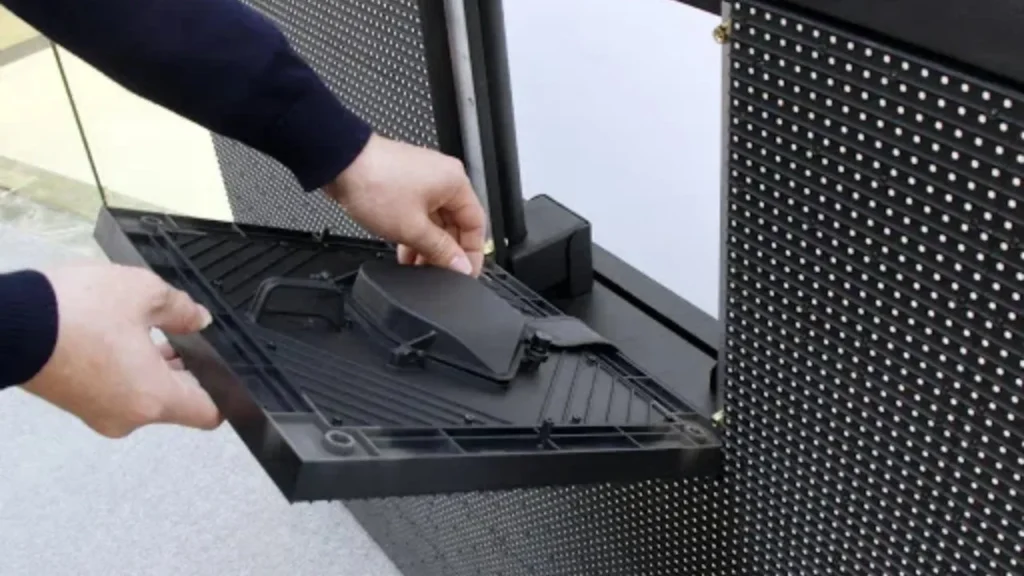
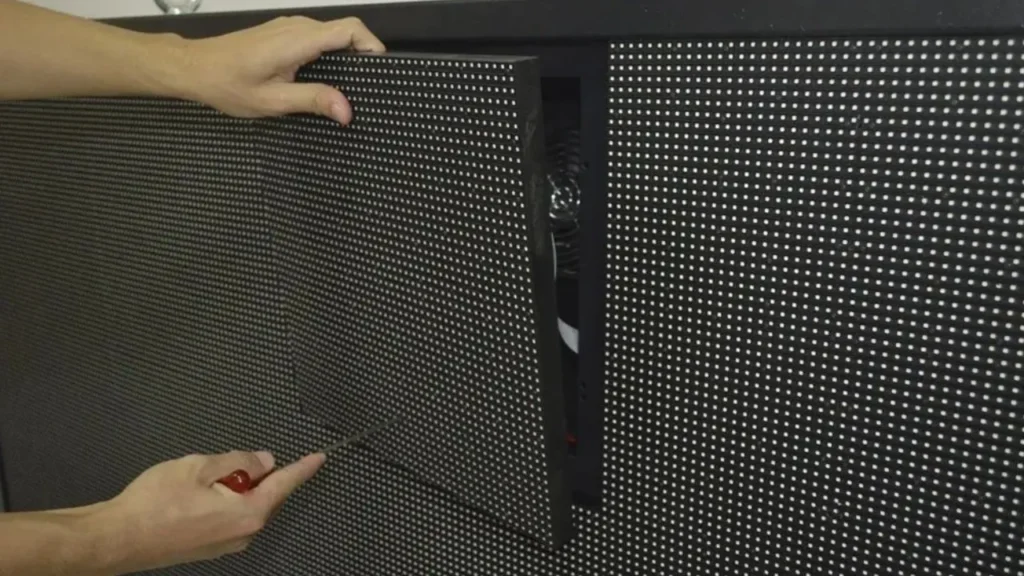
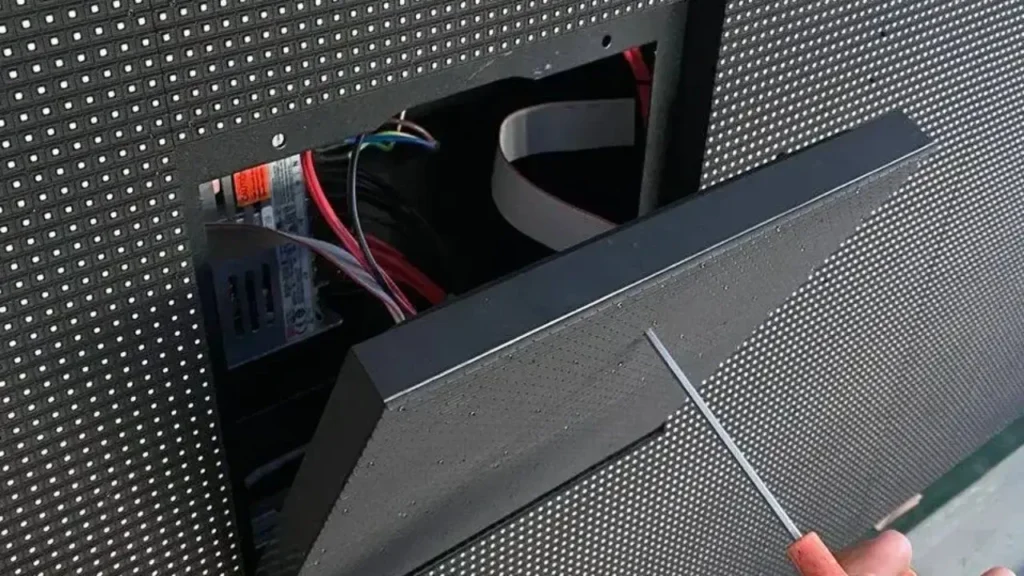
Diseño modular - Sustituir módulos individuales, no pantallas enteras
Opciones de front-service - Acceso rápido desde la parte delantera
Soporte de software de diagnóstico - Compatible con herramientas industriales
Piezas de repuesto disponibles - Módulos, fuentes de alimentación, tarjetas receptoras
1 año de garantía - Tranquilidad incluida
Preguntas frecuentes
P: ¿Con qué frecuencia debo limpiar mi pantalla LED?
Pantallas interiores: Una vez al mes. Pantallas exteriores: Semanalmente. Pantallas de alquiler: Después de cada uso. Las zonas muy transitadas o polvorientas pueden requerir una limpieza más frecuente.
P: ¿Cuáles son las causas más comunes de fallo de las pantallas LED?
La mayoría de los fallos se deben a: problemas con la fuente de alimentación (20%), daños por calor (25%), entrada de humedad (15%), impactos físicos (20%) y fallos de los LED relacionados con la edad (20%). El mantenimiento regular evita la mayoría de estos problemas.
P: ¿Cómo afectan la temperatura y la humedad a la vida útil de las pantallas LED?
Las altas temperaturas aceleran la degradación de los LED: cada 10°C por encima de lo recomendado reduce la vida útil en 20-30%. La humedad elevada provoca corrosión y condensación. Mantenga las pantallas interiores a 10-30°C, <70% de humedad. Las pantallas de exterior deben tener un grado de protección IP65.
P: ¿Cómo evito los píxeles muertos?
No se pueden evitar por completo los píxeles muertos, pero se puede minimizar el riesgo: evitar los impactos físicos, mantener las pantallas frías, utilizar una protección eléctrica adecuada y comprar pantallas de calidad con un buen binning. Con el tiempo, es normal que fallen algunos píxeles, por eso los diseños modulares permiten sustituirlos fácilmente.
P: ¿Cuál es la mejor forma de almacenar una pantalla LED?
Almacenar en el embalaje original o en flight cases en un lugar fresco y seco (10-30°C, <70% humedad). Evite la luz solar directa, el polvo y la humedad. Limpiar antes de guardar. En caso de almacenamiento prolongado, enciéndala cada 3-6 meses para comprobar su funcionamiento.
P: ¿Ofrece IvanLED servicios de mantenimiento?
Proporcionamos guías de mantenimiento, asistencia técnica y piezas de repuesto. Para grandes instalaciones, podemos recomendar proveedores de servicios locales. Contáctenos de apoyo.