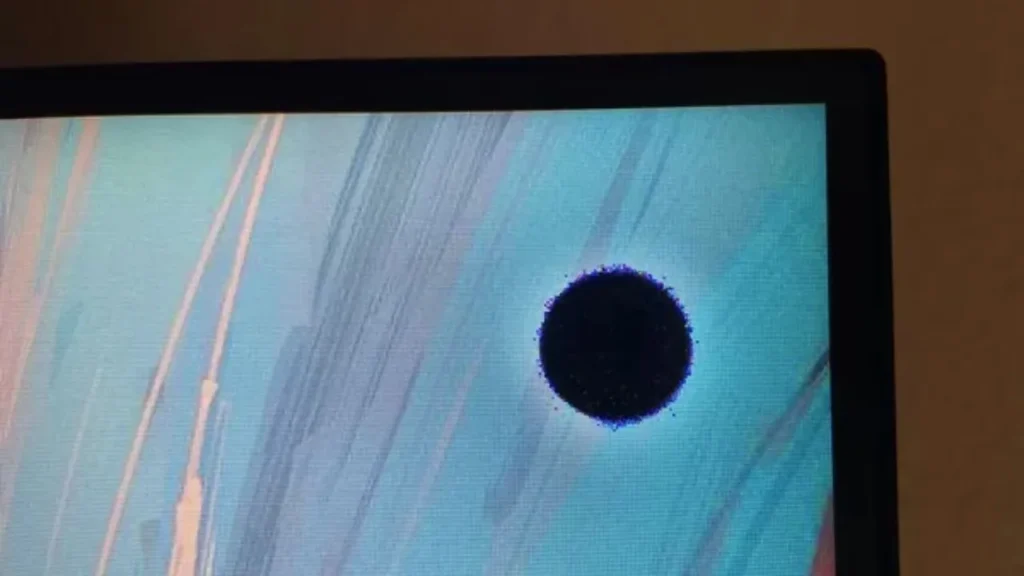
Что такое черные точки?
Черные точки выглядят как небольшие темные участки на светодиодном экране, через которые не проникает свет. Они могут быть:
| Тип | Внешний вид | Причина |
| Мертвый пиксель | Одиночная черная точка | Отказ светодиодной микросхемы |
| Застрявший пиксель | Одиночная черная или цветная точка | Пиксель застрял в положении “выключено” |
| Темная заплатка | Большая темная область | Проблема с подсветкой или драйвером |
| След от ожога | Темное пятно с обесцвечиванием | Физическое или тепловое повреждение |
| Кластер | Группа мертвых пикселей вместе | Отказ модуля |
Важно: Если пятно черное, когда экран включен, но исчезает, когда экран выключен, это проблема со светодиодом. Если пятно видно при выключенном экране, это физическое повреждение.
Что вызывает появление черных точек?

1. Неработающие или застрявшие светодиоды
Самая распространенная причина. Каждый светодиод - это крошечный огонек. Если один из них выходит из строя, образуется черное пятно.
Почему светодиоды выходят из строя:
Производственный дефект
Повреждение статическим электричеством
Старость (конец жизни)
Перегрев
Скачок напряжения
2. Физическое воздействие
Падение модуля или удар об экран может привести к поломке отдельных светодиодов.
Распространенные сценарии:
Во время транспортировки (прокатные экраны)
Во время установки
Случайные удары (мячи, инструменты)
Уборка при слишком сильном давлении
3. Повреждение от влаги
Попадание воды может привести к короткому замыканию светодиодных драйверов.
Как попадает влага:
Очистка влажной тканью (просачивание жидкости)
Дождь (наружные экраны с нарушенными уплотнениями)
Среды с высокой влажностью
4. Неисправность микросхемы драйвера
ИС драйвера управляет несколькими светодиодами. Если она выйдет из строя, вся секция может потемнеть.
Признаки неисправности водителя:
Строка или столбец мертвых пикселей
Крупное темное пятно (не одна точка)
5. Ослабленные кабели или соединения
Иногда проблема заключается не в самом светодиоде, а в его подключении.
Частые виновники:
Ослабленный ленточный кабель между модулями
Неисправная приемная плата
Ослабленный разъем питания
Пошаговое устранение неполадок
Прежде чем предполагать худшее, попробуйте выполнить эти безопасные диагностические действия.
Шаг 1: Определите узор
| Узор | Вероятная причина |
| Одиночная черная точка | Один мертвый светодиод |
| Небольшое скопление (2-5 точек) | Проблема с локализованным модулем |
| Ряд или столбец черных точек | Проблема с микросхемой драйвера или кабелем |
| Большой темный участок | Отказ модуля или проблема с питанием |
| Пятна видны при выключенном экране | Физические повреждения (трещины, ожоги) |
Шаг 2: Попробуйте цикл питания
Иногда проблема носит временный характер.
Как отключить питание:
Выключите экран
Отключите питание от сети
Подождите 30 секунд
Подключите обратно
Включить
Если черная точка исчезнет → Временный сбой, исправлено.
Если она остается → Постоянный вопрос, продолжайте.
Шаг 3: Проведите тест на полноцветность
Установите экран на полностью белый.
Что искать:
Черные пятна наиболее заметны на белых
Вы можете увидеть точную форму и размер
Вы можете подсчитать, сколько пикселей затронуто
Шаг 4: Проверьте наличие физических повреждений
Внимательно осмотрите поверхность экрана.
Признаки физического повреждения:
Трещина в эпоксидной смоле или пластиковой поверхности
Вмятина или след от удара
Обесцвечивание вокруг пятна
Если вы видите физические повреждения: Модуль нуждается в замене. Не пытайтесь выполнить ремонт самостоятельно.
Шаг 5: Замените модули (если у вас есть запасные)
Модульные светодиодные экраны можно проверить, поменяв местами.
Как проверить:
Выключите питание
Извлеките поврежденный модуль
Замените на заведомо исправный модуль
Включить питание
| Результат | Значение |
| Точечные перемещения с модулем | В самом модуле не работают светодиоды |
| Пятно остается на том же месте | Проблема в принимающей карте или кабеле |
Как устранить черные пятна
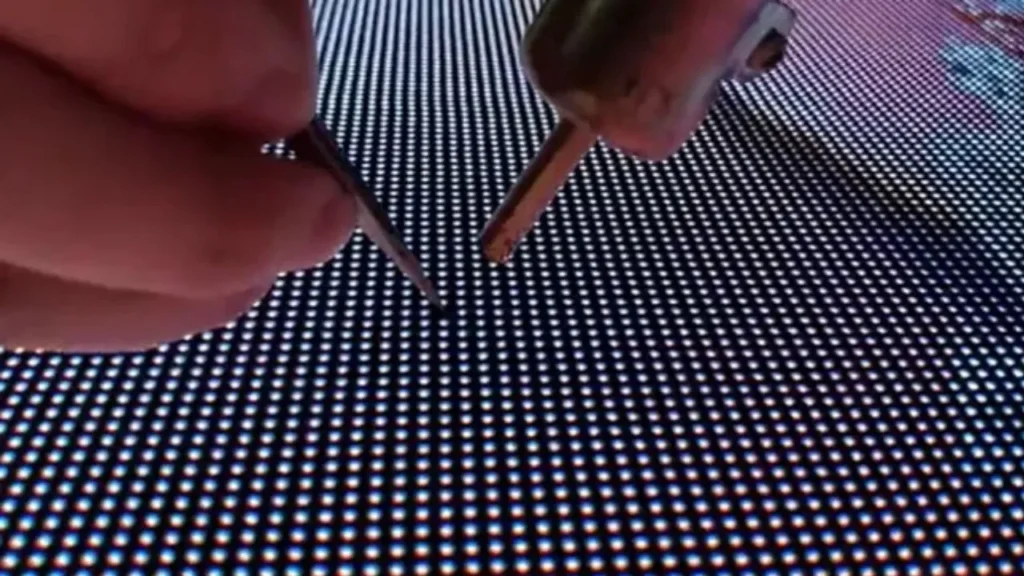
Методы "сделай сам" (попробуйте сначала эти)
Метод 1: Цикл питания (см. выше)
Метод 2: Мягкое давление (только для застрявших пикселей)
Некоторые застрявшие пиксели можно оживить легким надавливанием.
Внимание: Будьте предельно осторожны - слишком сильное давление приводит к необратимым повреждениям.
Шаги:
Отключение питания экрана
Используйте мягкую ткань из микрофибры
Аккуратно нажмите на область черной точки
Надавливайте очень слабо (как при нажатии на клавиатуру).
Включите питание и проверьте
Не пытайтесь использовать это средство на наружных экранах с твердым эпоксидным покрытием.
Способ 3: Запустите обновление пикселей
В некоторых программах управления есть инструмент обновления или калибровки пикселей.
Как получить доступ:
Программное обеспечение Novastar LCT → Калибровка → Обновление пикселей
Работайте в течение 10-30 минут
Когда "сделай сам" не поможет
| Ситуация | Можно ли сделать самому? | Решение |
| Одиночный мертвый пиксель | 🟡 Иногда | Попробуйте метод давления; если не удается, замените модуль |
| Несколько мертвых пикселей | ❌ Нет | Замените модуль |
| Ряд или столбец точек | ❌ Нет | Проверьте кабели; замените принимающую плату или модуль |
| Физический ущерб | ❌ Нет | Замените модуль |
| Повреждение от влаги | ❌ Нет | Замените модуль (внутренняя коррозия) |
| Большой темный участок | ❌ Нет | Замените модуль или блок питания |
Ремонт и замена
| Фактор | Ремонт | Замена |
| Одиночный мертвый пиксель | 🟡 Возможно (если у вас есть оборудование) | ✅ Замените модуль |
| Несколько мертвых пикселей | ❌ Не рентабельно | ✅ Замените модуль |
| Проблема с микросхемой драйвера | 🟡 Возможно (требуется пайка) | ✅ Замените модуль |
| Физический ущерб | ❌ Невозможно | ✅ Замените модуль |
| Стоимость | Низкий (если DIY) | Умеренный (стоимость модуля) |
| Уровень мастерства | Высокий (ремонт электроники) | Низкая (подключи и работай) |
| Время | 1-2 часа | 15-30 минут |
Рекомендация: Для большинства пользователей необходимо заменить поврежденный модуль. Держите под рукой запасные модули для быстрой замены.
Как заменить модуль
Что вам нужно
| Пункт | Где купить |
| Сменный модуль | Ваш поставщик светодиодов (заказывайте запасные части заранее) |
| Отвертка | Магазин оборудования |
| Магнитный инструмент | Магазин скобяных изделий (для выкинутых винтов) |
| Мягкая рабочая поверхность | Стол со скатертью |
Замена ступеней
Выключение питания экран полностью
Извлеките поврежденный модуль - открутите сзади (для экранов с фронтальным обслуживанием) или снимите спереди (для экранов с фронтальным обслуживанием)
Отсоедините кабели - кабели питания и передачи данных
Установите новый модуль - сначала подключите кабели, затем закрепите их винтами
Включить питание и испытание
Настройте - может потребоваться изменить положение модуля в программном обеспечении
Совет профессионала: Закажите запасные модули (всего 5-10%) при покупке экрана. Это гарантирует соответствие цвета и яркости.
Профилактика: Как избежать появления черных точек
| Профилактика | Почему это помогает |
| Заказывайте запасные модули заранее | Обеспечивает соответствие цвета/яркости |
| Используйте правильные методы очистки | Предотвращает повреждение жидкостью |
| Осторожно обращайтесь с модулями при транспортировке | Предотвращает физические повреждения |
| Храните экраны в сухом помещении | Предотвращает повреждение от влаги |
| Используйте сетевые фильтры | Предотвращает повреждения от скачков напряжения |
| Регулярные проверки технического обслуживания | Выявляйте проблемы на ранней стадии |
Когда следует обращаться к профессионалам
| Ситуация | Действие |
| Затронуты несколько модулей | Свяжитесь с вашим поставщиком |
| Проблема возвращается после замены модуля | Возможно, проблема с картой или питанием |
| Предполагается повреждение водой | Необходим профессиональный осмотр |
| Экран на гарантии | Сначала свяжитесь с производителем |
| Отсутствие запасных модулей | Заказ запасных частей у поставщика |
Часто задаваемые вопросы
В: Можно ли исправить один мертвый пиксель без замены модуля?
Иногда. Попробуйте использовать метод мягкого надавливания или программное обеспечение для обновления пикселей. Однако большинство мертвых пикселей невозможно оживить, и они требуют замены модуля.
В: Распространятся ли черные пятна на другие пиксели?
Нет, мертвые пиксели обычно не распространяются. Однако если причиной является отказ микросхемы драйвера или повреждение влаги, со временем могут выйти из строя и другие пиксели. Замените поврежденный модуль, чтобы перестраховаться.
В: Как предотвратить появление черных пятен на экранах проката?
Используйте мягкие кейсы, аккуратно обращайтесь с модулями при настройке/разгрузке, проверяйте их перед и после каждого проката, а также держите запасные модули в своем комплекте.
В: Распространяется ли гарантия на мертвые пиксели?
Большинство гарантий распространяется на большое количество мертвых пикселей (обычно более 3-5 на модуль), но может не распространяться на один мертвый пиксель. Проверьте условия гарантии. IvanLED предлагает 1 год гарантии на модули.
В: Как узнать, мертвый это пиксель или застрявший?
Мертвый пиксель постоянно черный. Застрявший пиксель может быть черным, белым или цветным, и иногда его можно оживить с помощью легкого надавливания или программного обеспечения. Проведите полноцветный тест (красный, зеленый, синий, белый), чтобы увидеть, как реагирует пиксель.
В: Может ли чистка привести к появлению черных пятен?
Да. Распыление жидкости непосредственно на экран или слишком сильное давление могут привести к повреждению влаги или физическим повреждениям. Всегда сначала распыляйте жидкость на ткань и слегка надавливайте.
Нужна помощь с черными пятнами?
На сайте ИванLED, Мы предоставляем техническую поддержку и замену модулей для всех наших дисплеев.
Что мы предлагаем:
Помощь в устранении неполадок через WhatsApp
Сменные модули (держите запасные)
Приемные платы и кабели
Гарантия 1 год
Отправить нам фотографию черных пятен. Мы поможем диагностировать причину и порекомендуем правильное решение.