Qu'est-ce qu'une tache noire ?
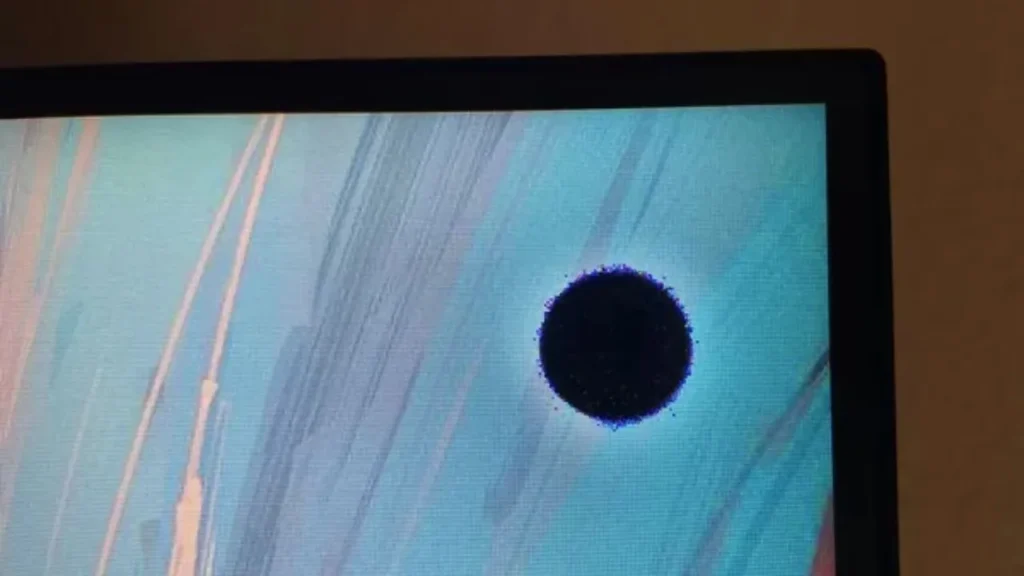
Les points noirs se présentent sous la forme de petites zones sombres sur votre écran LED où aucune lumière n'est émise. Elles peuvent être :
| Type | Apparence | Cause |
| Pixel mort | Point noir unique | Défaillance de la puce LED |
| Pixel bloqué | Point noir ou coloré unique | Pixel bloqué en position “off |
| Pièce sombre | Zone d'ombre plus large | Rétroéclairage ou problème de pilote |
| Marque de brûlure | Tache sombre avec décoloration | Dommages physiques ou thermiques |
| Groupement d'entreprises | Regroupement de pixels morts | Défaillance du module |
Important : Si la tache est noire lorsque l'écran est allumé et disparaît lorsque l'écran est éteint, il s'agit d'un problème de DEL. Si la tache est visible lorsque l'écran est éteint, il s'agit d'un dommage physique.
Quelles sont les causes des taches noires ?
1. LED mortes ou bloquées
La cause la plus fréquente. Chaque DEL est une petite lumière. Si l'une d'entre elles tombe en panne, elle crée une tache noire.
Pourquoi les LED échouent :
Défaut de fabrication
Dommages dus à l'électricité statique
Vieillesse (fin de vie)
Surchauffe
Surtension
2. Impact physique
La chute d'un module ou un choc avec l'écran peut briser des LED individuelles.
Scénarios courants :
Pendant le transport (écrans de location)
Pendant l'installation
Impact accidentel (balles, outils)
Nettoyage avec trop de pression
3. Dégâts dus à l'humidité
Les infiltrations d'eau peuvent court-circuiter les pilotes de LED.
Comment l'humidité pénètre-t-elle ?
Nettoyage avec un chiffon humide (infiltration de liquide)
Pluie (écrans extérieurs dont les joints sont défectueux)
Environnements à forte humidité
4. Défaillance du circuit d'attaque
Le circuit intégré du pilote contrôle plusieurs DEL. En cas de défaillance, une section entière peut s'éteindre.
Signes de défaillance du conducteur :
Ligne ou colonne de pixels morts
Tache sombre plus large (pas un seul point)
5. Câbles ou connexions lâches
Parfois, le problème ne vient pas de la DEL elle-même, mais de la connexion.
Les coupables les plus fréquents :
Câble plat mal fixé entre les modules
Carte de réception défectueuse
Connecteur d'alimentation desserré
Dépannage étape par étape
Avant de penser au pire, essayez ces étapes de diagnostic sûres.
Étape 1 : Identifier le modèle
| Modèle | Cause probable |
| Point noir unique | Une DEL morte |
| Petite grappe (2-5 points) | Problème de module localisé |
| Rangée ou colonne de points noirs | Problème de circuit d'attaque ou de câble |
| Grande tache sombre | Défaillance du module ou problème d'alimentation |
| Tache visible lorsque l'écran est éteint | Dommages physiques (fissure, brûlure) |
Étape 2 : Essayer un cycle d'alimentation
Parfois, le problème est temporaire.
Comment faire un cycle d'alimentation :
Éteindre l'écran
Débrancher l'alimentation électrique
Attendre 30 secondes
Rebrancher
Allumer
Si le point noir disparaît → problème temporaire, corrigé.
S'il reste → problème permanent, poursuivre.
Étape 3 : Effectuer un test en blanc intégral
Régler l'écran pour qu'il soit entièrement blanc.
Ce qu'il faut rechercher :
Les taches noires sont plus visibles sur le blanc
Vous pouvez voir la forme et la taille exactes
Vous pouvez compter le nombre de pixels affectés
Étape 4 : Vérifier les dommages physiques
Examinez attentivement la surface de l'écran.
Signes de dommages physiques :
Fissure dans la surface en époxy ou en plastique
Bosse ou marque d'impact
Décoloration autour de la tache
Si vous constatez des dommages physiques : Le module doit être remplacé. Ne pas essayer de le réparer soi-même.
Étape 5 : Remplacement des modules (si vous en avez en réserve)
Pour les écrans LED modulaires, vous pouvez effectuer des tests en les intervertissant.
Comment tester :
Couper l'alimentation
Retirer le module concerné
Remplacer par un module en bon état connu
Mise sous tension
| Résultat | Signification |
| Spot se déplace avec le module | Le module lui-même a des diodes électroluminescentes éteintes |
| La tache reste au même endroit | La carte ou le câble de réception est en cause |
Comment corriger les taches noires
Méthodes de bricolage (à essayer d'abord)
Méthode 1 : Cycle d'alimentation (voir ci-dessus)
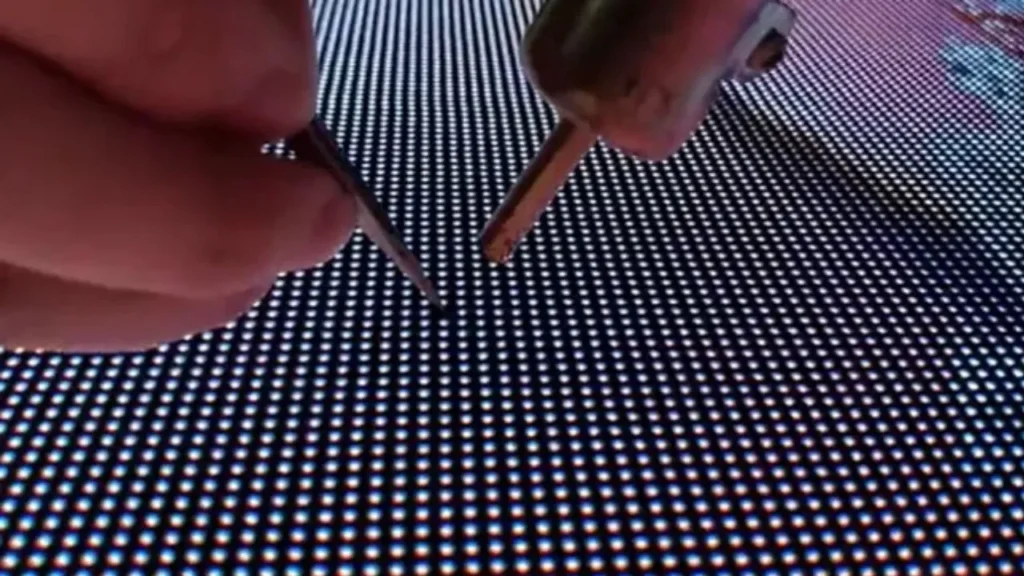
Méthode 2 : pression douce (uniquement pour les pixels collés)
Certains pixels coincés peuvent être ravivés par une légère pression.
Avertissement : Soyez extrêmement prudent : une pression trop forte peut entraîner des dommages irréversibles.
Les étapes :
Éteindre l'écran
Utiliser un chiffon doux en microfibres
Appuyer doucement sur la zone de la tache noire
Exercer une très légère pression (comme si vous tapiez sur un clavier)
Mise sous tension et vérification
N'essayez pas cette méthode sur des écrans extérieurs recouverts d'une couche d'époxy dure.
Méthode 3 : Exécuter un rafraîchissement des pixels
Certains logiciels de contrôle disposent d'un outil de rafraîchissement ou d'étalonnage des pixels.
Comment y accéder ?
Logiciel Novastar LCT → Calibration → Rafraîchissement des pixels
Durée d'exécution : 10 à 30 minutes
Quand le bricolage ne fonctionne pas
| Situation | Possibilité de bricolage ? | Solution |
| Un seul pixel mort | 🟡 Parfois | Essayer la méthode de pression ; en cas d'échec, remplacer le module. |
| Plusieurs pixels morts | ❌ Non | Remplacer le module |
| Ligne ou colonne de points | ❌ Non | Vérifier les câbles ; remplacer la carte ou le module de réception |
| Dommages physiques | ❌ Non | Remplacer le module |
| Dégâts dus à l'humidité | ❌ Non | Remplacer le module (corrosion interne) |
| Grande tache sombre | ❌ Non | Remplacer le module ou l'alimentation |
Réparation ou remplacement
| Facteur | Réparation | Remplacement |
| Un seul pixel mort | 🟡 Possible (si vous disposez d'un équipement) | ✅ Remplacer le module |
| Plusieurs pixels morts | ❌ Pas rentable | ✅ Remplacer le module |
| Problème lié au circuit intégré du conducteur | 🟡 Possible (soudure nécessaire) | ✅ Remplacer le module |
| Dommages physiques | ❌ Impossible | ✅ Remplacer le module |
| Coût | Faible (en cas de bricolage) | Modéré (coût du module) |
| Niveau de compétence | Haut (réparation de matériel électronique) | Faible (plug and play) |
| L'heure | 1-2 heures | 15-30 minutes |
Recommandation : Pour la plupart des utilisateurs, il convient de remplacer le module concerné. Gardez des modules de rechange à portée de main pour des échanges rapides.
Comment remplacer un module
Ce dont vous avez besoin
| Article | Où se procurer |
| Module de remplacement | Votre fournisseur de LED (commandez des pièces de rechange à l'avance) |
| Tournevis | Quincaillerie |
| Outil de prélèvement magnétique | Quincaillerie (pour les vis tombées) |
| Surface de travail souple | Table avec tissu |
Étapes de remplacement
Mise hors tension l'écran complètement
Retirer le module concerné - dévisser par l'arrière (pour les écrans à service frontal) ou retirer par l'avant (pour les modèles à service frontal)
Débrancher les câbles - câbles d'alimentation et de données
Installer le nouveau module - connecter d'abord les câbles, puis les fixer à l'aide de vis
Mise sous tension et tester
Configurer - il peut être nécessaire de modifier la position du module dans le logiciel
Conseil de pro : Commandez des modules de rechange (5-10% au total) lorsque vous achetez votre écran. Cela permet d'obtenir des couleurs et une luminosité identiques.
Prévention : Comment éviter les taches noires
| La prévention | Pourquoi c'est utile |
| Commander des modules de rechange à l'avance | Assure la concordance des couleurs et de la luminosité |
| Utiliser des méthodes de nettoyage appropriées | Prévient les dommages causés par les liquides |
| Manipuler les modules avec précaution pendant le transport | Prévient les dommages physiques |
| Conserver les écrans dans des environnements secs | Prévient les dommages causés par l'humidité |
| Utiliser des parasurtenseurs | Prévient les dommages causés par les surtensions |
| Contrôles d'entretien réguliers | Saisir les problèmes à un stade précoce |
Quand faire appel à un professionnel
| Situation | Action |
| Plusieurs modules concernés | Contactez votre fournisseur |
| Le problème réapparaît après un changement de module | Il peut s'agir d'une carte de réception ou d'un problème d'alimentation. |
| Dégâts des eaux suspectés | Nécessité d'une inspection professionnelle |
| Écran sous garantie | Contacter d'abord le fabricant |
| Pas de modules de rechange disponibles | Commande de pièces de rechange auprès du fournisseur |
Questions fréquemment posées
Q : Est-il possible de réparer un pixel mort sans remplacer le module ?
Parfois. Essayez la méthode de la pression douce ou le logiciel de rafraîchissement des pixels. Cependant, la plupart des pixels morts ne peuvent être ranimés et nécessitent le remplacement du module.
Q : Les taches noires s'étendent-elles à d'autres pixels ?
Non, les pixels morts ne se propagent généralement pas. Toutefois, si la cause est une défaillance du circuit intégré du pilote ou un dommage dû à l'humidité, d'autres pixels peuvent tomber en panne avec le temps. Remplacez le module concerné par mesure de sécurité.
Q : Comment éviter les taches noires sur les écrans de location ?
Utilisez des flight cases rembourrés, manipulez les modules avec précaution lors de l'installation et du démontage, inspectez-les avant et après chaque location et conservez des modules de rechange dans votre kit.
Q : La garantie couvre-t-elle les pixels morts ?
La plupart des garanties couvrent un nombre excessif de pixels morts (généralement plus de 3 à 5 par module), mais il se peut qu'elles ne couvrent pas un seul pixel mort. Vérifiez les conditions de votre garantie. IvanLED offre une garantie d'un an sur les modules.
Q : Comment savoir s'il s'agit d'un pixel mort ou d'un pixel bloqué ?
Un pixel mort est noir en permanence. Un pixel bloqué peut être noir, blanc ou coloré et peut parfois être ranimé par une légère pression ou un logiciel. Effectuez un test en couleur (rouge, vert, bleu, blanc) pour voir comment le pixel réagit.
Q : Le nettoyage peut-il provoquer des taches noires ?
Vaporiser du liquide directement sur l'écran ou exercer une pression trop forte peut provoquer des dégâts dus à l'humidité ou des dommages physiques. Vaporisez toujours d'abord sur un chiffon et exercez une légère pression.
Besoin d'aide avec les taches noires ?
Au IvanLED, Nous fournissons une assistance technique et des modules de remplacement pour tous nos écrans.
Ce que nous offrons :
Assistance au dépannage via WhatsApp
Modules de remplacement (conserver des pièces de rechange)
Cartes et câbles de réception
Garantie de 1 an
Nous envoyer une photo des taches noires. Nous vous aiderons à diagnostiquer la cause et vous recommanderons la solution adéquate.