Was sind schwarze Flecken?
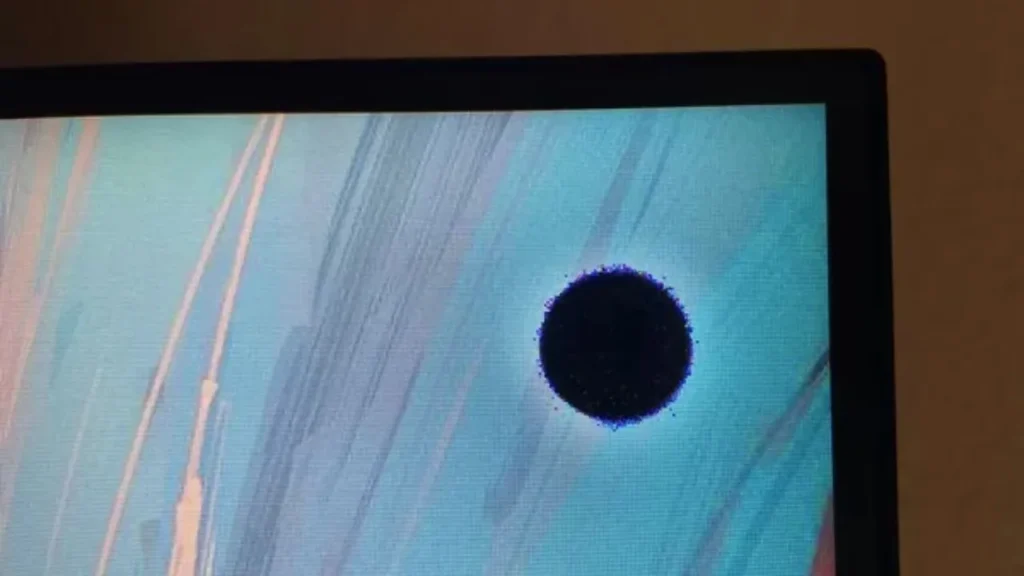
Schwarze Flecken erscheinen als kleine dunkle Bereiche auf Ihrem LED-Bildschirm, in denen kein Licht austritt. Sie können sein:
| Typ | Erscheinungsbild | Ursache |
| Tote Pixel | Einzelner schwarzer Punkt | Ausfall des LED-Chips |
| Festgehaltenes Pixel | Einzelner schwarzer oder farbiger Punkt | Pixel steckt in der Position “Aus” fest |
| Dunkler Fleck | Größere dunkle Fläche | Hintergrundbeleuchtung oder Treiberproblem |
| Brandfleck | Dunkler Fleck mit Verfärbung | Physikalische oder thermische Schäden |
| Cluster | Gruppe von toten Pixeln zusammen | Ausfall des Moduls |
Das ist wichtig: Wenn der Fleck bei eingeschaltetem Bildschirm schwarz ist und bei ausgeschaltetem Bildschirm verschwindet, handelt es sich um ein LED-Problem. Wenn der Fleck bei ausgeschaltetem Bildschirm sichtbar ist, handelt es sich um einen physischen Schaden.
Was sind die Ursachen für schwarze Flecken?
1. Tote oder festsitzende LEDs
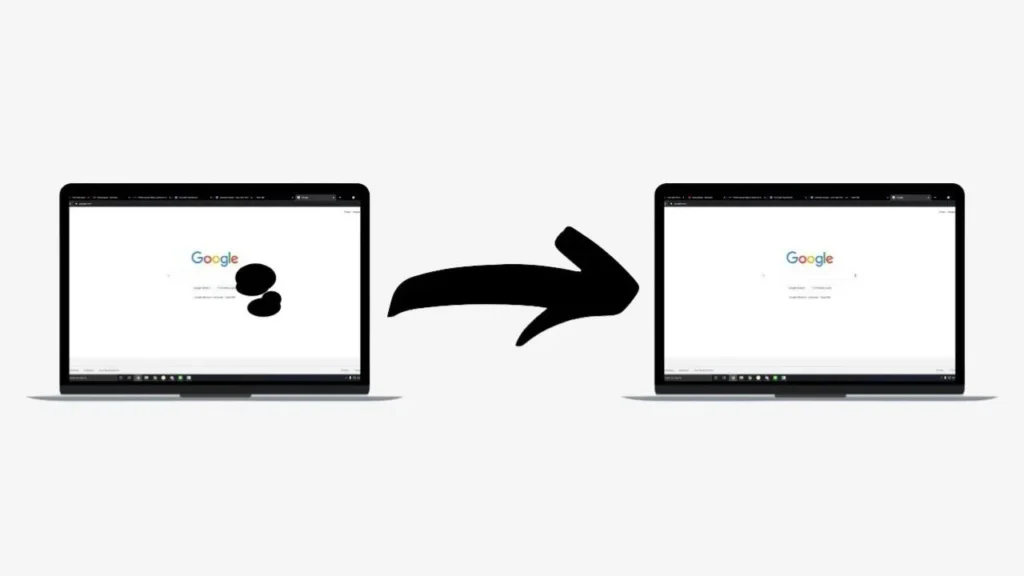
Das ist die häufigste Ursache. Jede LED ist ein winziges Licht. Wenn eine ausfällt, entsteht ein schwarzer Fleck.
Warum LEDs versagen:
Herstellungsfehler
Schäden durch statische Elektrizität
Alter (Ende der Lebensspanne)
Überhitzung
Stromstoß
2. Physische Auswirkungen
Wenn Sie ein Modul fallen lassen oder auf den Bildschirm schlagen, können einzelne LEDs kaputt gehen.
Häufige Szenarien:
Während des Transports (Mietbildschirme)
Während der Installation
Unbeabsichtigte Stöße (Bälle, Werkzeuge)
Reinigung mit zu viel Druck
3. Feuchtigkeitsschäden
Eindringendes Wasser kann LED-Treiber kurzschließen.
Wie Feuchtigkeit eindringt:
Reinigung mit feuchtem Tuch (Flüssigkeitsaustritt)
Regen (Außenbildschirme mit defekten Dichtungen)
Umgebungen mit hoher Luftfeuchtigkeit
4. Ausfall des Treiber-ICs
Der Treiber-IC steuert mehrere LEDs. Wenn er ausfällt, kann ein ganzer Abschnitt dunkel werden.
Anzeichen für ein Versagen des Fahrers:
Zeile oder Spalte mit toten Pixeln
Größerer dunkler Fleck (kein einzelner Punkt)
5. Lose Kabel oder Verbindungen
Manchmal liegt das Problem nicht an der LED selbst, sondern an der Verbindung.
Häufige Übeltäter:
Lose Flachbandkabel zwischen Modulen
Defekte Empfangskarte
Lose Steckverbindung
Schritt-für-Schritt-Fehlerbehebung
Bevor Sie das Schlimmste annehmen, versuchen Sie diese sicheren Diagnoseschritte.
Schritt 1: Identifizieren des Musters
| Muster | Wahrscheinliche Ursache |
| Einzelner schwarzer Punkt | Eine tote LED |
| Kleiner Cluster (2-5 Punkte) | Problem mit lokalisierten Modulen |
| Zeile oder Spalte mit schwarzen Punkten | Treiber-IC oder Kabelproblem |
| Großer dunkler Fleck | Modulausfall oder Stromversorgungsproblem |
| Spot bei ausgeschaltetem Bildschirm sichtbar | Physische Schäden (Riss, Verbrennung) |
Schritt 2: Versuchen Sie einen Power Cycle
Manchmal ist das Problem nur vorübergehend.
So schalten Sie das Gerät aus:
Ausschalten des Bildschirms
Vom Stromnetz trennen
30 Sekunden warten
Stecker wieder einstecken
Einschalten
Wenn der schwarze Fleck verschwindet → vorübergehende Störung, behoben.
Wenn es bleibt → dauerhafte Angelegenheit, fortfahren.
Schritt 3: Führen Sie einen Full-White-Test durch
Stellen Sie den Bildschirm so ein, dass er ganz weiß ist.
Worauf Sie achten sollten:
Schwarze Flecken sind am besten sichtbar auf weißen
Sie können die genaue Form und Größe sehen
Sie können zählen, wie viele Pixel betroffen sind
Schritt 4: Prüfen auf physische Beschädigungen
Prüfen Sie die Oberfläche des Bildschirms genau.
Anzeichen für physische Schäden:
Riss in der Epoxid- oder Kunststoffoberfläche
Delle oder Schlagspur
Verfärbung um die Stelle herum
Wenn Sie physische Schäden feststellen: Das Modul muss ausgetauscht werden. Versuchen Sie nicht, es selbst zu reparieren.
Schritt 5: Tauschen Sie die Module aus (falls Sie welche übrig haben)
Bei modularen LED-Bildschirmen können Sie den Test durch Austauschen durchführen.
Wie man testet:
Strom abschalten
Entfernen Sie das betroffene Modul
Durch ein bekanntes gutes Modul ersetzen
Einschalten
| Ergebnis | Bedeutung |
| Spot bewegt sich mit Modul | Das Modul selbst hat tote LEDs |
| Punkt bleibt an gleicher Stelle | Die Empfangskarte oder das Kabel ist das Problem |
Wie man schwarze Flecken behebt
DIY-Methoden (probieren Sie diese zuerst aus)
Methode 1: Stromsparen (siehe oben)
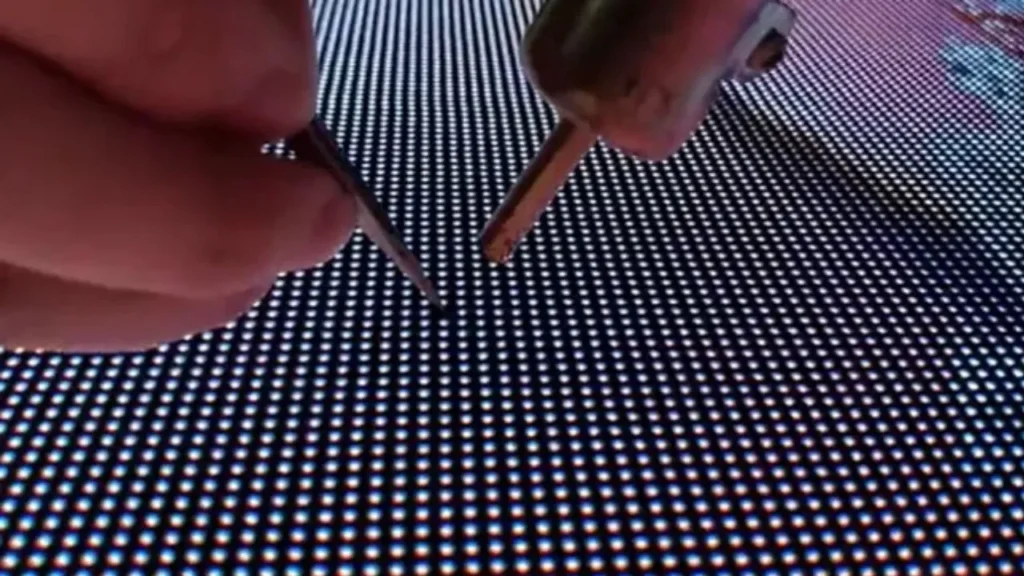
Methode 2: Sanfter Druck (nur bei festsitzenden Pixeln)
Einige festsitzende Pixel können durch sanften Druck wiederbelebt werden.
Warnung: Seien Sie äußerst vorsichtig - zu viel Druck verursacht bleibende Schäden.
Schritte:
Ausschalten des Bildschirms
Verwenden Sie ein weiches Mikrofasertuch
Drücken Sie sanft auf den schwarzen Fleck
Üben Sie sehr leichten Druck aus (wie beim Tippen auf eine Tastatur)
Einschalten und überprüfen
Versuchen Sie dies nicht bei Außenschirmen mit harter Epoxidbeschichtung.
Methode 3: Einen Pixel-Refresher durchführen
Einige Steuersoftware verfügt über ein Werkzeug zur Pixelaktualisierung oder Kalibrierung.
Wie man Zugang erhält:
Novastar LCT-Software → Kalibrierung → Pixelaktualisierung
10-30 Minuten lang laufen lassen
Wenn DIY nicht funktioniert
| Situation | Heimwerken möglich? | Lösung |
| Einzelne tote Pixel | 🟡 Manchmal | Druckmethode ausprobieren; falls dies nicht gelingt, Modul austauschen |
| Mehrere tote Pixel | ❌ Nein | Modul austauschen |
| Zeile oder Spalte mit Punkten | ❌ Nein | Kabel prüfen; Empfangskarte oder Modul austauschen |
| Physische Schäden | ❌ Nein | Modul austauschen |
| Feuchtigkeitsschäden | ❌ Nein | Modul austauschen (interne Korrosion) |
| Großer dunkler Fleck | ❌ Nein | Modul oder Netzgerät austauschen |
Reparieren oder Ersetzen
| Faktor | Reparatur | Ersatz |
| Einzelne tote Pixel | 🟡 Möglich (wenn Sie die Ausrüstung haben) | ✅ Modul austauschen |
| Mehrere tote Pixel | ❌ Nicht kosteneffizient | ✅ Modul austauschen |
| Problem mit dem Treiber-IC | 🟡 Möglich (Löten erforderlich) | ✅ Modul austauschen |
| Physische Schäden | ❌ Nicht möglich | ✅ Modul austauschen |
| Kosten | Niedrig (wenn DIY) | Moderat (Modulkosten) |
| Qualifikationsniveau | Hoch (Elektronikreparatur) | Niedrig (Plug and Play) |
| Zeit | 1-2 Stunden | 15-30 Minuten |
Empfehlung: Bei den meisten Benutzern wird das betroffene Modul ausgetauscht. Halten Sie Ersatzmodule bereit, um sie schnell austauschen zu können.
Ersetzen eines Moduls
Was Sie brauchen
| Artikel | Wo erhalten Sie |
| Ersatzmodul | Ihr LED-Lieferant (bestellen Sie Ersatzteile im Voraus) |
| Schraubenzieher | Baumarkt |
| Magnetisches Aufnahmewerkzeug | Baumarkt (für heruntergefallene Schrauben) |
| Weiche Arbeitsfläche | Tisch mit Tuch |
Ersatz-Schritte
Ausschalten den Bildschirm vollständig
Entfernen Sie das betroffene Modul - von hinten abschrauben (bei Frontbedienung) oder von vorne abnehmen (bei Frontbedienung)
Kabel abklemmen - Strom- und Datenkabel
Neues Modul installieren - erst Kabel anschließen, dann mit Schrauben sichern
Einschalten und Test
Konfigurieren Sie - möglicherweise muss die Modulposition in der Software neu zugeordnet werden
Profi-Tipp: Bestellen Sie Ersatzmodule (insgesamt 5-10%), wenn Sie Ihren Bildschirm kaufen. Dies gewährleistet die Übereinstimmung von Farbe und Helligkeit.
Vorbeugung: Wie man schwarze Flecken vermeidet
| Prävention | Warum es hilft |
| Ersatzmodule im Voraus bestellen | Gewährleistet die Übereinstimmung von Farbe und Helligkeit |
| Verwenden Sie geeignete Reinigungsmethoden | Verhindert Flüssigkeitsschäden |
| Gehen Sie beim Transport vorsichtig mit den Modulen um | Verhindert physische Schäden |
| Bildschirme in trockenen Umgebungen aufbewahren | Verhindert Feuchtigkeitsschäden |
| Verwenden Sie Überspannungsschutzgeräte | Verhindert Schäden durch Stromstöße |
| Regelmäßige Wartungskontrollen | Probleme frühzeitig erkennen |
Wann Sie einen Fachmann hinzuziehen sollten
| Situation | Aktion |
| Mehrere Module betroffen | Kontaktieren Sie Ihren Lieferanten |
| Problem kehrt nach Modultausch zurück | Könnte ein Problem mit der Empfangskarte oder der Stromversorgung sein |
| Verdacht auf Wasserschaden | Professionelle Inspektion erforderlich |
| Bildschirm unter Garantie | Kontaktieren Sie zuerst den Hersteller |
| Keine Ersatzmodule verfügbar | Bestellung von Ersatzmaterial beim Lieferanten |
Häufig gestellte Fragen
F: Kann ein einzelnes totes Pixel repariert werden, ohne das Modul auszutauschen?
Manchmal. Versuchen Sie es mit der Methode des sanften Drucks oder mit der Pixel-Refresh-Software. Die meisten toten Pixel können jedoch nicht wiederbelebt werden und erfordern einen Modulaustausch.
F: Können sich schwarze Flecken auf andere Pixel ausbreiten?
Nein, tote Pixel breiten sich normalerweise nicht aus. Wenn die Ursache jedoch ein Ausfall des Treiber-ICs oder ein Feuchtigkeitsschaden ist, können mit der Zeit weitere Pixel ausfallen. Ersetzen Sie das betroffene Modul, um sicherzugehen.
F: Wie verhindere ich schwarze Flecken auf Mietbildschirmen?
Verwenden Sie gepolsterte Flightcases, gehen Sie beim Auf- und Abbau vorsichtig mit den Modulen um, überprüfen Sie sie vor und nach jedem Verleih, und bewahren Sie Ersatzmodule in Ihrem Kit auf.
F: Gilt die Garantie auch für tote Pixel?
Die meisten Garantien decken übermäßig viele tote Pixel ab (in der Regel mehr als 3 bis 5 pro Modul), aber möglicherweise nicht ein einziges totes Pixel. Prüfen Sie Ihre Garantiebedingungen. IvanLED bietet 1 Jahr Garantie auf Module.
F: Wie erkenne ich, ob es sich um einen toten Pixel oder einen festsitzenden Pixel handelt?
Ein totes Pixel ist dauerhaft schwarz. Ein steckengebliebenes Pixel kann schwarz, weiß oder farbig sein und kann manchmal durch sanften Druck oder Software wiederbelebt werden. Führen Sie einen Vollfarbtest (rot, grün, blau, weiß) durch, um zu sehen, wie das Pixel reagiert.
F: Kann die Reinigung schwarze Flecken verursachen?
Ja. Wenn Sie die Flüssigkeit direkt auf den Bildschirm sprühen oder zu viel Druck ausüben, kann dies zu Feuchtigkeitsschäden oder physischen Schäden führen. Sprühen Sie immer zuerst auf ein Tuch und üben Sie sanften Druck aus.
Brauchen Sie Hilfe bei schwarzen Flecken?
Unter IvanLED, Wir bieten technische Unterstützung und Ersatzmodule für alle unsere Displays.
Was wir anbieten:
Unterstützung bei der Fehlersuche über WhatsApp
Ersatzmodule (Ersatzteile vorrätig halten)
Empfangskarten und Kabel
1 Jahr Garantie
Senden Sie uns ein Foto der schwarzen Flecken. Wir helfen bei der Diagnose der Ursache und empfehlen die richtige Lösung.