











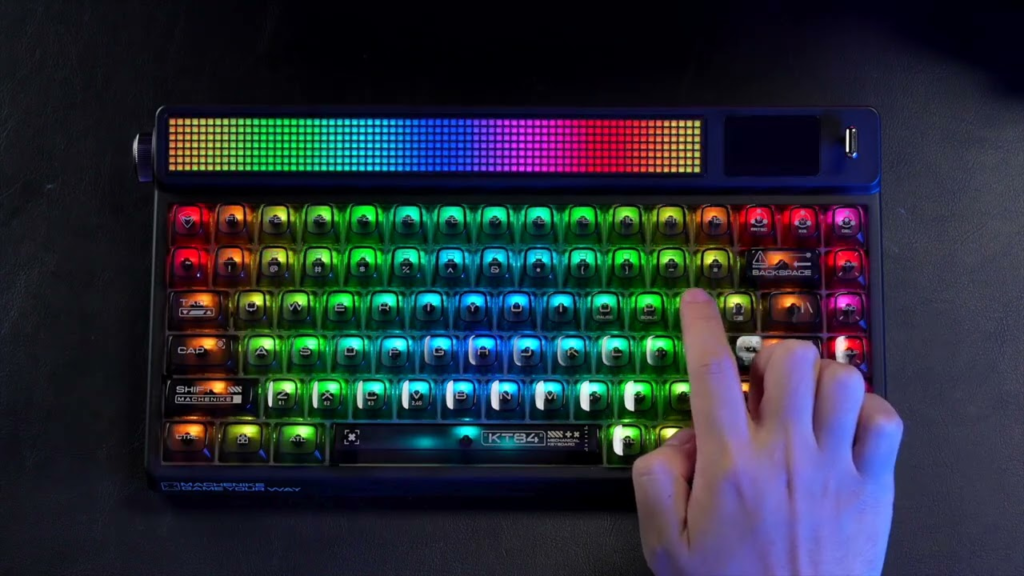
Adım 1: Klavyeyi LED Ekrana Bağlayın
Burada, altı kritik süreci ele alacağız. Unutmayın, bu LED ekran düzenleme sürecinde kritik bir adımdır. Bu anahtar adımları takip edeceksiniz:
- İlk olarak, klavyeyi ekranın denetleyicisine çoğunlukla USB veya PS/2 olmak üzere uygun bağlantı noktası üzerinden takın.
- Sistemi açın ve ekran klavyeyi tanımalıdır.
- Düzenleme moduna geçmek için atanmış tuşa (“ESC” veya “SET” gibi) basın.
- Mesajı yazmak için klavyeyi kullanın, ok tuşlarıyla menüler arasında gezinin ve “ENTER” ile değişiklikleri onaylayın.”
- Sayfadan çıkmadan önce düzenlemelerinizi kaydettiğinizden emin olun.
- Yeni mesaj ekranda belirecektir. Klavyenin yanıt vermemesi durumunda, uyumluluk sorunlarını kontrol edin veya yeniden bağlanmayı deneyin.
Adım 2: Düzenleme Moduna veya Menüsüne Erişim
Düzenlemeye başlamadan önce, düzenleme menüsüne erişimin de LED ekran modülüne bağlı olarak değişeceğini unutmayın.
- Atanan tuşa basarak düzenleme moduna geçin; çoğunlukla “SET”, “MENU” veya “ESC”; kontrolör modeline bağlı olarak.
- Düzenleme modundayken, menü alternatifleri arasında gezinmek için ok tuşlarını kullanın.
- Güncellemek istediğiniz mesaj alanını veya konuyu seçin.
- Klavyeyi kullanarak yeni mesajınızı girin ve herhangi bir değişiklik yapmak için “Backspace” veya “Delete” tuşlarını kullanın.
- Düzenlemenin ardından, yapılan düzeltmeleri doğrulamak için “ENTER” veya güvenli tuşuna basın.
- Güncellenmiş metni ekranda görüntülemek için menüden çıkın.
- Her zaman belirli tuş işlevleri ve menü seçenekleri için ekranın kılavuzunu inceleyin.
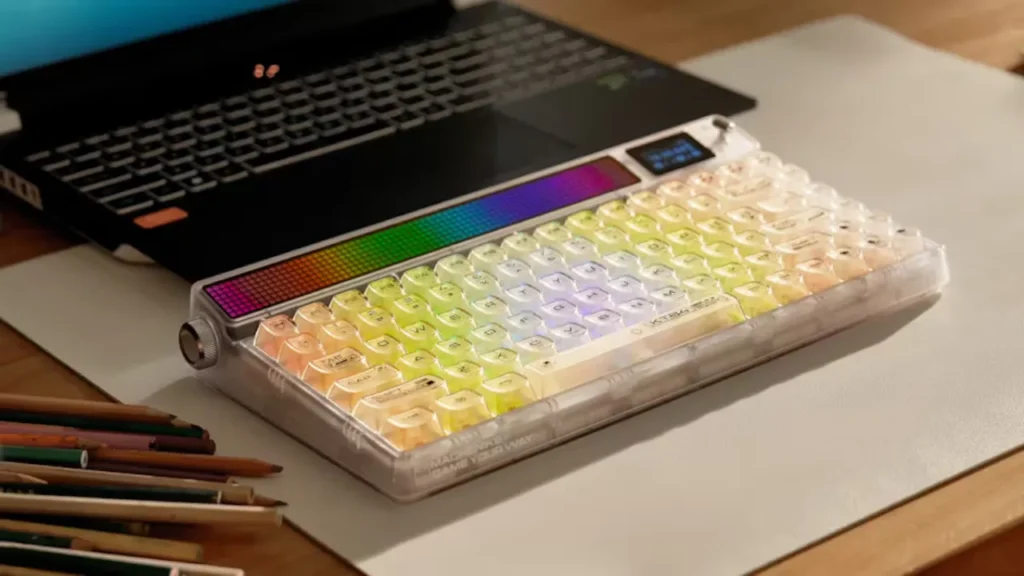
Adım 3: Metni veya Bağlamı Düzenleyin
- Okumak istediğiniz konuyu veya alanı işaretlemek için ok tuşlarını kullanın.
- Yeni metninizi doğrudan klavyeyi kullanarak tuşlamaya başlayın.
- Hataları silmek ve düzeltmeler yapmak için “Backspace” tuşunu kullanın. Metninizin ekranın maksimum uzunluğuna sığdığından emin olun.
- Ayrıca, ekranın kapasitesine bağlı olarak kaydırma hızı veya yönü gibi efektleri değiştirebilecek konumda olabilirsiniz.
- Düzenlemenin ardından, düzeltmeleri yapmak için “ENTER” veya kaydet tuşuna basın.
- Revize edilmiş içeriği ekranda göstermek için menüden çıkın.
Adım 4: Ekran Ayarlarını Yapın (İsteğe Bağlı)
- “MENU” veya “SET” gibi uygun tuşlara basarak ayarlar veya düzenleme moduna geçin.”
- Parlaklık, metin yönü veya efektler gibi ekran ayarlarına gitmek için ok tuşlarını kullanın.
- Değiştirmek istediğiniz ayar seçeneğini seçin ve değeri değiştirmek veya mevcut seçenekler arasından seçim yapmak için klavyeyi kullanın.
- Değişiklikleri yaptıktan sonra, yapılan değişiklikleri onaylamak için “ENTER” veya kaydet tuşuna tıklayın.
- Yeni ayarları etkilemek için menü seçeneğinden çıkın.
- Belirli tuş işlevleri ve mevcut hata yönetimi özellikleri için ekranın kılavuzuna bakın.
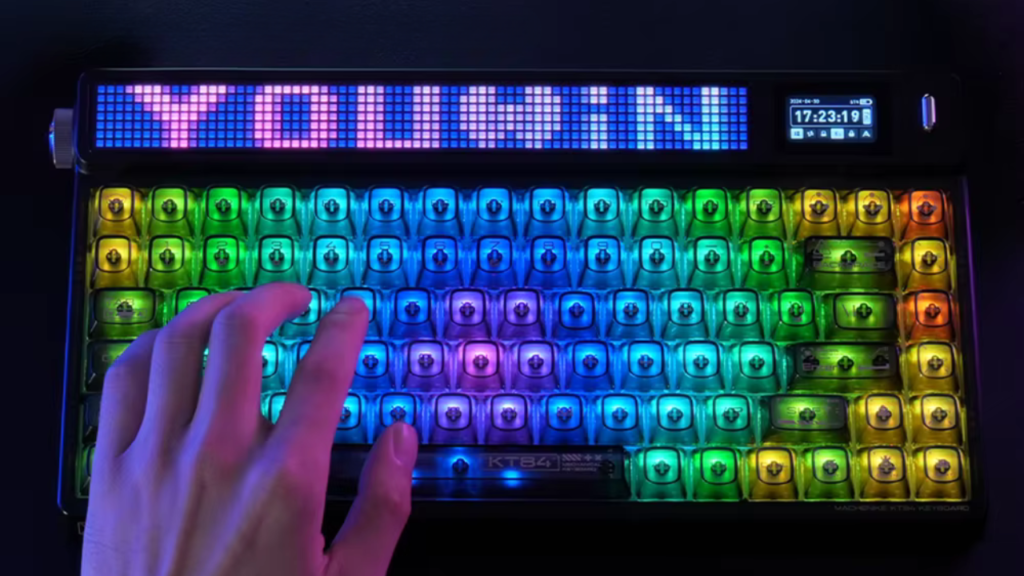
Adım 5: Düzenlenen Mesajı Kaydedin ve Görüntüleyin
- Düzenleme sonrasında yapılan düzeltmeleri etkilemek için çoğunlukla “ENTER”, “SET” veya “OK” olmak üzere doğru tuşlara tıklayın.
- Diğer sistemler onay isteyebilir; gerekirse ekrandaki talimatları izleyin.
- Kaydedildikten sonra, “ESC” veya atanmış bir çıkış tuşuna tıklayarak düzenleme veya göz atma modundan çıkın.
- Güncellenen metin artık şu adreste görünmelidir LED ekran.
- Metin amaçlandığı gibi görüntülenmezse, hataları iki kez kontrol edin veya düzenleme moduna geri dönün.
- Bağlantıyı kesmeden önce sistemin ekranı yeni içerikle işlediğini ve güncellediğini onaylamak için her zaman bekleyin.
Sonuç
Gördüğünüz gibi, bir LED ekranı klavye ile düzenlemek sistemik ve iyi organize edilmiş aynı zamanda basittir. Klavyeyi bağlayarak, menüye erişerek, içerik yazarak, ayarları yaparak ve değişiklikleri kaydederek mesajları hızlı bir şekilde güncelleyebilirsiniz.
Ekstra yazılım gerektirmeden anlık düzenlemeler için pratik bir yöntemdir ve basit, yerinde ekran yönetimi için mükemmeldir.
Bununla birlikte, bazı zorluklar yaşıyorsanız, IvanLED ekibi her zaman ücretsiz teknik destek sağlamaya hazırdır - şimdi bize ulaşın.





