











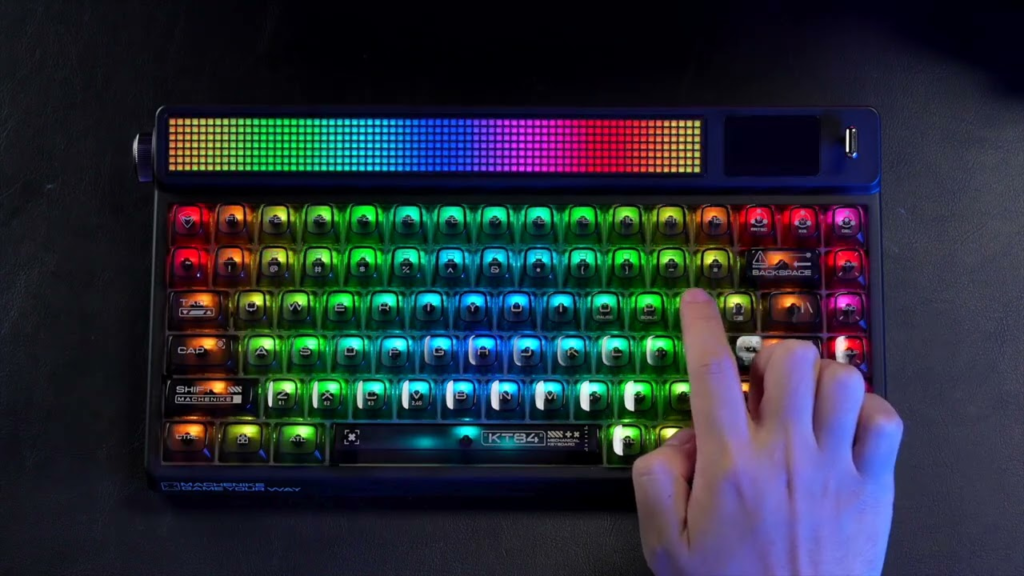
Шаг 1: Подключите клавиатуру к светодиодному дисплею
Здесь мы рассмотрим шесть важнейших этапов. Помните, что это критический шаг в процессе редактирования светодиодного дисплея. Вы будете следовать этим ключевым шагам:
- Во-первых, подключите клавиатуру к контроллеру дисплея через соответствующий порт, чаще всего USB или PS/2.
- Включите систему, и дисплей должен распознать клавиатуру.
- Нажмите назначенную клавишу (например, “ESC” или “SET”), чтобы перейти в режим редактирования.
- Используйте клавиатуру для ввода сообщения, перемещайтесь по меню с помощью клавиш со стрелками и подтверждайте изменения клавишей “ENTER”.”
- Не забудьте сохранить изменения перед выходом со страницы.
- На экране появится новое сообщение. Если клавиатура не реагирует, проверьте проблемы совместимости или попробуйте переподключиться.
Шаг 2: Вход в режим редактирования или меню
Прежде чем приступить к редактированию, помните, что доступ к меню редактирования также зависит от модуля светодиодного экрана.
- Перейдите в режим редактирования, нажав назначенную клавишу, в основном “SET”, “MENU” или “ESC”, в зависимости от модели контроллера.
- В режиме редактирования используйте клавиши со стрелками для перемещения по альтернативным меню.
- Выберите область сообщения или тему, которую нужно обновить.
- Введите новое сообщение с помощью клавиатуры, а для внесения изменений используйте клавиши “Backspace” или “Delete”.
- Впоследствии после редактирования нажмите “ENTER” или безопасную клавишу, чтобы подтвердить внесенные исправления.
- Выйдите из меню, чтобы отобразить на экране обновленный текст.
- Всегда обращайтесь к руководству по эксплуатации дисплея, чтобы узнать о конкретных функциях клавиш и пунктах меню.
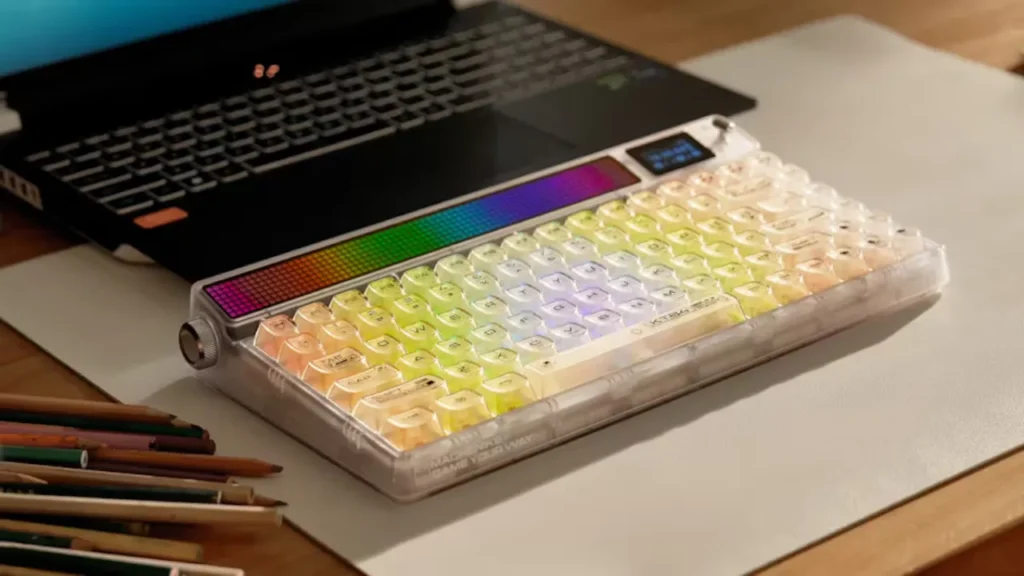
Шаг 3: Редактирование текста или контекста
- С помощью клавиш со стрелками выделите тему или область, которую нужно выровнять.
- Начните вводить новый текст прямо с клавиатуры.
- Используйте “Backspace” для удаления ошибок и внесения исправлений. Убедитесь, что ваш текст соответствует максимальной длине дисплея.
- В зависимости от возможностей дисплея вы также можете изменять такие эффекты, как скорость или направление прокрутки.
- После редактирования нажмите “ENTER” или клавишу сохранения, чтобы внести исправления.
- Выйдите из меню, чтобы показать пересмотренное содержимое на экране.
Шаг 4: Настройка параметров дисплея (необязательно)
- Войдите в режим настройки или редактирования, нажав соответствующие кнопки, например “MENU” или “SET”.”
- Используйте клавиши со стрелками для прокрутки настроек дисплея, таких как яркость, направление текста или эффекты.
- Выберите параметр, который необходимо изменить, и с помощью клавиатуры измените значение или выберите один из доступных вариантов.
- После внесения изменений нажмите “ENTER” или клавишу сохранения, чтобы подтвердить внесенные изменения.
- Выйдите из меню, чтобы повлиять на новые настройки.
- Обратитесь к руководству по эксплуатации дисплея, чтобы узнать о конкретных функциях клавиш и доступных функциях управления ошибками.
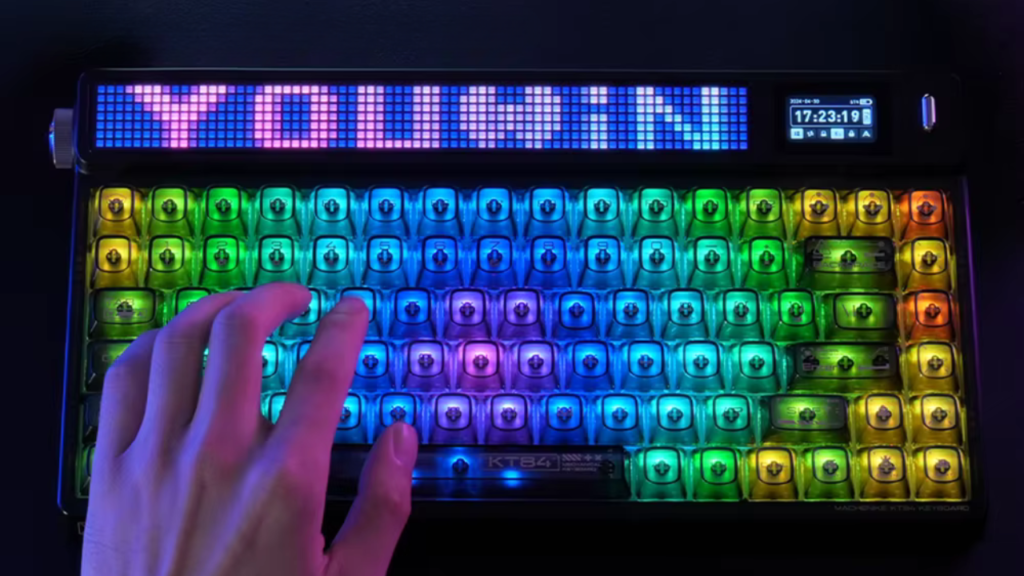
Шаг 5: сохранение и отображение отредактированного сообщения
- Нажмите на нужные кнопки, в основном “ENTER”, “SET” или “OK”, чтобы внести исправления, сделанные после редактирования.
- Другие системы могут запросить подтверждение; при необходимости следуйте указаниям на экране.
- После сохранения выйдите из режима редактирования или просмотра, нажав “ESC” или назначенную клавишу выхода.
- Обновленный текст теперь будет отображаться на светодиодный экран.
- Если текст отображается не так, как нужно, проверьте ошибки или вернитесь в режим редактирования.
- Перед отключением всегда дождитесь, пока система обработает и обновит дисплей новым содержимым.
Заключение
Как видите, редактирование LED-дисплея с помощью клавиатуры - это системная и в то же время хорошо организованная простота. Вы можете быстро обновлять сообщения, подключив клавиатуру, зайдя в меню, набрав содержимое, отрегулировав настройки и сохранив изменения.
Это практичный метод мгновенного редактирования без дополнительного программного обеспечения и идеальное решение для простого управления дисплеем на месте.
Однако если вы столкнетесь с какими-то трудностями, команда IvanLED всегда готова оказать бесплатную техническую поддержку. свяжитесь с нами сейчас.





