Etapa 1: Conecte o teclado à tela de LED
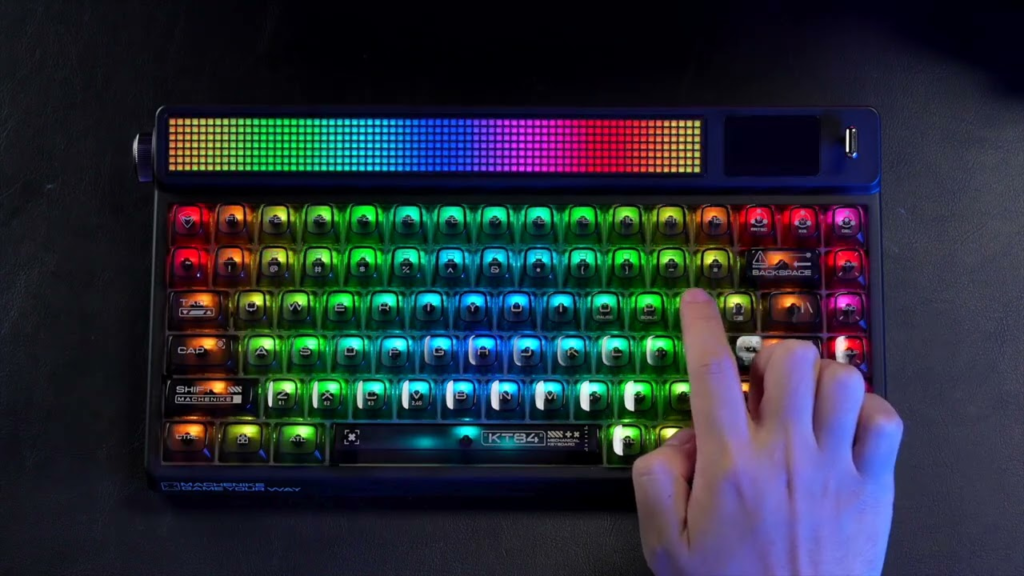
Aqui, abordaremos seis processos críticos. Lembre-se de que esta é uma etapa crítica no processo de edição de telas de LED. Você seguirá estas etapas fundamentais:
- Primeiro, conecte o teclado ao controlador do monitor por meio da porta apropriada, principalmente USB ou PS/2.
- Ligue o sistema e a tela deverá reconhecer o teclado.
- Pressione a tecla atribuída (como “ESC” ou “SET”) para entrar no modo de edição.
- Use o teclado para digitar a mensagem, percorra os menus com as teclas de seta e valide as alterações com “ENTER”.”
- Certifique-se de salvar suas edições antes de sair da página.
- A nova mensagem aparecerá na tela. Caso o teclado não esteja respondendo, verifique se há problemas de compatibilidade ou tente reconectar.
Etapa 2: Acesse o modo ou menu de edição
Antes de começar a editar, lembre-se de que o acesso ao menu de edição também varia de acordo com o módulo da tela de LED.
- Entre no modo de edição pressionando a tecla atribuída, principalmente “SET”, “MENU” ou “ESC”, dependendo do modelo do controlador.
- Enquanto estiver no modo de edição, use as teclas de seta para navegar pelas alternativas do menu.
- Escolha a área da mensagem ou o assunto que você deseja atualizar.
- Digite sua nova mensagem usando o teclado e use “Backspace” ou “Delete” para fazer qualquer alteração.
- Em seguida, após a edição, pressione “ENTER” ou a tecla segura para validar as correções feitas.
- Saia do menu para exibir o texto atualizado na tela.
- Consulte sempre o manual do monitor para obter informações sobre funções específicas de teclas e opções de menu.
Etapa 3: Editar o texto ou o contexto
- Use as teclas de seta para marcar o assunto ou a área que você deseja aliterar.
- Comece a digitar seu novo texto diretamente usando o teclado.
- Use “Backspace” para excluir erros e fazer correções. Certifique-se de que seu texto esteja dentro do comprimento máximo da tela.
- Você também poderá alterar efeitos como a velocidade ou a direção da rolagem, dependendo da capacidade do monitor.
- Após a edição, pressione “ENTER” ou a tecla Salvar para inserir as correções.
- Saia do menu para mostrar o conteúdo revisado na tela.
Etapa 4: Ajustar as configurações da tela (opcional)
- Entre no modo de configuração ou edição pressionando as teclas adequadas, como “MENU” ou “SET”.”
- Use as teclas de seta para rolar até as configurações de exibição, como brilho, direção do texto ou efeitos.
- Escolha a opção de configuração que deseja alterar e use o teclado para alterar o valor ou selecionar entre as opções disponíveis.
- Depois de fazer as alterações, clique em “ENTER” ou na tecla Salvar para confirmar as alterações feitas.
- Deixe a opção de menu para afetar as novas configurações.
- Consulte o manual do monitor para obter informações sobre funções-chave específicas e recursos de gerenciamento de erros disponíveis.
Etapa 5: Salvar e exibir a mensagem editada
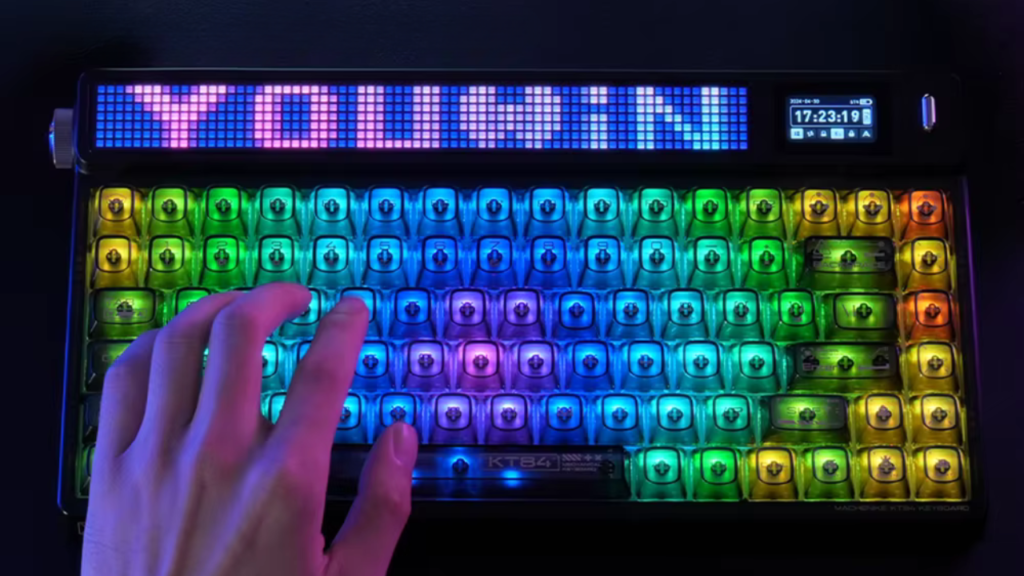
- Clique nas teclas corretas, principalmente “ENTER”, “SET” ou “OK”, para afetar as correções feitas após a edição.
- Outros sistemas podem solicitar confirmação; siga as instruções na tela, se necessário.
- Depois de salvar, saia do modo de edição ou de navegação clicando em “ESC” ou em uma tecla de saída atribuída.
- O texto atualizado aparecerá agora no Tela de LED.
- Se o texto não for exibido como pretendido, verifique novamente se há erros ou volte ao modo de edição.
- Sempre espere para certificar-se de que o sistema processa e atualiza a tela com o novo conteúdo antes de desconectar.
Conclusão
Como você pode ver, a edição de um display de LED com um teclado é sistêmica e bem organizada e, ao mesmo tempo, simples. Você pode atualizar rapidamente as mensagens conectando o teclado, acessando o menu, digitando o conteúdo, ajustando as configurações e salvando as alterações.
É um método prático para edições instantâneas sem a necessidade de software adicional e é perfeito para o gerenciamento direto da exibição no local.
No entanto, se você estiver enfrentando alguns desafios, a equipe da IvanLED estará sempre pronta para fornecer suporte técnico gratuito. Entre em contato conosco agora.