











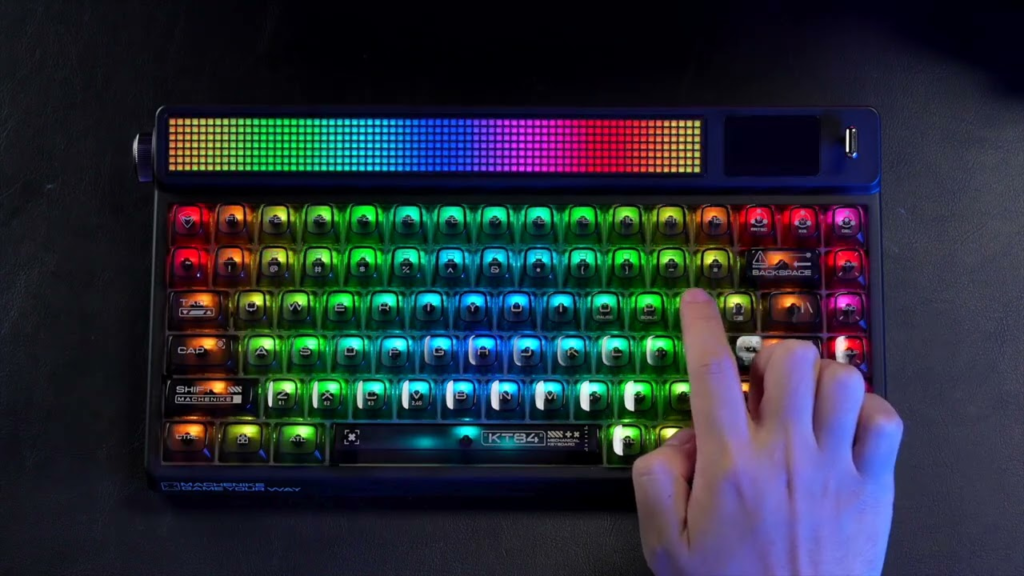
Passo 1: collegare la tastiera al display a LED
In questa sede tratteremo sei processi critici. Ricordate che si tratta di una fase cruciale del processo di editing dei display LED. Seguiremo questi passaggi chiave:
- In primo luogo, collegare la tastiera al controller del display attraverso la porta appropriata, per lo più USB o PS/2.
- Accendere il sistema e il display dovrebbe riconoscere la tastiera.
- Premere il tasto assegnato (come “ESC” o “SET”) per passare alla modalità di modifica.
- Utilizzare la tastiera per digitare il messaggio, spostarsi nei menu con i tasti freccia e convalidare le modifiche con “INVIO”.”
- Assicurarsi di salvare le modifiche prima di uscire dalla pagina.
- Il nuovo messaggio apparirà sullo schermo. Se la tastiera non risponde, verificare i problemi di compatibilità o provare a riconnettersi.
Fase 2: accesso alla modalità o al menu di modifica
Prima di iniziare la modifica, ricordate che l'accesso al menu di modifica varia anche in base al modulo dello schermo LED.
- Accedere alla modalità di modifica premendo il tasto assegnato; per lo più “SET”, “MENU” o “ESC”, a seconda del modello di controller.
- In modalità di modifica, utilizzare i tasti freccia per navigare tra le alternative di menu.
- Scegliere l'area del messaggio o l'oggetto che si desidera aggiornare.
- Immettere il nuovo messaggio con la tastiera e usare “Backspace” o “Delete” per apportare modifiche.
- Successivamente, dopo la modifica, premere “ENTER” o il tasto di sicurezza per convalidare le correzioni effettuate.
- Uscire dal menu per visualizzare il testo aggiornato sullo schermo.
- Per conoscere le funzioni dei tasti e le opzioni dei menu, consultare sempre il manuale del display.
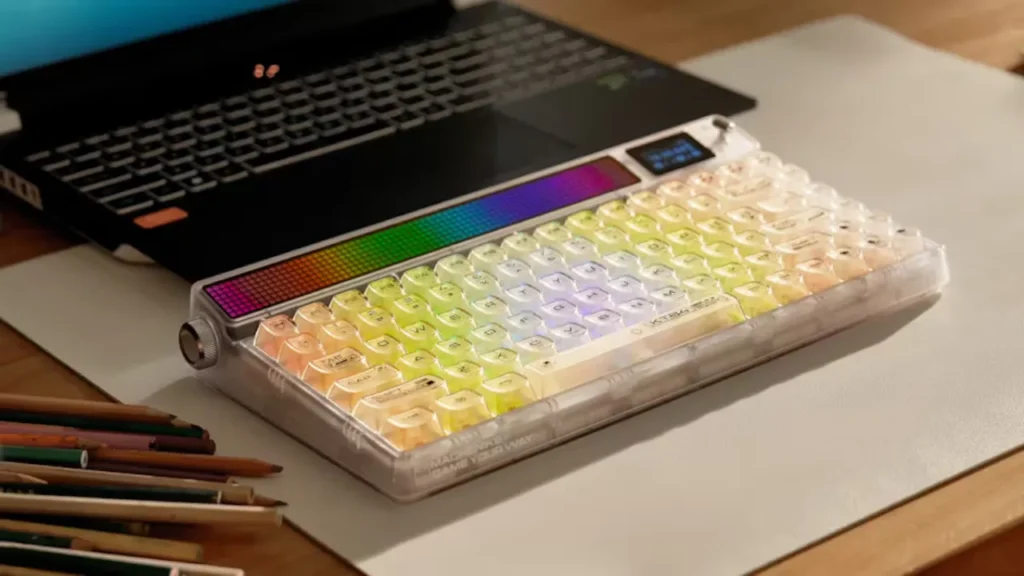
Passo 3: modificare il testo o il contesto
- Utilizzate i tasti freccia per contrassegnare l'argomento o l'area che volete aliterare.
- Iniziare a digitare il nuovo testo direttamente con la tastiera.
- Usare “Backspace” per cancellare gli errori e apportare correzioni. Assicuratevi che il testo rientri nella lunghezza massima del display.
- È inoltre possibile modificare effetti quali la velocità o la direzione di scorrimento, a seconda della capacità del display.
- Dopo la modifica, premere “ENTER” o il tasto di salvataggio per inserire le correzioni.
- Lasciare il menu per visualizzare il contenuto rivisto sullo schermo.
Fase 4: Regolazione delle impostazioni del display (opzionale)
- Accedere alla modalità di impostazione o di modifica premendo i tasti appropriati, come “MENU” o “SET”.”
- Utilizzare i tasti freccia per scorrere le impostazioni del display, come la luminosità, la direzione del testo o gli effetti.
- Scegliere l'opzione di impostazione che si desidera modificare e utilizzare la tastiera per cambiare il valore o selezionare le opzioni disponibili.
- Dopo aver apportato le modifiche, fare clic su “ENTER” o sul tasto di salvataggio per confermare le modifiche apportate.
- Lasciare l'opzione di menu per applicare le nuove impostazioni.
- Consultate il manuale del display per conoscere le funzioni dei tasti e le caratteristiche di gestione degli errori disponibili.
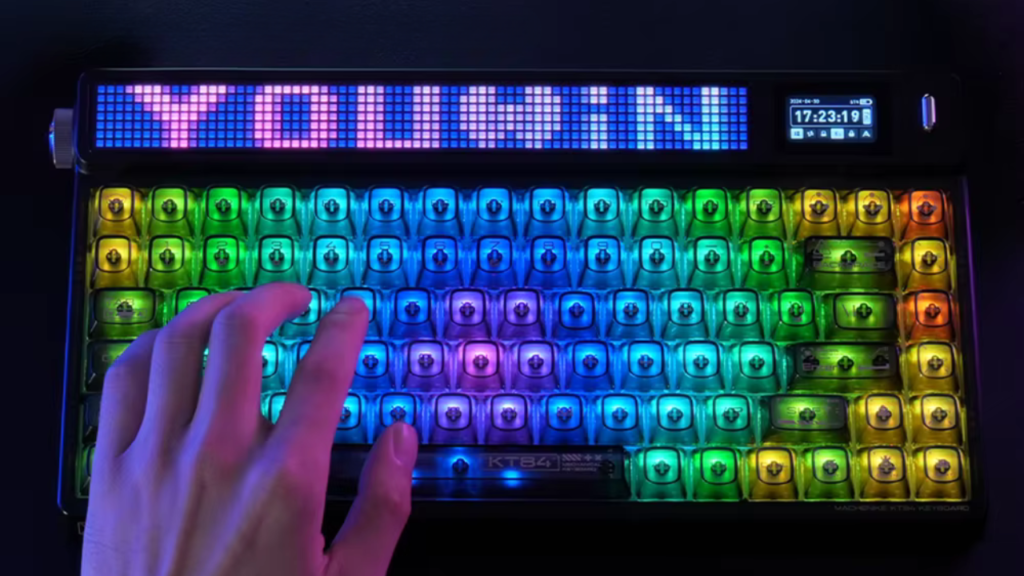
Passo 5: salvare e visualizzare il messaggio modificato
- Fare clic sui tasti corretti, per lo più “ENTER”, “SET” o “OK”, per applicare le correzioni effettuate dopo la modifica.
- Altri sistemi possono richiedere una conferma; se necessario, seguire le indicazioni sullo schermo.
- Una volta salvato, uscire dalla modalità di modifica o di navigazione facendo clic su “ESC” o su un tasto di uscita assegnato.
- Il testo aggiornato apparirà ora nella sezione Schermo LED.
- Se il testo non viene visualizzato come previsto, ricontrollare gli errori o tornare alla modalità di modifica.
- Attendere sempre che il sistema elabori e aggiorni il display con il nuovo contenuto prima di scollegarsi.
Conclusione
Come si può vedere, la modifica di un display LED con tastiera è sistematica e ben organizzata, ma allo stesso tempo semplice. È possibile aggiornare rapidamente i messaggi collegando la tastiera, accedendo al menu, digitando i contenuti, regolando le impostazioni e salvando le modifiche.
È un metodo pratico per le modifiche istantanee senza software aggiuntivo ed è perfetto per la gestione diretta del display.
Tuttavia, se si verificano delle difficoltà, il team di IvanLED è sempre pronto a fornire un supporto tecnico gratuito -. contattaci subito.





