











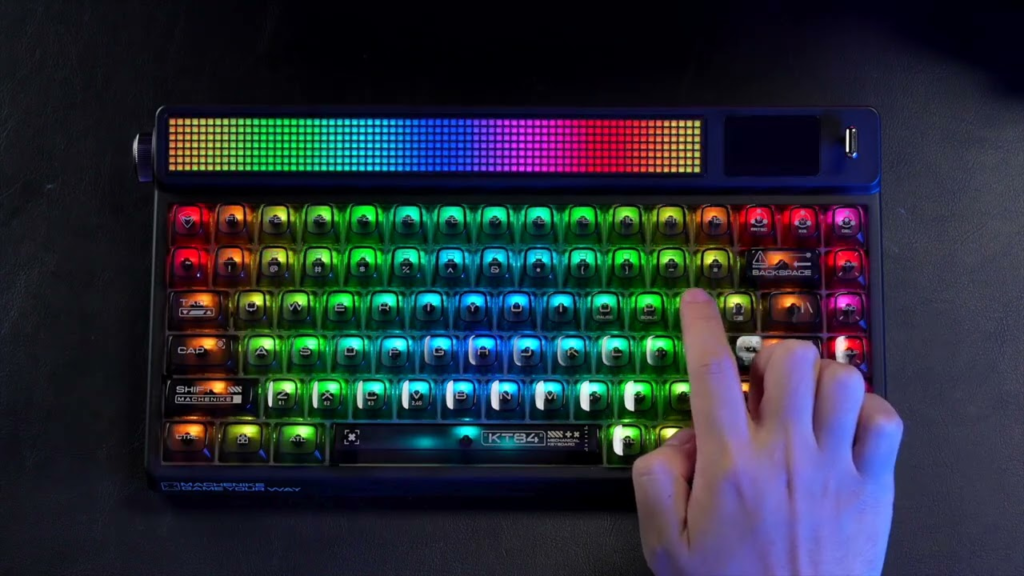
Langkah 1: Hubungkan Keyboard ke Tampilan LED
Di sini, kita akan membahas enam proses kritis. Ingat, ini adalah langkah kritis dalam proses penyuntingan tampilan LED. Anda akan mengikuti langkah-langkah utama ini:
- Pertama, pasangkan keyboard ke pengontrol layar melalui port yang sesuai, biasanya USB atau PS/2.
- Hidupkan sistem, dan layar akan mengenali keyboard.
- Tekan tombol yang ditetapkan (seperti “ESC” atau “SET”) untuk masuk ke mode penyuntingan.
- Manfaatkan keyboard untuk mengetik pesan, melintasi menu dengan tombol panah, dan memvalidasi perubahan dengan “ENTER.”
- Pastikan Anda menyimpan hasil edit Anda sebelum keluar dari halaman.
- Pesan baru akan muncul di layar. Jika keyboard tidak responsif, periksa masalah kompatibilitas atau coba sambungkan kembali.
Langkah 2: Akses Mode atau Menu Pengeditan
Sebelum Anda mulai mengedit, ingatlah, bahwa mengakses menu pengeditan juga akan bervariasi, tergantung pada modul layar LED.
- Masuk ke mode pengeditan dengan menekan tombol yang ditetapkan; umumnya “SET”, “MENU”, atau “ESC”; bergantung pada model controller.
- Sewaktu berada dalam mode penyuntingan, manfaatkan tombol panah untuk menavigasi melalui berbagai alternatif menu.
- Pilih area pesan atau subjek yang ingin Anda perbarui.
- Masukkan pesan baru Anda menggunakan papan ketik, dan gunakan “Backspace” atau “Delete” untuk melakukan perubahan.
- Selanjutnya, setelah mengedit, tekan “ENTER” atau tombol aman untuk memvalidasi koreksi yang dibuat.
- Biarkan menu untuk menampilkan teks yang diperbarui pada layar.
- Setiap saatbacalah buku petunjuk layar untuk mengetahui fungsi tombol dan opsi menu tertentu.
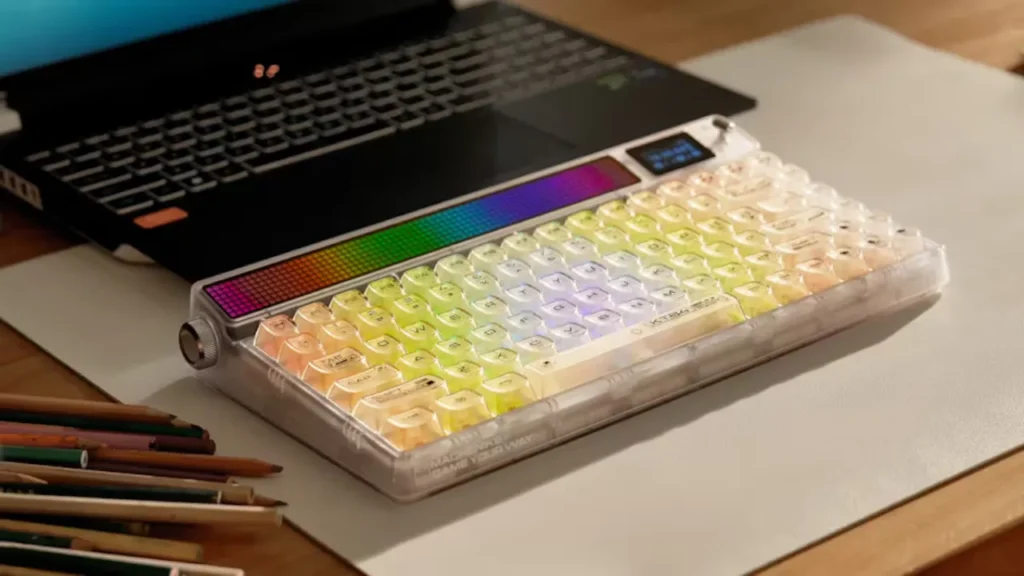
Langkah 3: Mengedit Teks atau Konteks
- Manfaatkan tombol panah untuk menandai subjek atau area yang ingin Anda aliterasi.
- Memulai pengetikan teks baru Anda secara langsung menggunakan papan ketik.
- Gunakan “Backspace” untuk menghapus kesalahan dan melakukan koreksi. Pastikan teks Anda sesuai dengan panjang maksimum tampilan.
- Anda juga dapat mengubah efek, seperti kecepatan atau arah gulir, tergantung pada kapasitas layar.
- Setelah mengedit, tekan “ENTER” atau tombol simpan untuk memasukkan koreksi.
- Biarkan menu untuk menampilkan konten yang telah direvisi di layar.
Langkah 4: Sesuaikan Pengaturan Tampilan (Opsional)
- Masuk ke mode pengaturan atau edit dengan menekan tombol yang sesuai, seperti “MENU” atau “SET.”
- Manfaatkan tombol panah untuk bergulir ke pengaturan tampilan, seperti kecerahan, arah teks, atau efek.
- Pilih opsi pengaturan yang ingin Anda ubah dan gunakan keyboard untuk mengubah nilainya atau pilih dari opsi yang tersedia.
- Setelah melakukan perubahan, klik “ENTER” atau tombol simpan untuk mengonfirmasi perubahan yang dibuat.
- Biarkan opsi menu untuk mempengaruhi pengaturan baru.
- Lihatlah buku petunjuk layar untuk mengetahui fungsi tombol tertentu dan fitur manajemen kesalahan yang tersedia.
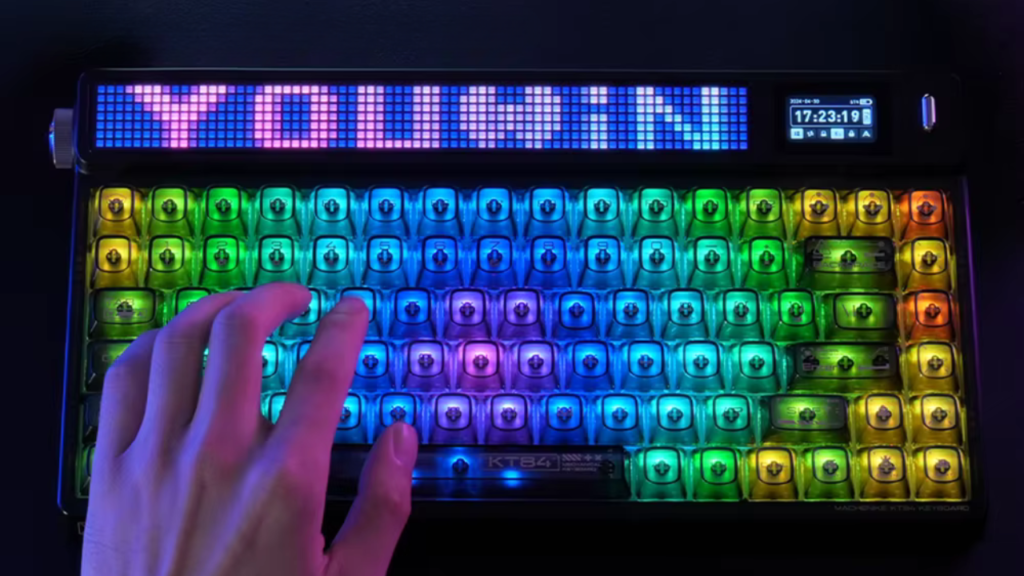
Langkah 5: Menyimpan dan Menampilkan Pesan yang Diedit
- Klik pada tombol yang benar; umumnya “ENTER”, “SET”, atau “OK”; untuk memengaruhi koreksi yang dibuat setelah mengedit.
- Sistem lain mungkin akan meminta konfirmasi; ikuti petunjuk di layar jika perlu.
- Setelah disimpan, tinggalkan mode pengeditan atau penelusuran dengan mengeklik “ESC” atau tombol keluar yang sudah ditetapkan.
- Teks yang diperbarui sekarang akan muncul di halaman Layar LED.
- Jika teks tidak ditampilkan seperti yang dimaksudkan, periksa kembali apakah ada kesalahan atau kembali ke mode pengeditan.
- Selalu tunggu untuk memastikan bahwa sistem memproses dan memperbarui tampilan dengan konten baru sebelum memutuskan sambungan.
Kesimpulan
Seperti yang Anda lihat, mengedit tampilan LED dengan keyboard bersifat sistemik dan terorganisasi dengan baik, sekaligus sederhana, Anda dapat dengan cepat memperbarui pesan dengan menghubungkan keyboard, mengakses menu, mengetik konten, menyesuaikan pengaturan, dan menyimpan perubahan.
Ini adalah metode praktis untuk penyuntingan seketika tanpa perangkat lunak tambahan, dan ini sempurna untuk manajemen tampilan langsung di tempat.
Namun, jika Anda mengalami beberapa kendala, tim IvanLED selalu siap memberikan dukungan teknis gratis - Hubungi kami sekarang.





