











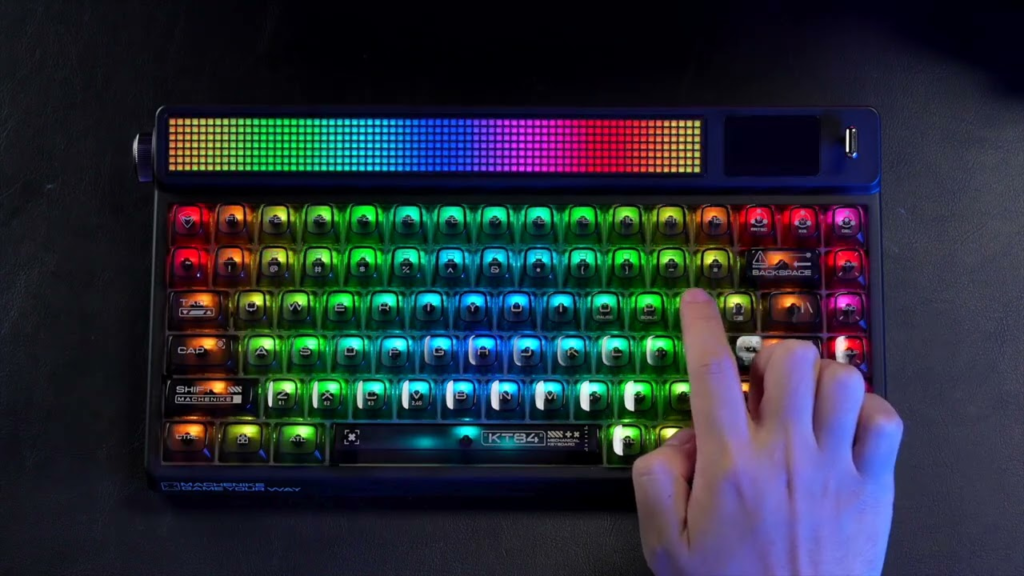
Étape 1 : Connecter le clavier à l'écran LED
Nous aborderons ici six processus critiques. N'oubliez pas qu'il s'agit d'une étape cruciale dans le processus d'édition d'un écran LED. Vous suivrez ces étapes clés :
- Tout d'abord, connectez le clavier au contrôleur de l'écran via le port approprié, le plus souvent USB ou PS/2.
- Allumez le système et l'écran devrait reconnaître le clavier.
- Appuyez sur la touche assignée (comme “ESC” ou “SET”) pour passer en mode édition.
- Utilisez le clavier pour taper le message, parcourez les menus à l'aide des touches fléchées et validez les modifications en appuyant sur la touche “ENTRÉE”.”
- Veillez à enregistrer vos modifications avant de quitter la page.
- Le nouveau message s'affiche à l'écran. Si le clavier ne répond pas, vérifiez les problèmes de compatibilité ou essayez de vous reconnecter.
Étape 2 : Accéder au mode ou au menu d'édition
Avant de commencer à éditer, n'oubliez pas que l'accès au menu d'édition varie également en fonction du module de l'écran LED.
- Passer en mode édition en appuyant sur la touche assignée ; principalement “SET”, “MENU” ou “ESC”, selon le modèle de contrôleur.
- En mode édition, utilisez les touches fléchées pour naviguer dans les différents menus.
- Sélectionnez la zone de message ou le sujet que vous souhaitez mettre à jour.
- Saisissez votre nouveau message à l'aide du clavier et utilisez les touches “Backspace” ou “Delete” pour effectuer d'éventuelles modifications.
- Ensuite, après l'édition, appuyez sur “ENTER” ou sur la touche sécurisée pour valider les corrections effectuées.
- Quittez le menu pour afficher le texte mis à jour à l'écran.
- A tout moment, consultez le manuel de l'appareil pour connaître les fonctions des touches et les options du menu.
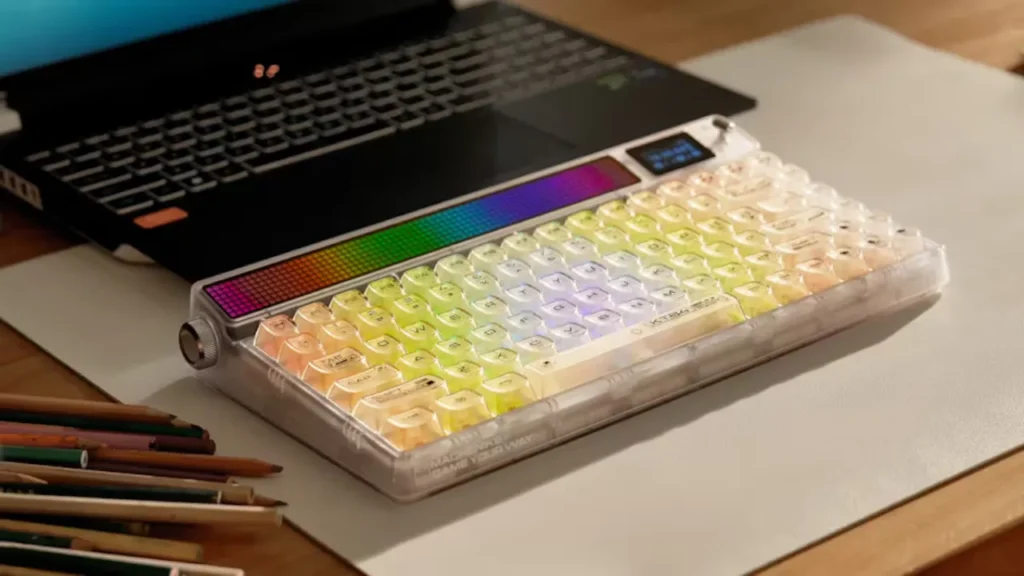
Étape 3 : Modifier le texte ou le contexte
- Utilisez les touches fléchées pour marquer le sujet ou la zone que vous souhaitez alphabétiser.
- Commencez à saisir votre nouveau texte directement à l'aide du clavier.
- Utilisez la touche “Retour arrière” pour effacer les erreurs et faire des corrections. Veillez à ce que votre texte respecte la longueur maximale de l'écran.
- Vous pouvez également être en mesure de modifier des effets tels que la vitesse ou le sens de défilement, en fonction de la capacité de l'écran.
- Une fois la modification effectuée, appuyez sur “ENTER” ou sur la touche de sauvegarde pour enregistrer les corrections.
- Quittez le menu pour afficher le contenu révisé à l'écran.
Étape 4 : Réglage des paramètres d'affichage (facultatif)
- Accédez au mode de réglage ou d'édition en appuyant sur les touches appropriées, telles que “MENU” ou “SET”.”
- Utilisez les touches fléchées pour faire défiler les paramètres d'affichage tels que la luminosité, la direction du texte ou les effets.
- Choisissez l'option de réglage que vous souhaitez modifier et utilisez le clavier pour changer la valeur ou sélectionner les options disponibles.
- Après avoir effectué les modifications, cliquez sur “ENTER” ou sur la touche de sauvegarde pour confirmer les modifications apportées.
- Quittez l'option de menu pour affecter les nouveaux paramètres.
- Consultez le manuel de l'afficheur pour connaître les fonctions clés particulières et les fonctions de gestion des erreurs disponibles.
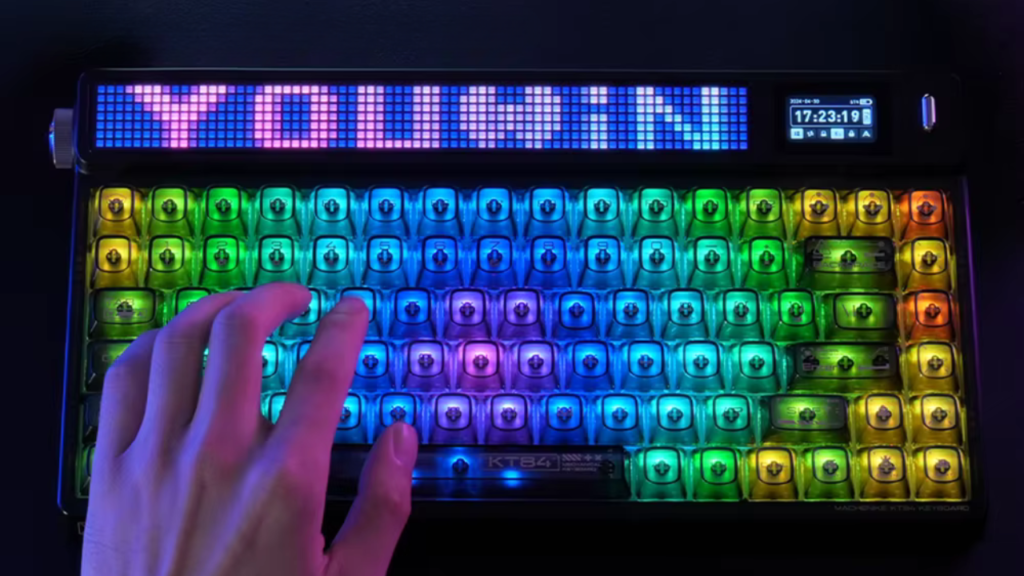
Étape 5 : Enregistrer et afficher le message modifié
- Cliquez sur les touches appropriées, principalement “ENTER”, “SET” ou “OK”, pour affecter les corrections effectuées après l'édition.
- D'autres systèmes peuvent demander une confirmation ; suivez les instructions qui s'affichent à l'écran le cas échéant.
- Une fois la sauvegarde effectuée, quittez le mode d'édition ou de navigation en cliquant sur “ESC” ou sur une touche de sortie assignée.
- Le texte mis à jour apparaît désormais sur la page Écran LED.
- Si le texte ne s'affiche pas comme prévu, vérifiez à nouveau qu'il n'y a pas d'erreurs ou revenez en mode édition.
- Attendez toujours que le système traite et mette à jour l'écran avec le nouveau contenu avant de vous déconnecter.
Conclusion
Vous pouvez rapidement mettre à jour les messages en connectant le clavier, en accédant au menu, en tapant le contenu, en ajustant les paramètres et en sauvegardant les changements.
Il s'agit d'une méthode pratique pour des éditions instantanées sans logiciel supplémentaire, et elle est parfaite pour une gestion simple et immédiate de l'affichage.
Toutefois, si vous rencontrez des difficultés, l'équipe d'IvanLED est toujours prête à vous fournir une assistance technique gratuite. contactez-nous dès maintenant.





