Paso 1: Conectar el teclado a la pantalla LED
Aquí cubriremos seis procesos críticos. Recuerde, este es un paso crítico en el proceso de edición de la pantalla LED. Usted seguirá estos pasos clave:
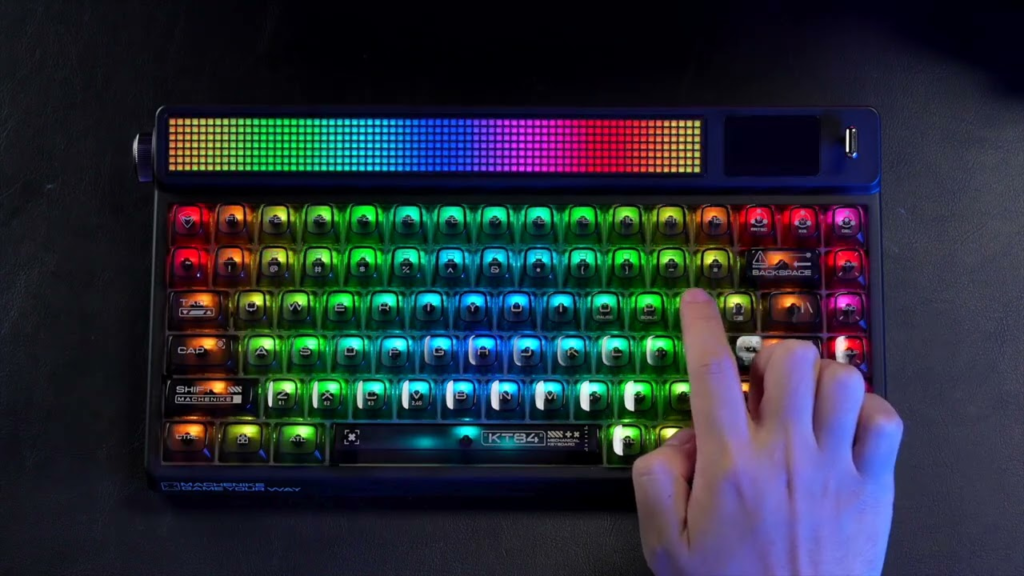
- En primer lugar, conecte el teclado al controlador de la pantalla a través del puerto adecuado, principalmente USB o PS/2.
- Encienda el sistema y la pantalla debería reconocer el teclado.
- Pulsa la tecla asignada (como “ESC” o “SET”) para entrar en el modo de edición.
- Utilice el teclado para escribir el mensaje, recorrer los menús con las teclas de flecha y validar los cambios con “ENTER”.”
- Asegúrese de guardar los cambios antes de salir de la página.
- El nuevo mensaje aparecerá en la pantalla. En caso de que el teclado no responda, comprueba si hay problemas de compatibilidad o intenta volver a conectarte.
Paso 2: Acceder al modo o menú de edición
Antes de empezar a editar, recuerda que el acceso al menú de edición también variará en función del módulo de pantalla LED.
- Accede al modo de edición pulsando la tecla asignada; mayoritariamente “SET”, “MENU” o “ESC”; dependiendo del modelo de controlador.
- En el modo de edición, utilice las teclas de flecha para desplazarse por las opciones del menú.
- Elija el área de mensajes o el asunto que desea actualizar.
- Introduce tu nuevo mensaje con el teclado y utiliza “Retroceso” o “Suprimir” para realizar cualquier modificación.
- Después de editar, pulse “ENTER” o la tecla de seguridad para validar las correcciones realizadas.
- Salga del menú para visualizar el texto actualizado en la pantalla.
- Consulta siempre el manual de la pantalla para conocer las funciones de las teclas y las opciones de menú.
Paso 3: Editar el texto o el contexto
- Utiliza las teclas de flecha para marcar el tema o área que quieras aliterar.
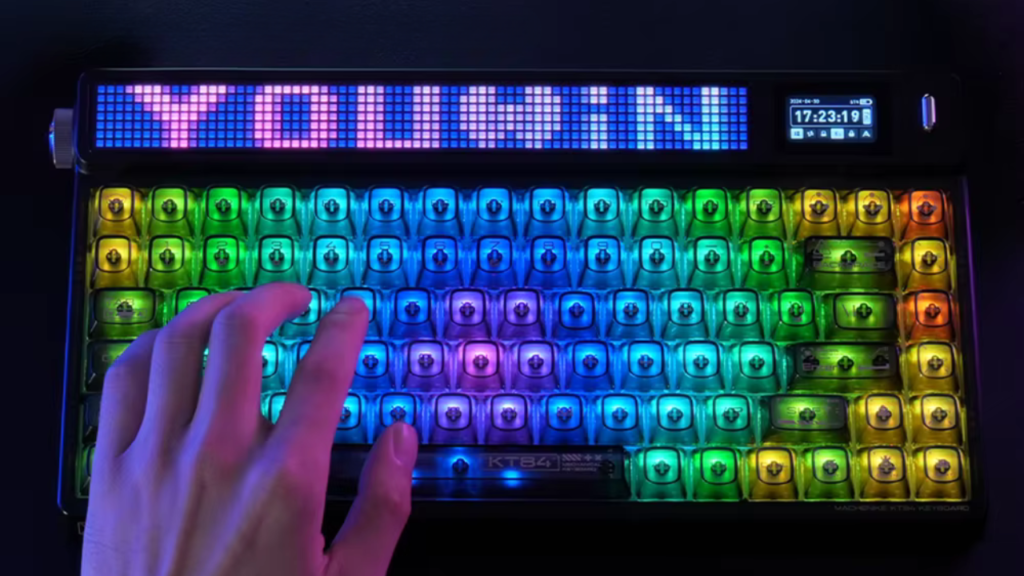
- Empieza a introducir tu nuevo texto directamente con el teclado.
- Utilice la tecla “Retroceso” para borrar errores y hacer correcciones. Asegúrese de que el texto se ajusta a la longitud máxima de la pantalla.
- También podrás cambiar efectos como la velocidad o la dirección de desplazamiento, en función de la capacidad de la pantalla.
- Tras la edición, pulse “ENTER” o la tecla de guardar para introducir las correcciones.
- Salga del menú para mostrar en pantalla el contenido revisado.
Paso 4: Ajustar la configuración de pantalla (opcional)
- Accede al modo de configuración o edición pulsando las teclas adecuadas, como “MENU” o “SET”.”
- Utiliza las teclas de flecha para desplazarte hasta los ajustes de la pantalla, como el brillo, la dirección del texto o los efectos.
- Elija la opción de ajuste que desee modificar y utilice el teclado para cambiar el valor o seleccionar entre las opciones disponibles.
- Tras realizar los cambios, pulse “ENTER” o la tecla de guardar para confirmar los cambios realizados.
- Deje la opción de menú para que afecte a los nuevos ajustes.
- Consulte el manual de la pantalla para conocer las funciones específicas de las teclas y las funciones de gestión de errores disponibles.
Paso 5: Guardar y mostrar el mensaje editado
- Haga clic en las teclas correctas; sobre todo “ENTER”, “SET” o “OK”; para afectar a las correcciones realizadas tras la edición.
- Otros sistemas pueden pedir confirmación; siga las instrucciones en pantalla si es necesario.
- Una vez guardado, salga del modo de edición o navegación pulsando “ESC” o una tecla de salida asignada.
- El texto actualizado aparece ahora en Pantalla LED.
- Si el texto no se muestra como es debido, compruebe si hay errores o vuelva al modo de edición.
- En todo momento espere a certificar que el sistema procesa y actualiza la pantalla con el nuevo contenido antes de desconectarse.
Conclusión
Como puede ver, la edición de una pantalla LED con teclado es sistémica y bien organizada a la vez que sencilla. Puede actualizar rápidamente los mensajes conectando el teclado, accediendo al menú, escribiendo el contenido, ajustando la configuración y guardando los cambios.
Es un método práctico para realizar ediciones instantáneas sin necesidad de software adicional, y es perfecto para la gestión directa y sobre el terreno de la pantalla.
Sin embargo, si experimenta algún problema, el equipo de IvanLED está siempre dispuesto a proporcionarle asistencia técnica gratuita. Contáctenos ahora.