











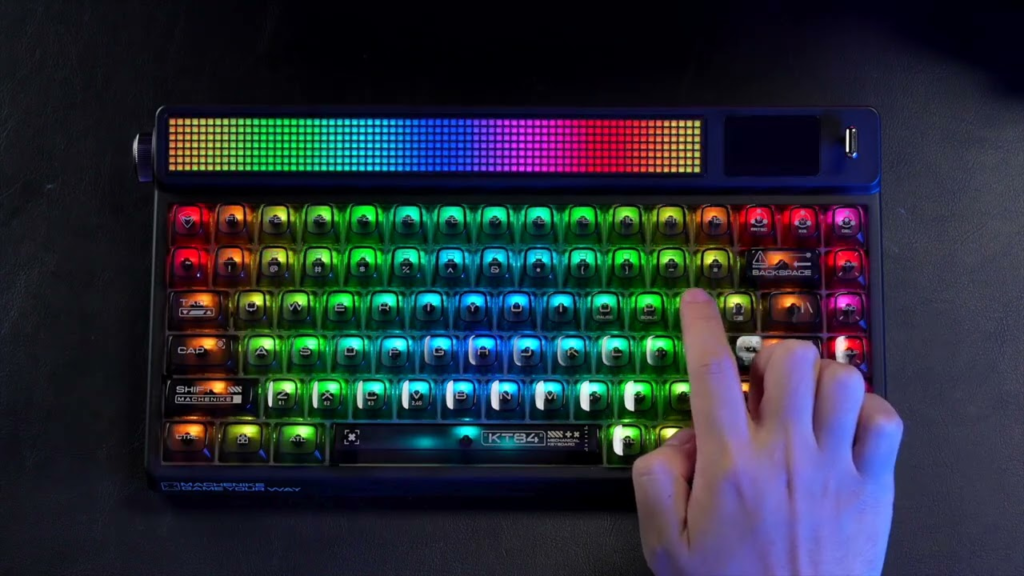
Schritt 1: Verbinden Sie die Tastatur mit der LED-Anzeige
Hier werden wir sechs kritische Prozesse behandeln. Denken Sie daran, dass dies ein wichtiger Schritt im Bearbeitungsprozess der LED-Anzeige ist. Sie werden diese wichtigen Schritte befolgen:
- Schließen Sie zunächst die Tastatur über den entsprechenden Anschluss (meist USB oder PS/2) an den Controller des Bildschirms an.
- Schalten Sie das System ein, und das Display sollte die Tastatur erkennen.
- Drücken Sie die zugewiesene Taste (wie “ESC” oder “SET”), um in den Bearbeitungsmodus zu gelangen.
- Verwenden Sie die Tastatur, um die Nachricht einzugeben, bewegen Sie sich mit den Pfeiltasten durch die Menüs und bestätigen Sie Änderungen mit “ENTER”.”
- Stellen Sie sicher, dass Sie Ihre Änderungen speichern, bevor Sie die Seite verlassen.
- Die neue Nachricht wird auf dem Bildschirm angezeigt. Falls die Tastatur nicht reagiert, prüfen Sie, ob Kompatibilitätsprobleme vorliegen oder versuchen Sie, die Verbindung erneut herzustellen.
Schritt 2: Zugriff auf den Bearbeitungsmodus oder das Menü
Bevor Sie mit der Bearbeitung beginnen, denken Sie daran, dass der Zugriff auf das Bearbeitungsmenü je nach LED-Bildschirm-Modul unterschiedlich ist.
- Wechseln Sie in den Bearbeitungsmodus, indem Sie die zugewiesene Taste drücken, meist “SET”, “MENU” oder “ESC”, je nach Controller-Modell.
- Verwenden Sie im Bearbeitungsmodus die Pfeiltasten, um durch die Menüalternativen zu navigieren.
- Wählen Sie den Nachrichtenbereich oder den Betreff, den Sie aktualisieren möchten.
- Geben Sie Ihre neue Nachricht über die Tastatur ein und verwenden Sie die Rücktaste oder die Löschtaste, um Änderungen vorzunehmen.
- Nach der Bearbeitung drücken Sie “ENTER” oder die sichere Taste, um die vorgenommenen Korrekturen zu bestätigen.
- Verlassen Sie das Menü, um den aktualisierten Text auf dem Bildschirm anzuzeigen.
- Lesen Sie immer die Bedienungsanleitung des Displays, um sich über bestimmte Tastenfunktionen und Menüoptionen zu informieren.
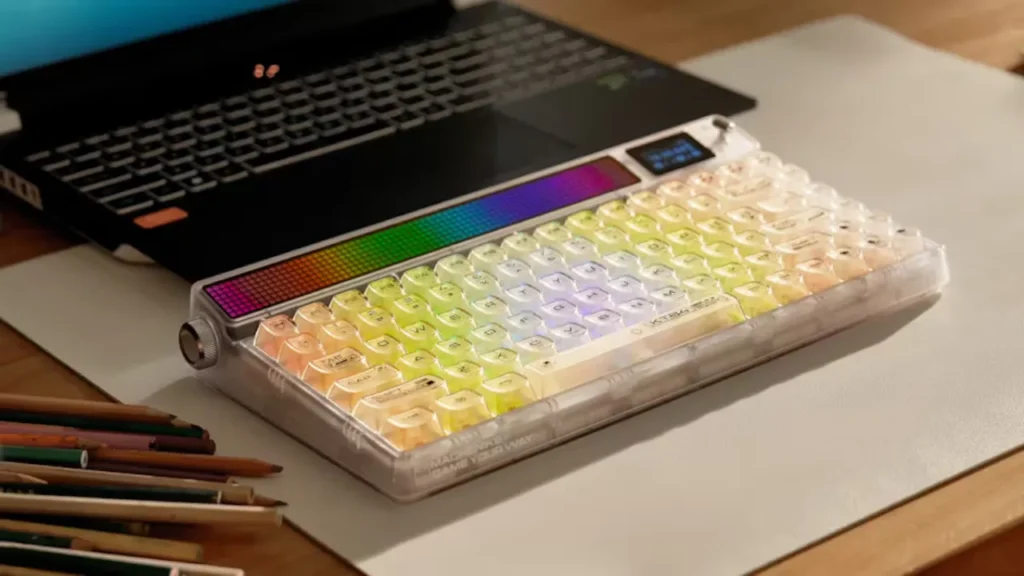
Schritt 3: Bearbeiten des Textes oder des Kontextes
- Verwenden Sie die Pfeiltasten, um das Thema oder den Bereich zu markieren, den Sie bearbeiten möchten.
- Geben Sie Ihren neuen Text direkt über die Tastatur ein.
- Benutzen Sie die “Rücktaste”, um Fehler zu löschen und Korrekturen vorzunehmen. Achten Sie darauf, dass Ihr Text in die maximale Länge der Anzeige passt.
- Je nach Kapazität des Displays können Sie auch Effekte wie die Geschwindigkeit oder Richtung des Bildlaufs ändern.
- Nach der Bearbeitung drücken Sie “ENTER” oder die Speichertaste, um die Korrekturen zu übernehmen.
- Verlassen Sie das Menü, um den überarbeiteten Inhalt auf dem Bildschirm anzuzeigen.
Schritt 4: Anzeigeeinstellungen anpassen (optional)
- Rufen Sie den Einstellungs- oder Bearbeitungsmodus auf, indem Sie die entsprechenden Tasten drücken, z. B. “MENU” oder “SET”.”
- Verwenden Sie die Pfeiltasten, um zu den Display-Einstellungen wie Helligkeit, Textrichtung oder Effekte zu blättern.
- Wählen Sie die Einstellungsoption, die Sie ändern möchten, und verwenden Sie die Tastatur, um den Wert zu ändern oder aus den verfügbaren Optionen auszuwählen.
- Nachdem Sie die Änderungen vorgenommen haben, klicken Sie auf “ENTER” oder die Speichertaste, um die vorgenommenen Änderungen zu bestätigen.
- Verlassen Sie die Menüoption, um die neuen Einstellungen zu übernehmen.
- Schauen Sie in das Handbuch des Displays, um sich über die einzelnen Tastenfunktionen und die verfügbaren Fehlerverwaltungsfunktionen zu informieren.
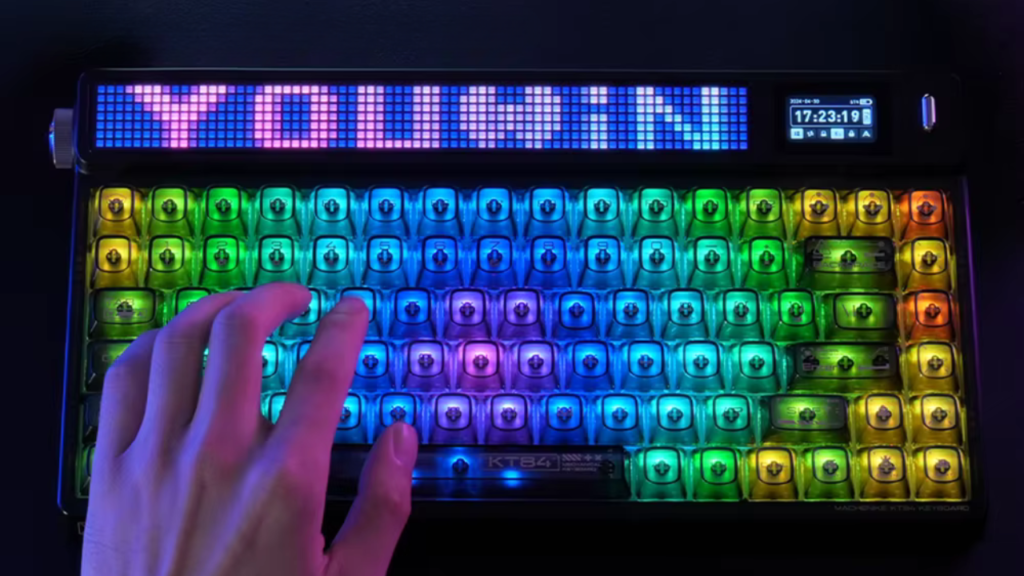
Schritt 5: Speichern und Anzeigen der bearbeiteten Nachricht
- Klicken Sie auf die richtigen Tasten, meist “ENTER”, “SET” oder “OK”, um die nach der Bearbeitung vorgenommenen Korrekturen zu übernehmen.
- Andere Systeme verlangen möglicherweise eine Bestätigung; folgen Sie gegebenenfalls den Anweisungen auf dem Bildschirm.
- Nach dem Speichern verlassen Sie den Bearbeitungs- oder Durchsuchungsmodus, indem Sie auf “ESC” oder eine zugewiesene Exit-Taste klicken.
- Der aktualisierte Text sollte nun auf der Website LED-Bildschirm.
- Wenn der Text nicht wie gewünscht angezeigt wird, überprüfen Sie ihn auf Fehler oder gehen Sie zurück in den Bearbeitungsmodus.
- Warten Sie immer, bis das System den neuen Inhalt verarbeitet und die Anzeige aktualisiert hat, bevor Sie die Verbindung trennen.
Schlussfolgerung
Wie Sie sehen, ist die Bearbeitung einer LED-Anzeige mit einer Tastatur systemisch und gleichzeitig übersichtlich: Sie können Nachrichten schnell aktualisieren, indem Sie die Tastatur anschließen, auf das Menü zugreifen, den Inhalt eingeben, die Einstellungen anpassen und die Änderungen speichern.
Es ist eine praktische Methode für sofortige Bearbeitungen ohne zusätzliche Software und eignet sich perfekt für die unkomplizierte Verwaltung der Anzeige vor Ort.
Sollten Sie dennoch Probleme haben, ist das Team von IvanLED jederzeit bereit, Ihnen kostenlosen technischen Support zu bieten. Kontaktieren Sie uns jetzt.





