











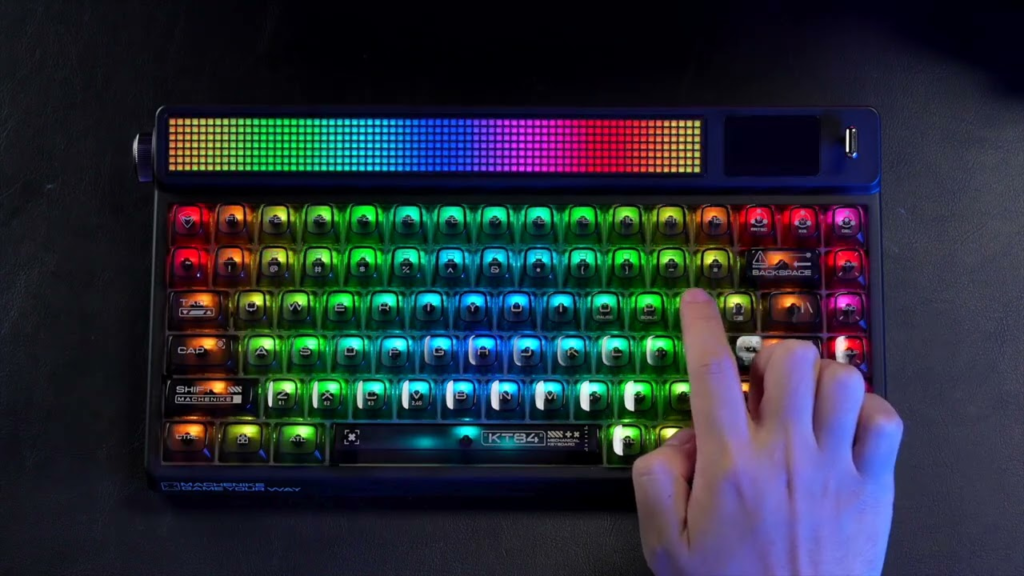
الخطوة 1: قم بتوصيل لوحة المفاتيح بشاشة LED
سنغطي هنا ست عمليات حاسمة. تذكر، هذه خطوة حاسمة في عملية تحرير شاشة العرض LED. سوف تتبع هذه الخطوات الرئيسية:
- أولاً، قم أولاً بتوصيل لوحة المفاتيح بوحدة تحكم الشاشة من خلال المنفذ المناسب، غالباً USB أو PS/2.
- قم بتشغيل النظام، ويجب أن تتعرف الشاشة على لوحة المفاتيح.
- اضغط على المفتاح المعين (مثل “ESC” أو “SET”) للدخول في وضع التحرير.
- استفد من لوحة المفاتيح لكتابة الرسالة، واجتياز القوائم باستخدام مفاتيح الأسهم، وتحقق من صحة التغييرات باستخدام “ENTER”.”
- تأكد من حفظ تعديلاتك قبل الخروج من الصفحة.
- ستظهر الرسالة الجديدة على الشاشة. في حالة عدم استجابة لوحة المفاتيح، تحقق من مشاكل التوافق أو حاول إعادة الاتصال.
الخطوة 2: الوصول إلى وضع التحرير أو القائمة
قبل البدء في التحرير، تذكر أن الوصول إلى قائمة التحرير سيختلف أيضًا حسب وحدة شاشة LED.
- ادخل إلى وضع التحرير بالضغط على المفتاح المعين؛ غالبًا “SET” أو “MENU” أو “ESC”؛ اعتمادًا على طراز وحدة التحكم.
- أثناء وجودك في وضع التحرير، استخدم مفاتيح الأسهم للتنقل عبر بدائل القائمة.
- اختر منطقة الرسالة أو الموضوع الذي تريد تحديثه.
- أدخل رسالتك الجديدة باستخدام لوحة المفاتيح، واستخدم “Backspace” أو “حذف” لإجراء أي تعديلات.
- بعد ذلك بعد التحرير، اضغط على “ENTER” أو المفتاح الآمن للتحقق من صحة التصحيحات التي تم إجراؤها.
- اترك القائمة لعرض النص المحدّث على الشاشة.
- في جميع الأوقاتقم بفحص دليل الشاشة لمعرفة الوظائف الرئيسية المحددة وخيارات القائمة.
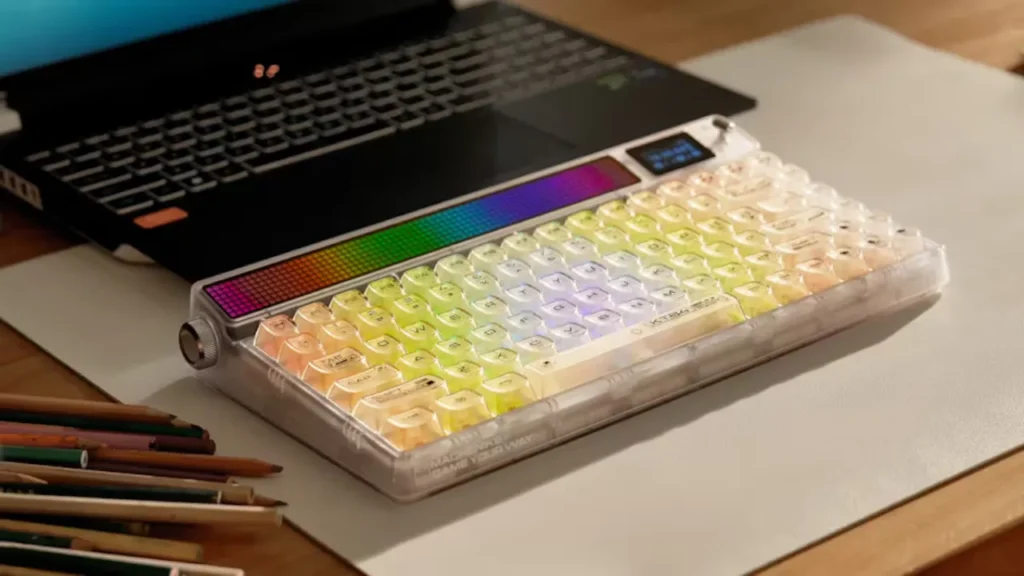
الخطوة 3: تحرير النص أو السياق
- استفد من مفاتيح الأسهم لتحديد الموضوع أو المنطقة التي ترغب في تحديدها.
- ابدأ بإدخال النص الجديد مباشرةً باستخدام لوحة المفاتيح.
- استخدم “Backspace” لحذف الأخطاء وإجراء التصحيحات. تأكد من أن النص يتناسب مع الحد الأقصى لطول الشاشة.
- قد تكون أيضًا في وضع يسمح لك بتغيير المؤثرات مثل سرعة التمرير أو الاتجاه، اعتمادًا على سعة الشاشة.
- عند التعديل، اضغط على “ENTER” أو مفتاح الحفظ لوضع التصحيحات.
- اترك القائمة لإظهار المحتوى المنقح على الشاشة.
الخطوة 4: ضبط إعدادات العرض (اختياري)
- ادخل إلى وضع الإعدادات أو التحرير بالضغط على المفاتيح المناسبة، مثل “MENU” أو “SET”.”
- استخدم مفاتيح الأسهم للتمرير إلى إعدادات العرض مثل السطوع أو اتجاه النص أو المؤثرات.
- اختر خيار الإعداد الذي تريد تغييره واستخدم لوحة المفاتيح لتغيير القيمة أو حدد من الخيارات المتاحة.
- بعد إجراء التغييرات، انقر فوق “ENTER” أو مفتاح الحفظ لتأكيد التغييرات التي تم إجراؤها.
- اترك خيار القائمة للتأثير على الإعدادات الجديدة.
- انظر إلى دليل الشاشة لمعرفة الوظائف الرئيسية المحددة وميزات إدارة الأخطاء المتاحة.
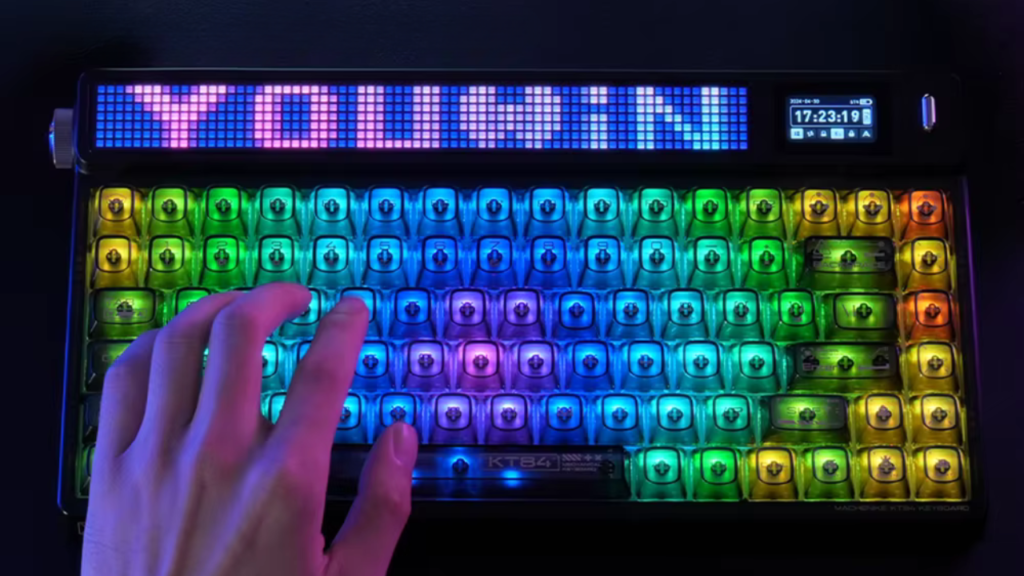
الخطوة 5: حفظ الرسالة المحررة وعرضها
- انقر على المفاتيح الصحيحة؛ غالبًا “ENTER” أو “SET” أو “OK”؛ للتأثير على التصحيحات التي تم إجراؤها بعد التحرير.
- قد تستدعي أنظمة أخرى التأكيد؛ اتبع التوجيهات التي تظهر على الشاشة إذا لزم الأمر.
- بمجرد الحفظ، اترك وضع التحرير أو التصفح بالنقر على “ESC” أو على مفتاح الخروج المعين.
- النص المحدَّث الذي تم تحديثه يُفترض أن يظهر الآن على شاشة LED.
- إذا لم يتم عرض النص كما ينبغي، تحقق مرة أخرى من وجود أخطاء أو ارجع إلى وضع التحرير.
- انتظر في جميع الأوقات للتأكد من معالجة النظام وتحديث الشاشة بالمحتوى الجديد قبل قطع الاتصال.
الخاتمة
كما ترى، فإن تحرير شاشة LED باستخدام لوحة المفاتيح نظامي ومنظم في نفس الوقت بسيط، حيث يمكنك تحديث الرسائل بسرعة عن طريق توصيل لوحة المفاتيح والوصول إلى القائمة وكتابة المحتوى وضبط الإعدادات وحفظ التغييرات.
إنها طريقة عملية لإجراء تعديلات فورية دون الحاجة إلى برامج إضافية، وهي مثالية لإدارة العرض بشكل مباشر وفوري.
ومع ذلك، إذا كنت تواجه بعض الصعوبات، فإن فريق IvanLED مستعد دائمًا لتقديم الدعم الفني المجاني - اتصل بنا الآن.





