Temel Bileşenler ve Araçlar
Bir LED ekranı Arduino'ya bağlamadan önce, doğru ekipman ve programlara sahip olduğunuzdan emin olun.
Donanım Gereksinimleri:
o Arduino Kartı (örn. Uno, Mega): Çoğu projede Uno veya Mega kullanın; güvenilirdirler, yeni başlayanlar için uygundurlar ve çok çeşitli ekranlar için destek sağlarlar.
o Breadboard ve Jumper Kabloları: Robotunuzun parçalarını kolayca takıp yeniden takmanıza ve proje sırasında her şeyi düzgün bir şekilde kablolamanıza olanak tanır.
o Dirençler (genellikle 220Ω): Hem prototipleme sırasında hem de devre üretimdeyken LED'lerle düşük akımlar kullandığınızdan emin olun.
o Özel LED Ekran Modülleri: Ne yapmak istediğinize bağlı olarak, izleyicilerinize çıkış için LCD, 7 segment, matris veya RGB şerit arasında karar verin.
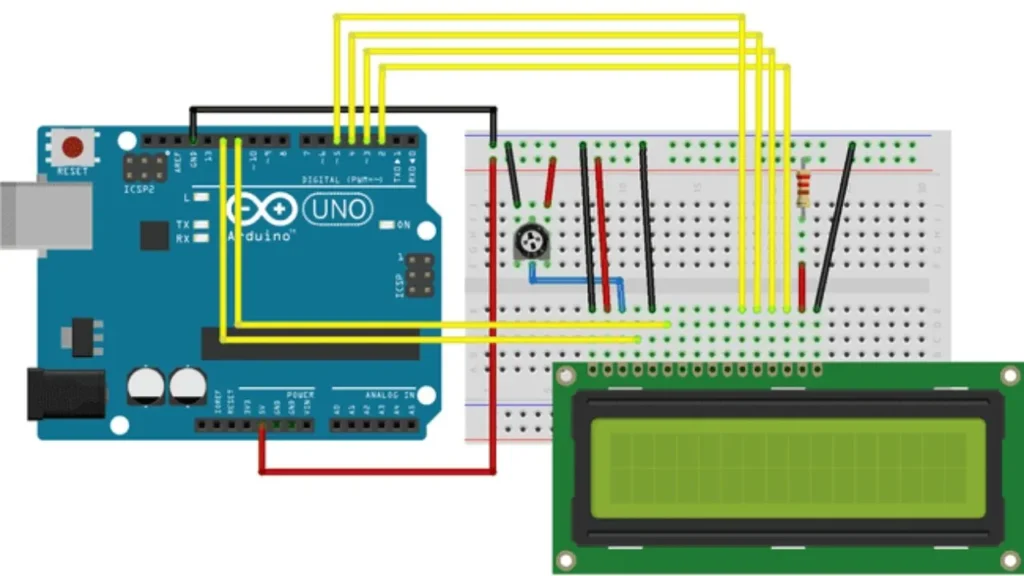
o Potansiyometre (LCD kontrast ayarı için): LCD ekrandaki karakterlerin net olması için kontrastı ayarlamaya yardımcı olur.
o Harici Güç Kaynağı (yüksek güçlü ekranlar için): Güç, harici bir kaynak aracılığıyla dışarıdan sağlanabilir. Arduino'nun sağlayabileceğinden çok daha fazla akım gerektiren ağır hizmet tipi ekranlar için gereklidir
Yazılım Gereksinimleri:
o Arduino IDE: Arduino için ücretsiz kod yazmaya ve yüklemeye izin verir. Uygulamayı resmi sitesinden indirebilirsiniz.
o İlgili Kütüphaneler: Ekranları kolayca programlamak için LiquidCrystal, LedControl veya FastLED kütüphanelerini kullanın.
Arduino'ya Tek Bir LED Bağlama
- Kablolama Talimatları: LED'in uzun bacağı ile dijital pin arasına 220Ω'luk bir direnç ekleyin. Katot olan daha kısa bacağı GND pinine bağlayın.
- Programlama Temelleri: Basit bir taslak yazmak için Arduino IDE'yi kullanın. Setup () içinde pini OUTPUT olarak tanımlayın. Loop () içinde, LED'i açmak ve kapatmak için dijital Write () kullanın.
- Güvenlik İpuçları: LED'in yanmasını önlemek için her zaman bir direnç dahil edilmelidir. LED'i doğrudan Arduino'ya bağlarken akım koruması kullanmak gibi pinleri iki kez kontrol etmek de önemlidir.
16×2 LCD Ekranın Entegre Edilmesi
- Pin Yapılandırması: 16×2 LCD üzerinde 16 pin bulunmaktadır: Komut için RS, mandallama bilgisi için E, veri için D4-D7, güç için VSS ve VDD ve kontrastı bir potansiyometre ile hizalamak için Vo.
- Kablolama Kılavuzu: RS, E ve veri pinlerini blendajdan Arduino üzerindeki ilgili dijital pinlere bağlayın. Vo'yu potansiyometrenin orta pinine yerleştirin. Arduino'dan LCD'ye 5V ve GND bağlayarak LCD'yi çalıştırın.
- Sıvı Kristal Kütüphanesi ile Programlama: Sıvı Kristal kütüphanesini kodunuza dahil edin. Çiziminizde kontrol ve veri pinlerini tanımlayın. Metin mesajlarını görüntülemek için lcd.begin(16, 2) ve lcd.print() kullanın.
- Gelişmiş Özellikler: lcd.createChar() kullanarak özel bir karakter tasarlayabilir, lcd.scrollDisplayLeft() kullanarak metni ekranda yukarı kaydırabilir ve lcd.clear() ile ekranı yenileyebilirsiniz.
7-Segmentli Ekranlarla Çalışma
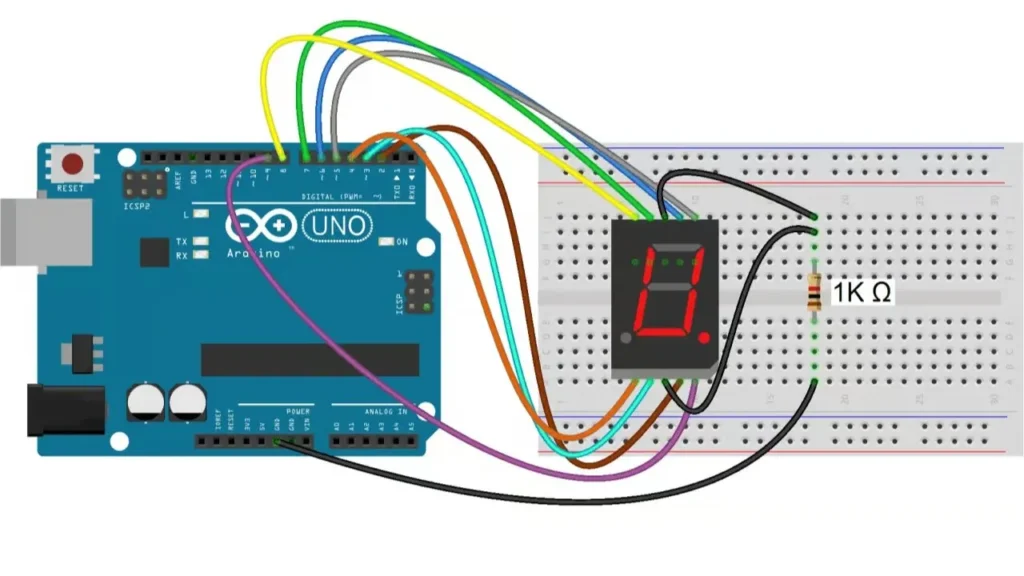
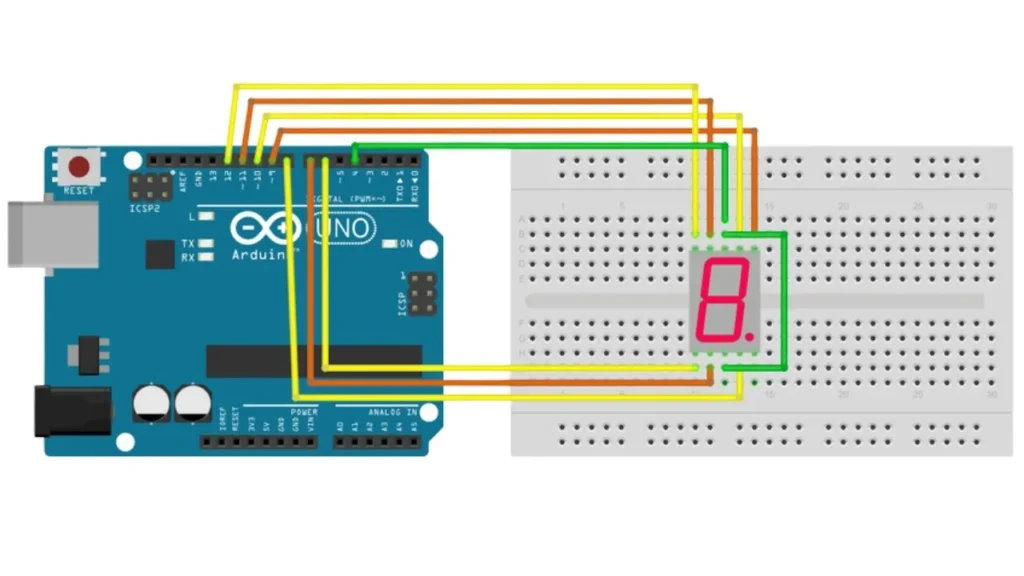
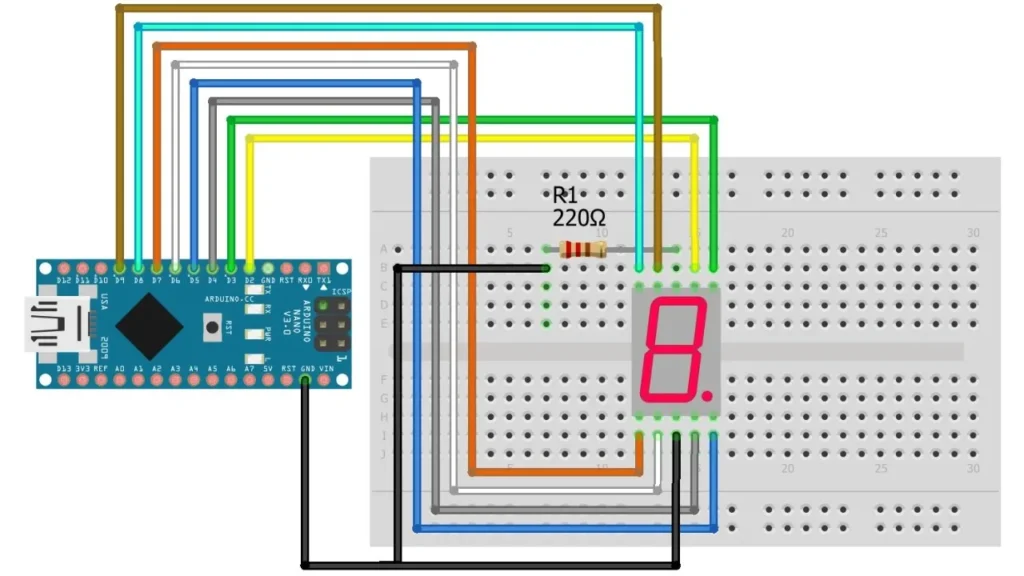
- Ekranı Anlama: 7 segmentli bir ekran, sayıları görüntülemek için a'dan g'ye kadar adlandırılan yedi LED içerir. Ortak katot ve ortak anot, LED'leri bağlarken ve kontrol ederken her ikisini de göz önünde bulundurmanız gereken tek türdür.
- Kablolama Teknikleri: 220Ω dirençler kullanarak her segmenti (a'dan g'ye) Arduino dijital pinlerine bağlayın. Bir NB ekran kullanıyorsanız LED çubuğunun ortak pinini GND'ye (katot) veya bir OV ekranınız varsa 5V'a (anot) bağlayın.
- Programlama Mantığı: Her sayıya yanacağı segmentlerden oluşan bir dizi atayın. LED ekranda 0'dan 9'a kadar olan rakamları tek tek göstermek için digitalWrite() işlevini kullanın.
LED Matris Ekranların Kullanımı
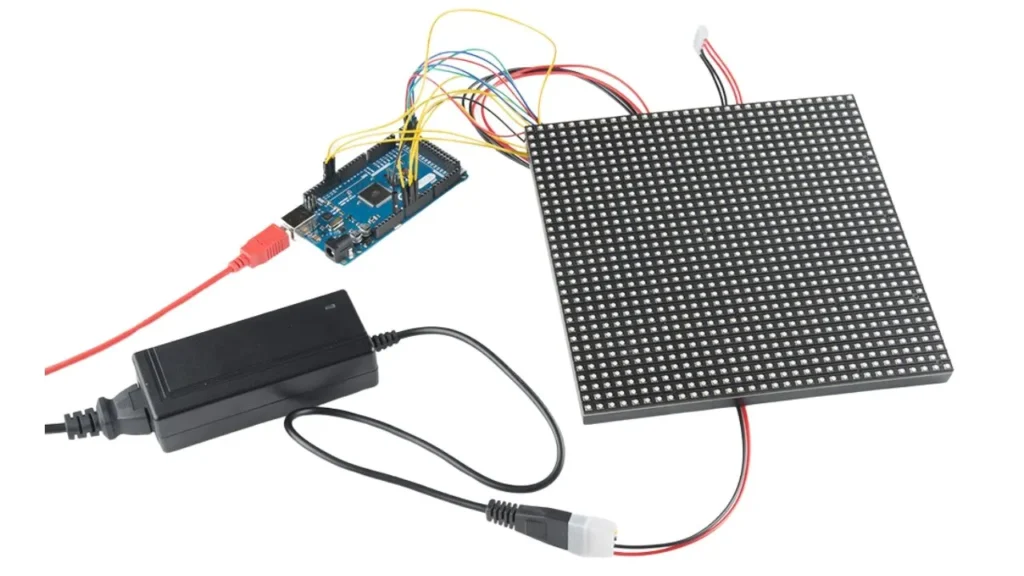
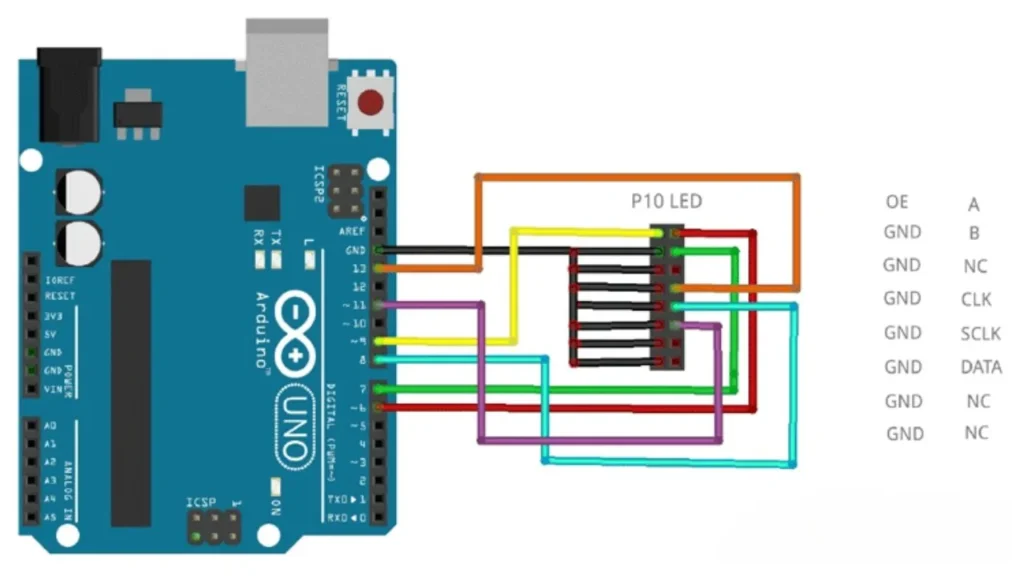
- LED Matrislerine Genel Bakış: Bir LED matrisi, satır ve sütunlara yerleştirilmiş LED'lerden oluşur. Metin, sayı ve sembolleri göstermek için CSS kullanabilirsiniz. LED'ler ayrı ayrı kontrol edilebildiğinden, modern araçlar, gösterge panelleri ve tabelalardaki mesajları, sembolleri veya temel animasyonları değiştirmek için uygundurlar.
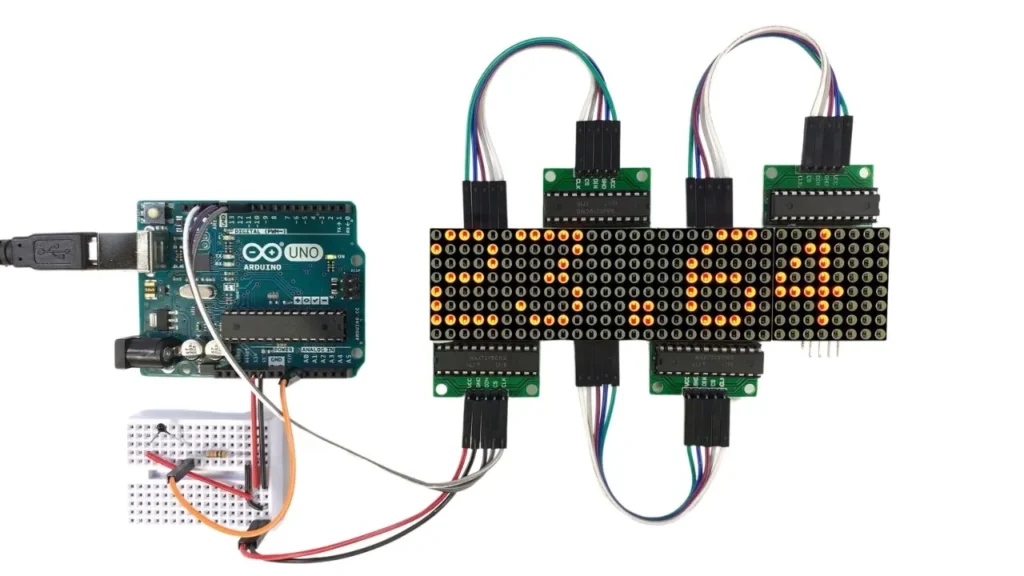
- MAX7219 Sürücüsü ile Bağlantı: MAX7219 sürücü, 8×8 LED matrisini yalnızca üç pin aracılığıyla bir Arduino'ya bağlamanızı sağlar: DIN, CS ve CLK. Bunları 11, 10 ve 13 numaralı dijital pinlere bağlayın. 5V ve GND üzerinden güç sağlayarak modüle voltaj sağlayın. İşlemi basitleştirir ve kolayca daha fazla ekran eklemenizi sağlar.
- LedControl Kütüphanesi ile Programlama: Arduino IDE'de LedControl kütüphanesini yükleyin. Arduino'yu LedControl lc = LedControl(12,11,10,1); ile başlatın. Ardından, lc.setLed(0,row,col,true) fonksiyonu kullanılarak LED'ler kontrol edilebilir. Ayrıca lc.clearDisplay(0) kullanabilir veya belirli matris koordinatlarına yazarak tüm desenleri görüntüleyebilirsiniz.
- Çoklu Matrisleri Zincirleme: Bir MAX7219'un DOUT'unun aşağıdaki modüldeki DIN pinine bağlı olduğundan emin olun. Kütüphanedeki cihaz sayısının doğru olduğundan emin olun. Bunu yaparak, bir Arduino kartından birden fazla matrisi kapsayan daha büyük mesajlara veya ekranlara sahip olabilirsiniz.
RGB LED Şeritlerin Kontrolü
- RGB Şerit Türleri: Bu ışıklar iki tipte mevcuttur: analog ve dijital RGB LED şeritleri. Her analog şeritteki tüm küçük ışıklar benzer bir renkte tetiklenir, ancak WS2812B gibi dijital LED'ler ayrı ayrı ayarlanabilir. Akıllı ürünlerde desenler, animasyonlar veya aydınlatma oluşturmak en iyi dijital şeritlerle yapılır.
- Kablolama Talimatları: Şeridinizdeki DIN pinini Arduino Pin D6'ya bağlayın. VCC'yi 5V güç ile besleyin ve hem Arduino hem de 5V güç kaynağı topraklarını GND'ye bağlayın. Pozitif ve toprak pinleri arasına 1000µF kapasitör ekleyin ve Arduino ile DIN arasına 470Ω direnç koyun.
- FastLED Kütüphanesi ile Programlama: FastLED kütüphanesini yazılımınıza yükleyin. Kaç LED kullanılacağını ve kullanacağınız veri pinini belirttiğinizden emin olun. FastLED.addLeds(leds, NUM_LEDS) kullanarak LED'leri kurun. CRGB::Red kullanarak her piksel için rengi ayarlayın ve aydınlatmayı canlandırmak ve değiştirmek için FastLED.show() işlevini kullanın.
- Gelişmiş Efektler: fill rainbow() ve fadeToBlackBy() işlevlerini kullanırsanız görsel efektler harika görünür. Etkileşimli aydınlatma efektleri oluşturmak için hem LED ışıkları hem de sensörleri veya tetikleyicileri kullanın. Bu amaçlar için bu idealdir: görsel geri bildirim ve cihazlarla veya programlarla etkileşim en iyi bu teknoloji kullanılarak gösterilir.
Sık Karşılaşılan Sorunların Giderilmesi
- Ekran Açılmıyor: Yapılacak ilk şey güç kaynağınızın bağlı olduğundan emin olmaktır. Birçok ekran Arduino'nun verdiğinden daha fazla akım gerektirir. Harici bir güç kaynağı kullandığınızdan ve tüm GND bağlantılarının doğru şekilde bağlandığından emin olun.
- Yanlış Karakterler veya Titreşim: Kabloları, özellikle de veri ve kontrol pinlerini kontrol ettiğinizden emin olun. Titreyen bir TV büyük olasılıkla kopuk kabloların veya azalan elektrik beslemesinin sonucudur. Kütüphanenizin kullandığınız Arduino cihazı tarafından desteklendiğinden emin olun.
- Kütüphane Çatışmaları: Aynı zamanlayıcılar veya pinler kullanıldığında, iki kütüphane çakışma yaşayacaktır. Ekstra kütüphaneler kullanmayı atlayın ve ekran için onaylanmış olanları kullanın. Değişiklikleri yaptıktan sonra IDE'yi kapatın ve tekrar başlatın.
- Güvenilir Performans için İpuçları: Ekranın yakınına dekuplaj kapasitörleri yerleştirin ve yalnızca kısa bir bağlantı teli kullanın. Yüksek akımlı ekranları asla doğrudan bilgisayarınızın USB'sine bağlamayın. Başka bir şey yapmadan önce çalıştığı kanıtlanmış kodla ve sadece tek bir cihazla çalışın.
Sonuç
Arduino kullanarak çeşitli LED ekranlarla nasıl çalışılacağını anlamak, elektronik, otomasyon ve IoT geliştirme için hayati bir beceri kazanmanıza yardımcı olur. Bir prototip oluştururken veya eğitim verirken, bu adımları takip etmek elektronik cihazlar için etkileşimli ve etkili görsel arayüzler oluşturmanızı sağlar. Bir sonraki yapınız için doğru ekranı seçme konusunda yardıma mı ihtiyacınız var? IvanLED ile iletişime geçin bir uzmanla konuşmak için.