Adım Adım Bağlantı Kılavuzu
- Cihazları Kapatın:
Başlamak için MacBook Pro'nuzu ve Apple LED Cinema Display'i kapattığınızdan emin olun. TV'nin kapatılması, kurulum sırasında herhangi bir potansiyel sorun yaşanmayacağı ve tüm kabloların potansiyel elektrik risklerinden uzak, güvenli bir şekilde bağlanacağı anlamına gelir.
- Adaptörü Bağlayın:
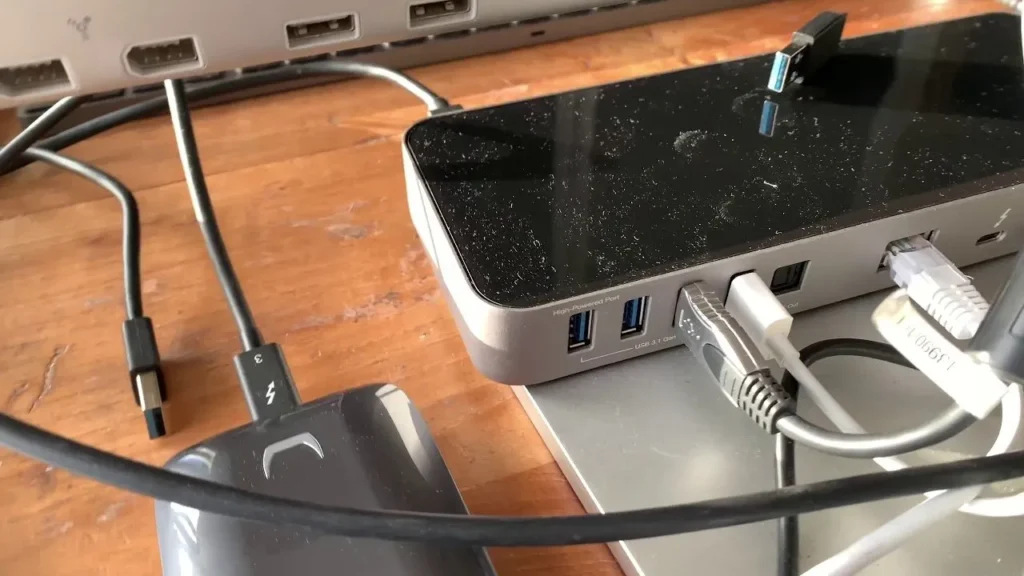
MacBook Pro'nuzun bağlantı noktasının USB-C mi yoksa Thunderbolt mu olduğunu öğrenin, ardından uygun Mini DisplayPort adaptörünü takın. TV setinin videoları düzgün şekilde görüntülemek için sertifikalı olduğunu onaylayın. Cinema Display'in Mini Display Port'unu MacBook'unuza takmak için bu adımı gerçekleştirmeniz gerekir.
- Ekranı takın:
Apple LED Cinema Display'in Mini DisplayPort kablosunu adaptöre takın. Bağlantının güçlü olduğundan emin olun. Videonun görüntülenmesi için MacBook Pro'nuzda uygun girişi seçtiğinizden emin olun.
- USB Bağlantısı:
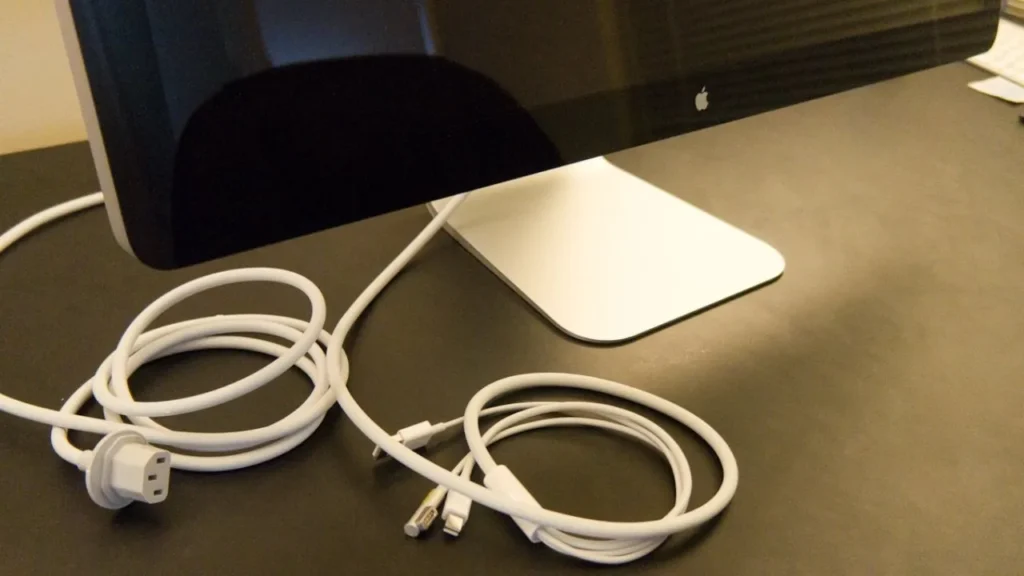
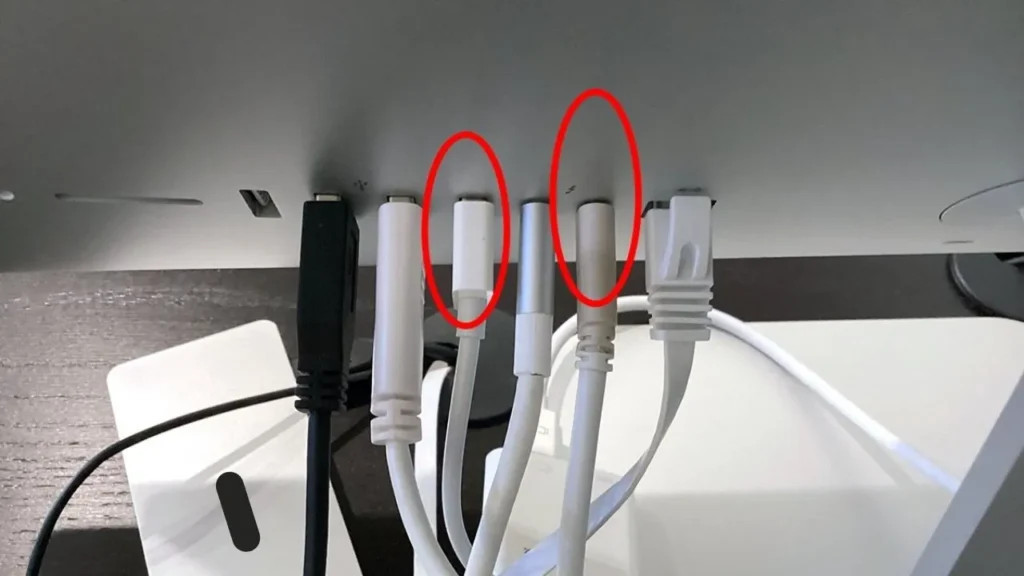
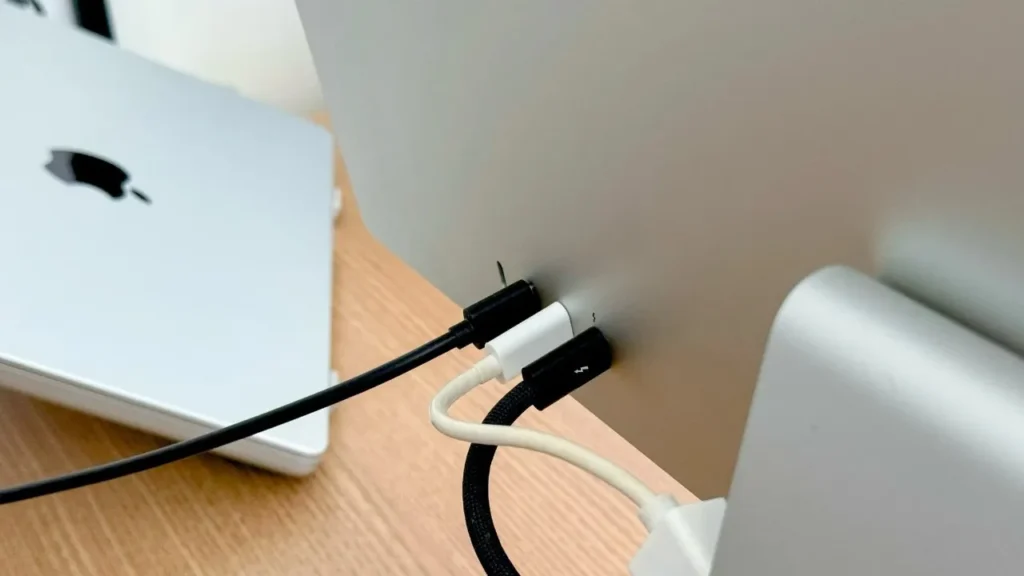
USB-C - USB-A adaptörünü USB-C bağlantı noktasına takın ve ardından USB-A kablosunu ekrandan takın. Sonuç olarak, ekran parlaklığını ayarlama, dahili bir kameraya sahip olma ve USB bağlantısı gibi bu işlevler Sinema Ekranına dahil edilmiştir.
- Güç Açık Cihazlar:
Kabloları bağladıktan sonra MacBook Pro'nuzu ve Sinema Ekranını açın. Video sinyali algılanır ve ekran başlar. Bir hata oluşursa, bağlantıları gözden geçirin ve adaptörün uyumlu olduğundan emin olun.
- Ekran Ayarlarını Yapılandırın:
MacBook'unuzdaki “Sistem Ayarları” bölümünden “Ekranlar” tercihini açın. Masaüstünüzü genişletmek ya da ekranlarınızı yan yana göstermek mümkündür. Size en iyi deneyimi sunmak için görüntünün çözünürlüğünü ve parlaklığını tercihinize göre optimize edin.
Ekran İşlevselliğini Optimize Etme
- Parlaklık ve Ses Kontrolü:
Hem parlaklığı hem de ses seviyesini ayarlamak için ekranın USB kablosuyla MacBook'a bağlı olduğundan emin olun. MacOS'un kullanabileceği yerleşik ayarları açar. Parlaklığı veya ses seviyesini ayarlamak için MacBook'unuzdaki klavyeyi veya “Ekranlar” ayarlarını kullanın.
- USB Hub Kullanımı:
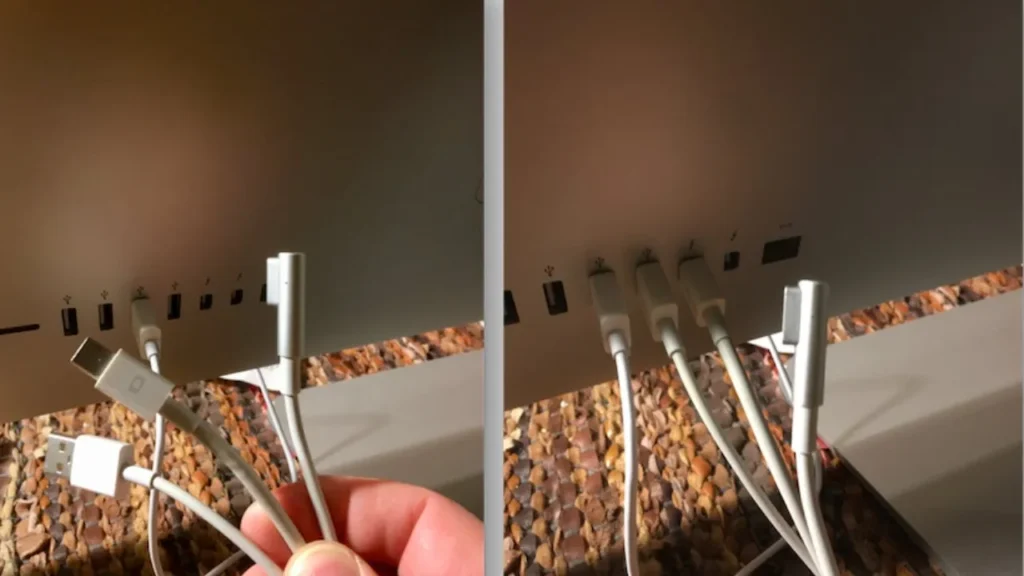
Apple LED Cinema Display'de üç adet USB bağlantı noktası bulunmaktadır. USB kablosunu yuvadan MacBook'unuza bağladıktan sonra, klavye, fare ve flash sürücüler gibi temel masaüstü araçları için bağlantı noktalarını kullanabilirsiniz.
- iSight Kamera ve Mikrofon:
USB kablosunu bağladığınızda, ekran dahili iSight kamera ve mikrofonu da başlatacaktır. FaceTime, Zoom veya Teams'deki aramalarınız sırasında bunları kullanabilirsiniz. MacBook'unuzun sisteminde ve uygulamasında Cinema Display kamerasını ve mikrofonunu seçin.
Sonuç
Dijital ekranınızı bir MacBook Pro'ya bağlarken önce doğru adaptörü, ardından daha fazla seçenek için USB bağlantısını kullanın ve ekranı macOS'ta ayarlayın. Bu, özellikle USB hub'ları ve kameraları kullanırken her şeyin sorunsuz çalışmasını sağlar.IvanLED LED ışıklar konusunda uzmanlaşmış tanınmış bir şirkettir.