











Adım 1: Gücü Kapatın
Bir LED ekranı sıfırlamanız için atmanız gereken ilk adım sistemin gücünü kesmektir. Bunu, akü ya da elektrik sistemi olabilen ana güç kaynağından çıkararak yapabilirsiniz.
Ancak bu işlem bu yüzden önemlidir - LED ekranı sıfırlamaya çalışırken karşılaşabileceğiniz elektrik sorunlarını önler.
Şimdi, kapattıktan sonra, o anda kullandığınız ekranın boyutuna ve türüne bağlı olarak birkaç dakika bekleyin. Bu kısa duraklama ekranınızın tamamen kapanmasını sağlar ve bu temiz bir sıfırlama için önemlidir.
Ek olarak, gücü kapatmak, sistemin sıfırlama işlemi başlamadan önce başlangıçta mevcut olan geçici ayarları temizlemesine yardımcı olur. Yine, küçük sistem sorunlarını da düzeltebileceğinden bu güçlü bir süreçtir. Bu sonuçta daha iyi LED ekran sıfırlama işlemine yardımcı olur.
Hazır başlamışken, sıfırlama düğmesinin nerede olduğunu bilmelisiniz - kullanım kılavuzuna başvurabilirsiniz.
Not: Otomatik olarak kapanarak sıfırlama moduna girecek bazı LED program sistemleri vardır.
Adım 2: Kullanım Kılavuzunu veya Model Bilgilerini Kontrol Edin
Bu, birçok kişinin göz ardı ettiği bir adımdır. Aslında, deneyimlerimize göre, çok az insan LED ekran üreticilerinin kılavuzunu okuyor. Ancak LED ekranı sıfırlarken bu önemli bir adımdır.
Burada dikkat etmeniz gereken birkaç gerçek var:
- LED ekranınızın kullanım kılavuzunu veya model bilgilerini kontrol edin. Sıfırlama sırasında izlenecek doğru prosedürü bilmenizi sağlar.
- Tüm ekranların aynı olmadığını unutmayın. LED ekranları sıfırlamanın tek yolu doğru kullanım kılavuzunu ve model bilgisini kullanmaktır.
- LED ekranın arkasında etiketlenmiş olarak bulabileceğiniz ekranınızın özel model numarasını kontrol edin.
- Sıfırlama özellikleri çeşitli ve modellere göre farklı olduğundan, belirtilen talimatları dikkatle izleyin. Bazı modellerde sistem ayarları arasında gezinmeniz gerekebilir.
- Diğer modeller, sistemi açarken sıfırlama düğmesini birkaç saniye basılı tutmanızı isteyebilir.
Adım 3: Sıfırlama Düğmesini veya Menü Seçeneğini Bulun
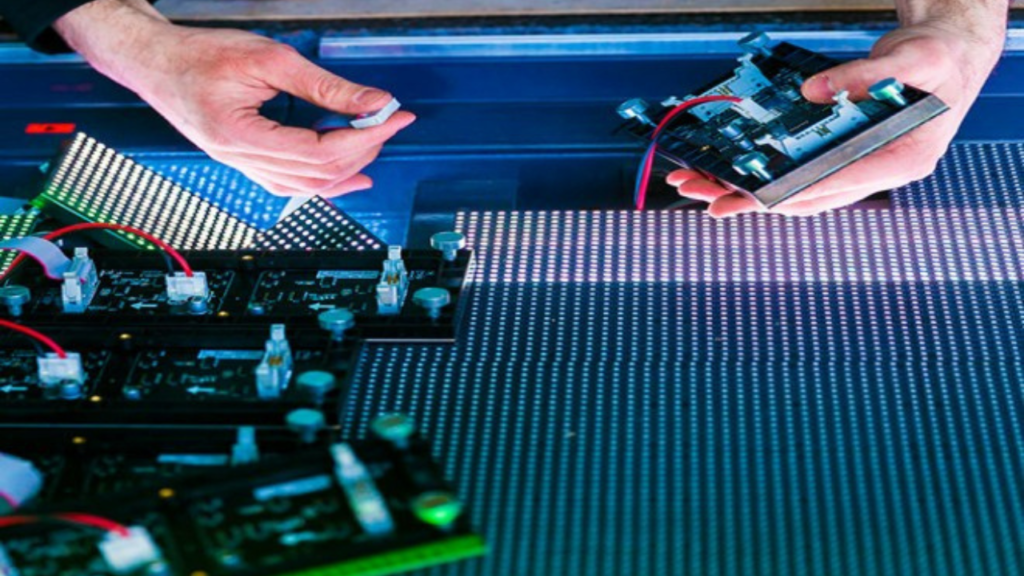
LED ekran kılavuzunuzun yardımıyla, çizimleri ve sembolleri karşılaştırırken, ekranınızdaki sıfırlama düğmesini bulmalısınız.
Çoğu durumda, sıfırlama düğmeleri arka panele, kontrol kutusuna veya hatta erişim panelinin içine yerleştirilmiş birkaç LED ünitesi bulacaksınız.
Bu noktada şu hususlara dikkat etmek önemlidir:
- Kullanım kılavuzuna göre, sistemi açarken sıfırlama düğmesini birkaç saniye basılı tutmanız söylenebilir.
- Ayrıca, bazı sistemler açılırken güç düğmesine basmanızı gerektirir, çünkü bu bir fabrika başlatabilir.
Sıfırlama düğmesi seçeneği olmayan bir LED ekrana sahip olabileceğinizi de unutmamak önemlidir. Bu gibi durumlarda, LED ekran sisteminde gezinmeniz gerekecektir.
Menü seçenekleri arasında gezinirken, fabrika ayarlarına sıfırlama başlıklı bir komut arayın ve seçin. Daha sonra sıfırlama işlemini başlatmak için onaylamanız gereken istemler açılabilir.
Bunu yaparak, ekranı parlaklık ayarlarını da içeren varsayılan yapılandırmasına geri yükleyeceğinizi unutmayın.
Ekranlarınızı sıfırlarken her zaman modelinize özel olarak hazırlanmış kullanım kılavuzuna başvurun, çünkü bu çok yardımcı olur. Kullanım kılavuzunu düzgün bir şekilde inceleyerek, sıfırlama sorunuyla ilgili sorunların çoğunu çözmüş olacaksınız.
Adım 4: Sıfırlama İşlemini Gerçekleştirin
Sıfırlama işleminin gerçekleştirilmesi, LED ekranı sıfırlarken kullanacağınız tüm işlemleri kapsayan merkezi adımdır. Genellikle bu işlem, kullanım kılavuzunu inceledikten ve sıfırladığınız modele özgü doğru prosedürü öğrendikten sonra gerçekleştirilir.
Sistemi kapattıktan sonra, sıfırlama düğmesini veya menü seçeneğini bulun, yavaşça ve dikkatlice sıfırlama prosedüründen geçin. Sisteminizin sıfırlanması için sıfırlama düğmesine birkaç kez basmanız gerekiyorsa, lütfen bunu yapın.
Ayrıca, ekranınız sıfırlama işlevlerini başlatmak için menü seçenekleri arasında gezinmenizi gerektiriyorsa, bu da işinize yarayacaktır. Sıfırlama ilerledikçe ekranın kararabileceğini ve hatta birkaç kez yanıp sönebileceğini unutmayın. Bu, sistemin temizlenmekte olduğunu gösterir.
Tüm süreç tamamlandığında, ekran kendi kendine yeniden başlayabilir ve varsayılan ayarlarıyla açılabilir. Bazı sistemlerde, LED ekran birkaç kez yeniden başlayabilir - işlemin kesintisiz olarak tamamlanmasına izin verin.
Not: Sekranınızı başarılı bir şekilde sıfırlamak, tüm sistemi temizlediği için ekranınızdaki farklı sorunları çözebilir.
Adım 5: Ayarları Yeniden Yapılandırın
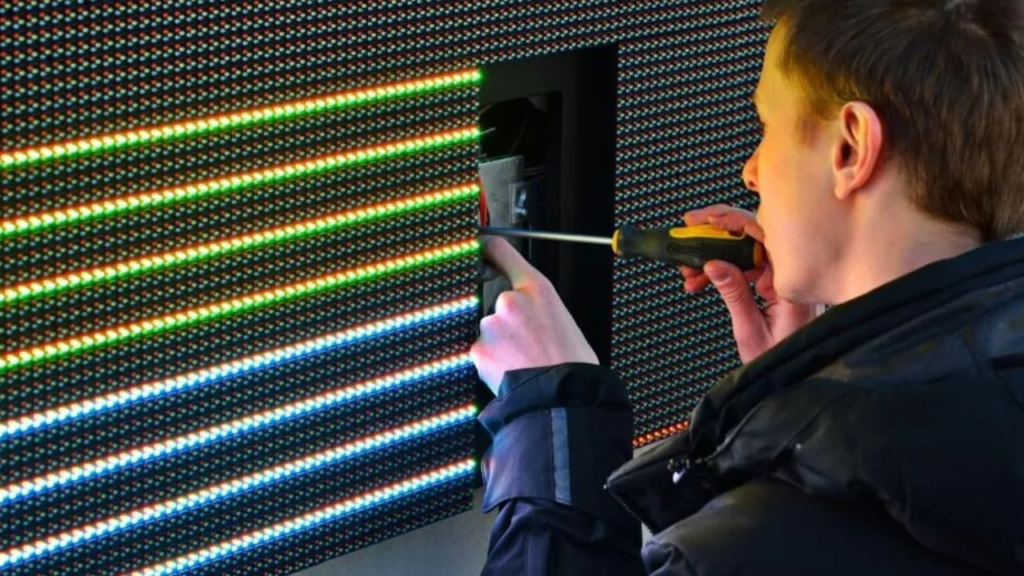
Ancak LED ekranın sıfırlanması sadece yukarıdaki 5. adımda bitmez. LED ekranı yeniden yapılandırmanız veya programlamanız gerekir.
Ayarlarınızı yeniden yapılandırmak önemli bir adımdır çünkü bu, ekranınızın işlevselliğini ihtiyaçlarınıza göre geri yüklemenizi sağlar.
Ekran yeniden başlatıldığında ve güç tekrar açıldığında, tüm ayar tercihlerinin varsayılana geri döneceği anlamına gelir. Bu prosedürü ekranınızın menü seçeneklerine erişerek ve bu seçenekler arasında gezinerek başlatmanız gerekir.
Parlaklık ayarları, yazı tipi boyutu, kaydırma hızı ve zaman çizelgeleri gibi temel seçeneklere yönelmeniz gerektiğini unutmamanız önemlidir. İşlem sırasında, ekranınızın kontrast ve parlaklığının çevrenizdeki ortamla ve ayrıca ekranınızın kullanım amacıyla uyumlu olmasını sağlamalısınız.
Ayrıca, size uygunsa ekranınızın ana ekranına farklı duvar kağıtları indirebilir ve yerleştirebilirsiniz. Bu işlem sırasında, sıfırlamadan önce ekranınıza bağlı olan tüm harici cihazların tekrar bağlandığından ve düzgün çalıştığından emin olun.
Son olarak, hiçbir hata yapılmadığından ve ekranın düzgün çalıştığından emin olmak için tüm ayarlarınızı gözden geçirin. Bundan sonra, yeniden yapılandırma sorunlarını önlemek için yapılandırmalarınızı kaydetmeniz gerekir.
Not: Yeniden yapılandırma, ekranın en iyi şekilde çalışmasını ve kullanıcılara doğru bilgileri göstermesini sağlar.
Sonuç
LED ekran kartını sıfırladıktan sonra sistemin doğru çalışıp çalışmadığını test etmelisiniz. Sadece LED ekran kurulumunu açın ve her yapılandırmanın istediğiniz gibi çalışıp çalışmadığını kontrol edin.
IvanLED'de ekibimiz, LED ekran kartlarını ücretsiz olarak yeniden yapılandırmanıza veya sıfırlamanıza yardımcı olmak için her zaman hazırdır. Çevrimiçi destek ekibimiz, tüm LED ekran kartı sorunlarınızda size yardımcı olmak için her zaman burada - sorularınız için şimdi bizimle iletişime geçin.





