











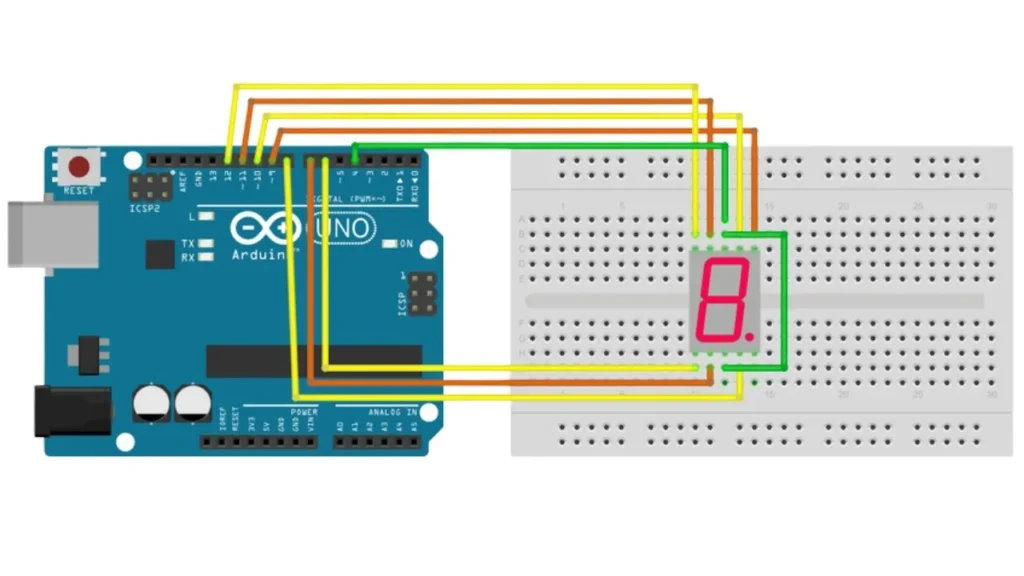
Основные компоненты и инструменты
Прежде чем подключать светодиодный дисплей к Arduino, убедитесь, что у вас есть необходимое оборудование и программы.
Требования к аппаратному обеспечению:
o Плата Arduino (например, Uno, Mega): Для большинства проектов используйте Uno или Mega: они заслуживают доверия, подходят для начинающих и поддерживают широкий спектр дисплеев.
o Хлебная доска и провода для перемычек: Позволяют легко присоединять и отсоединять части робота и аккуратно соединять все провода во время работы над проектом.
o Резисторы (обычно 220 Ом): Обязательно используйте низкие токи для светодиодов как при создании прототипа, так и при производстве схемы.
o Специальные модули светодиодных дисплеев: В зависимости от того, что вы хотите сделать, выберите ЖК-дисплей, 7-сегментную, матричную или RGB-ленту для вывода информации на экран.
o Потенциометр (для регулировки контрастности ЖК-дисплея): Помогает настроить контрастность, чтобы символы на ЖК-экране были четкими.
o Внешний источник питания (для мощных дисплеев): Питание может осуществляться от внешнего источника. Необходима для сверхмощных дисплеев, требующих гораздо большего тока, чем может обеспечить Arduino
Требования к программному обеспечению:
o Arduino IDE: Оно позволяет писать и загружать код для Arduino без затрат. Скачать приложение можно с официального сайта.
o Соответствующие библиотеки: Используйте библиотеки LiquidCrystal, LedControl или FastLED, чтобы легко программировать дисплеи.
Подключение одиночного светодиода к Arduino
- Инструкции по подключению: Добавьте резистор 220 Ом между длинной ножкой светодиода и цифровым выводом. Короткую ножку, которая является катодом, подключите к контакту GND.
- Основы программирования: С помощью Arduino IDE напишите простой скетч. В разделе setup () определите вывод как OUTPUT. В цикле () используйте цифровую запись () для включения и выключения светодиода.
- Советы по безопасности: Чтобы светодиод не перегорел, всегда нужно включать резистор. Важно дважды проверить контакты, а также использовать защиту по току при подключении светодиода непосредственно к Arduino.
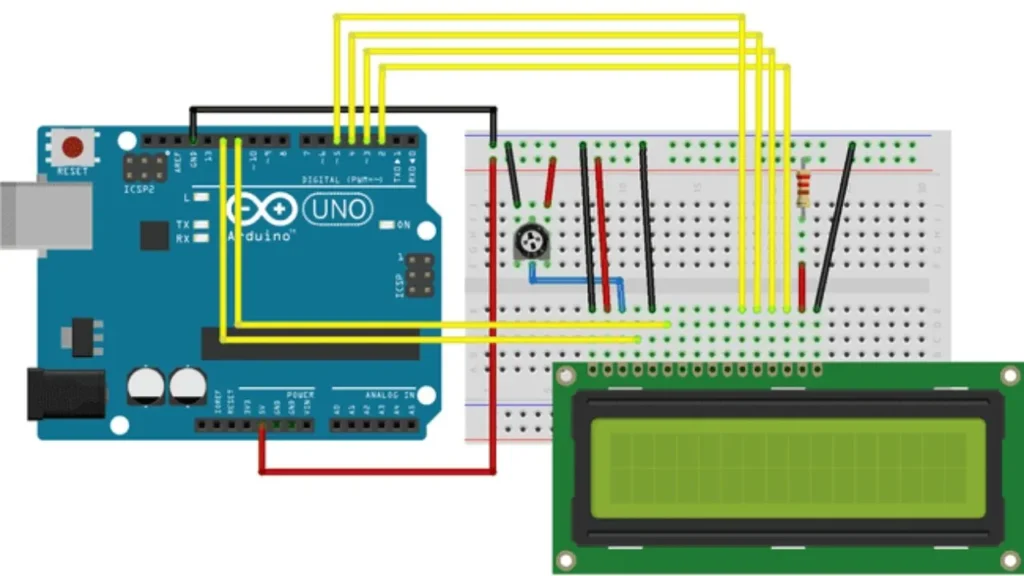
Интеграция ЖК-дисплея 16×2
- Конфигурация выводов: На ЖК-дисплее 16×2 имеется 16 выводов: RS - для команды, E - для фиксации информации, D4-D7 - для данных, VSS и VDD - для питания и Vo - для выравнивания контрастности с помощью потенциометра.
- Руководство по проводке: Подключите контакты RS, E и данные с экрана к соответствующим цифровым контактам на Arduino. Поместите Vo в центральный контакт потенциометра. Запустите ЖК-дисплей, подключив 5 В и GND от Arduino к ЖК-дисплею.
- Программирование с помощью жидкокристаллической библиотеки: Включите библиотеку Liquid Crystal в свой код. Определите контакты управления и данных в вашем скетче. Используйте lcd.begin(16, 2) и lcd.print() для вывода текстовых сообщений.
- Дополнительные возможности: Вы можете создать пользовательский символ с помощью lcd.createChar(), прокрутить текст вверх по экрану с помощью lcd.scrollDisplayLeft() и обновить экран с помощью lcd.clear().
Работа с 7-сегментными дисплеями
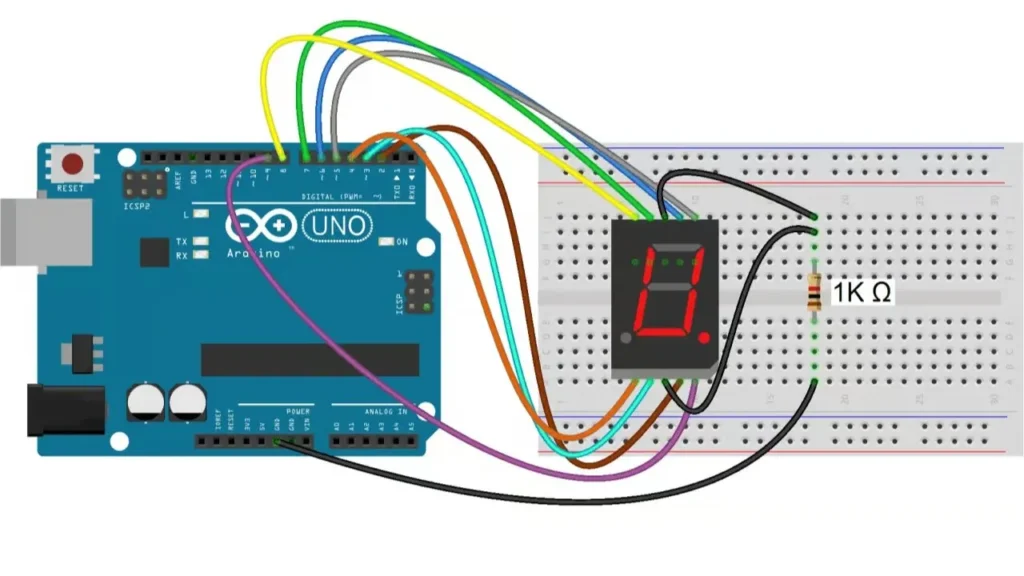
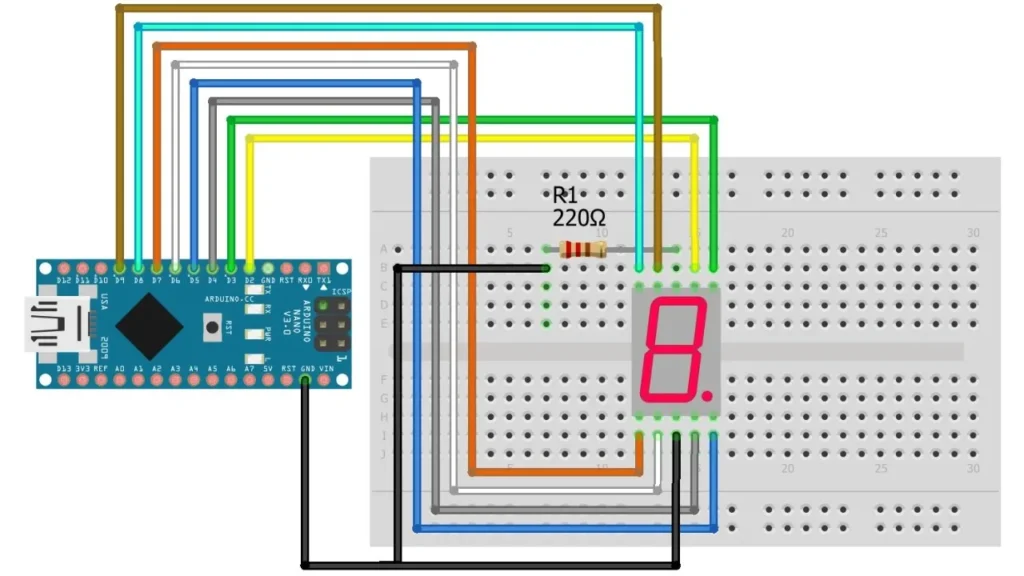
- Понимание дисплея: 7-сегментный дисплей включает в себя семь светодиодов, названных от a до g, для отображения чисел. Светодиоды бывают с общим катодом и общим анодом, и оба типа необходимо учитывать при подключении и управлении светодиодами.
- Техника проводки: Подключите каждый сегмент (от a до g) к цифровым выводам Arduino с помощью резисторов 220Ω. Подключите общий вывод светодиодной линейки к GND (катод), если вы используете дисплей NB, или к 5 В (анод), если у вас дисплей OV.
- Логика программирования: Присвойте каждому числу массив сегментов, которые оно будет освещать. Используйте функцию digitalWrite(), чтобы поочередно вывести на светодиодный дисплей цифры от 0 до 9.
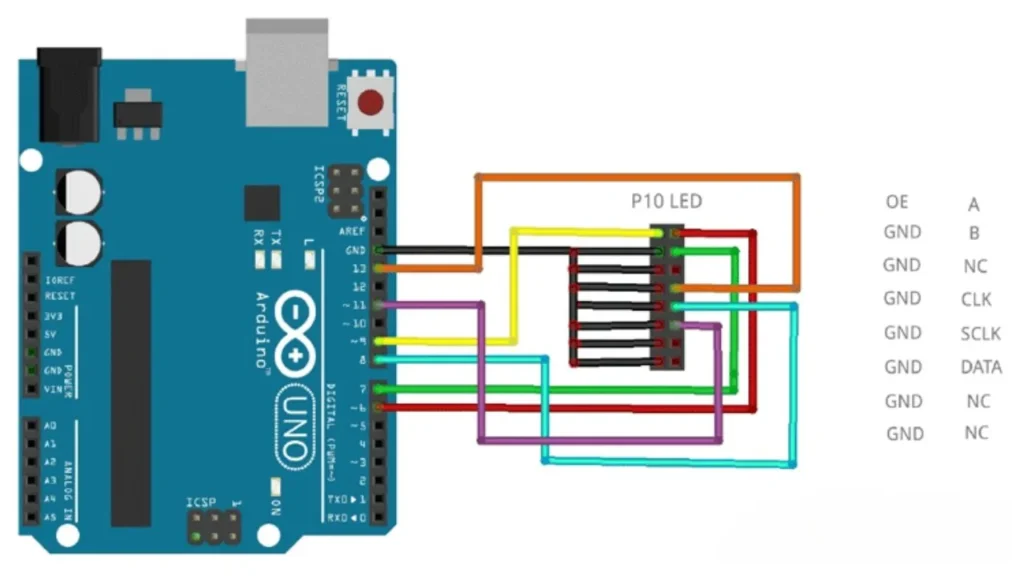
Использование матричных светодиодных дисплеев
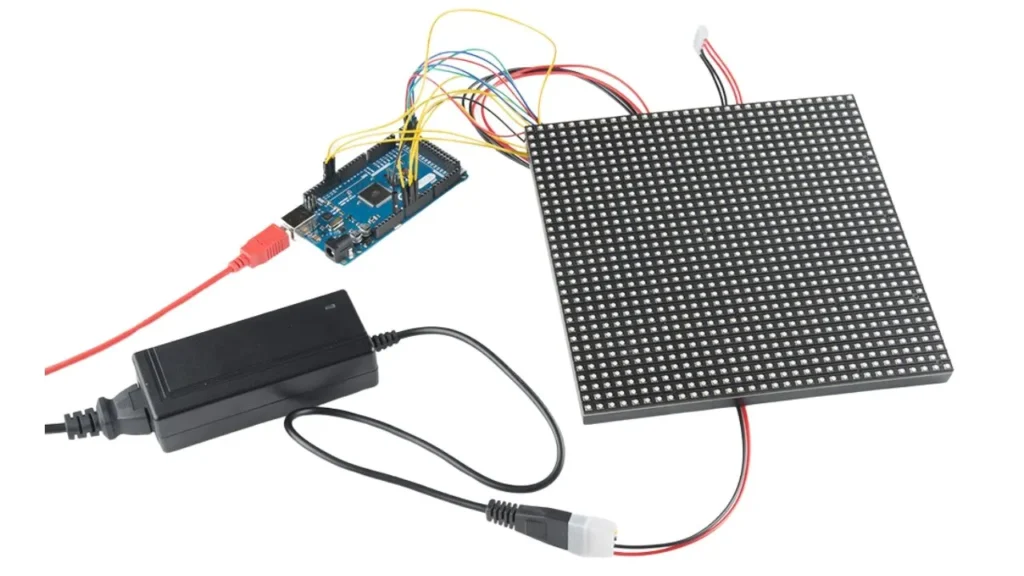
- Обзор светодиодных матриц: Светодиодная матрица состоит из светодиодов, расположенных в строках и столбцах. Вы можете использовать CSS для отображения текста, цифр и символов. Поскольку светодиодами можно управлять отдельно, они подходят для смены сообщений, символов или фундаментальной анимации в современных гаджетах, приборных панелях и вывесках.
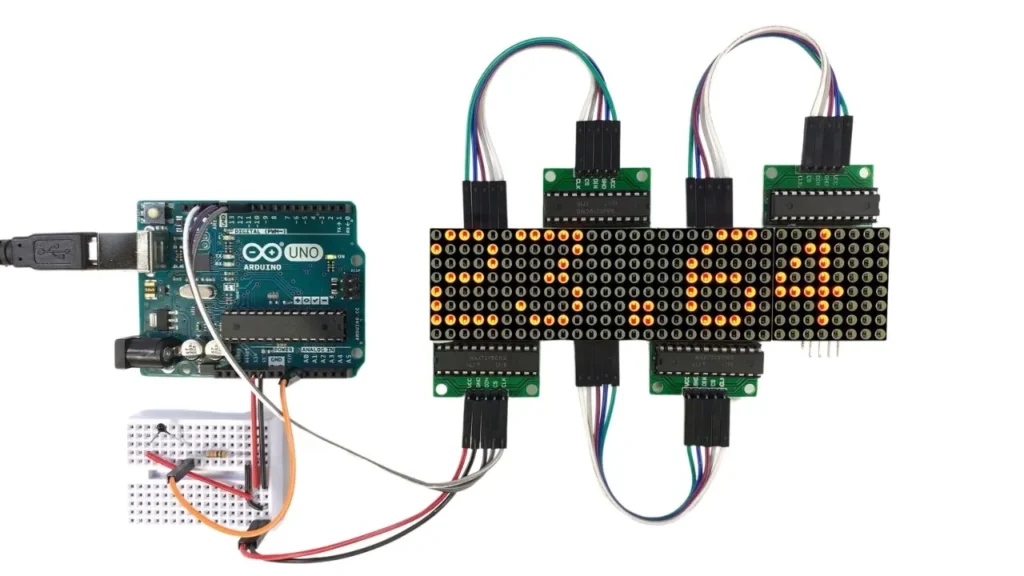
- Подключение с помощью драйвера MAX7219: Драйвер MAX7219 позволяет подключить светодиодную матрицу 8×8 к Arduino всего через три контакта: DIN, CS и CLK. Подключите их к цифровым выводам 11, 10 и 13. Подайте напряжение на модуль, обеспечив питание через 5 В и GND. Это упрощает процесс и позволяет легко добавлять новые дисплеи.
- Программирование с помощью библиотеки LedControl: В IDE Arduino установите библиотеку LedControl. Инициализируйте Arduino с помощью LedControl lc = LedControl(12,11,10,1);. Затем светодиодами можно управлять с помощью функции lc.setLed(0,row,col,true). Вы также можете использовать lc.clearDisplay(0) или отображать целые паттерны, записывая их в определенные координаты матрицы.
- Сцепление нескольких матриц: Убедитесь, что DOUT модуля MAX7219 подключен к контакту DIN следующего модуля. Убедитесь в правильности количества устройств в библиотеке. Это позволит вам получать большие сообщения или дисплеи, охватывающие несколько матриц, с одной платы Arduino.
Управление светодиодными лентами RGB
- Типы RGB-лент: Такие светильники выпускаются в двух видах: аналоговые и цифровые светодиодные RGB-ленты. Все маленькие лампочки на аналоговой ленте имеют одинаковый цвет, а цифровые светодиоды, например WS2812B, можно настраивать индивидуально. Создание узоров, анимации или подсветки в умных продуктах лучше всего осуществлять с помощью цифровых лент.
- Инструкции по подключению: Подключите контакт DIN на вашей планке к контакту D6 Arduino. Подайте на VCC питание 5 В и подключите оба заземления Arduino и источника питания 5 В к GND. Добавьте конденсатор 1000 мкФ между положительным и заземленным контактами и установите резистор 470 Ом между Arduino и DIN.
- Программирование с помощью библиотеки FastLED: Установите библиотеку FastLED в ваше программное обеспечение. Обязательно укажите, сколько светодиодов будет использоваться и какой вывод данных вы будете использовать. Установите светодиоды с помощью FastLED.addLeds(leds, NUM_LEDS). Установите цвет для каждого пикселя с помощью CRGB::Red и используйте FastLED.show() для анимации и изменения освещения.
- Продвинутые эффекты: Визуальные эффекты выглядят великолепно, если использовать функции fill rainbow() и fadeToBlackBy(). Для создания интерактивных световых эффектов используйте как светодиодные лампы, так и датчики или триггеры. Для этих целей это идеальный вариант: визуальная обратная связь и взаимодействие с устройствами или программами лучше всего отображаются с помощью этой технологии.
Поиск и устранение неисправностей
- Дисплей не включается: Первое, что нужно сделать, - убедиться, что ваш блок питания подключен. Многие дисплеи требуют большего тока, чем тот, который выдает Arduino. Обязательно используйте внешний источник питания и убедитесь, что все GND-соединения правильно соединены.
- Неправильные символы или мерцание: Обязательно осмотрите проводку, в основном контакты данных и управления. Мерцающий телевизор, скорее всего, является результатом обрыва шнуров или недостаточной подачи электроэнергии. Убедитесь, что ваша библиотека поддерживается используемым устройством Arduino.
- Библиотечные конфликты: При использовании одинаковых таймеров или пинов две библиотеки будут конфликтовать. Откажитесь от использования дополнительных библиотек и используйте для дисплея разрешенные. После внесения изменений закройте IDE и запустите ее снова.
- Советы по надежной работе: Установите развязывающие конденсаторы рядом с дисплеем и используйте только короткий провод-перемычку. Никогда не подключайте сильноточные дисплеи напрямую к USB компьютера. Прежде чем приступать к работе с другими устройствами, поработайте с кодом, который уже доказал свою работоспособность, и только с одним устройством.
Заключение
Понимание того, как работать с различными светодиодными дисплеями с помощью Arduino, поможет вам приобрести жизненно важный навык для разработки электроники, автоматизации и IoT. Создавая прототип или проводя обучение, следуя этим шагам, вы сможете создавать интерактивные и эффективные визуальные интерфейсы для электронных устройств. Нужна помощь в выборе подходящего дисплея для вашей следующей сборки? Связаться с IvanLED чтобы поговорить с экспертом.





