Пошаговое руководство по подключению
- Отключение устройств:
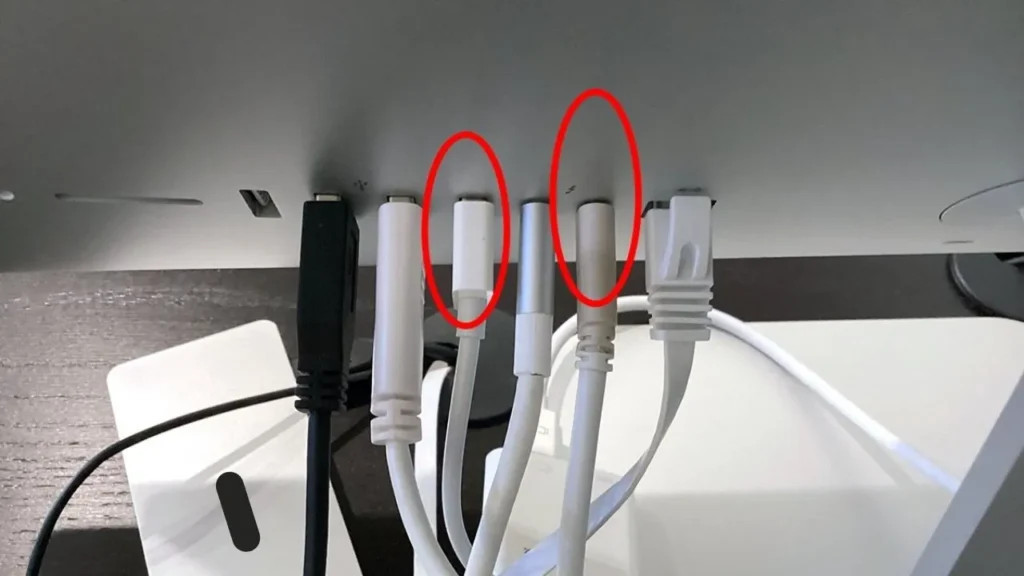
Чтобы начать работу, обязательно выключите MacBook Pro и Apple LED Cinema Display. Выключение телевизора означает, что во время настройки не возникнет никаких проблем, а все кабели будут надежно подключены и не подвергнутся потенциальному риску поражения электрическим током.
- Подключите адаптер:
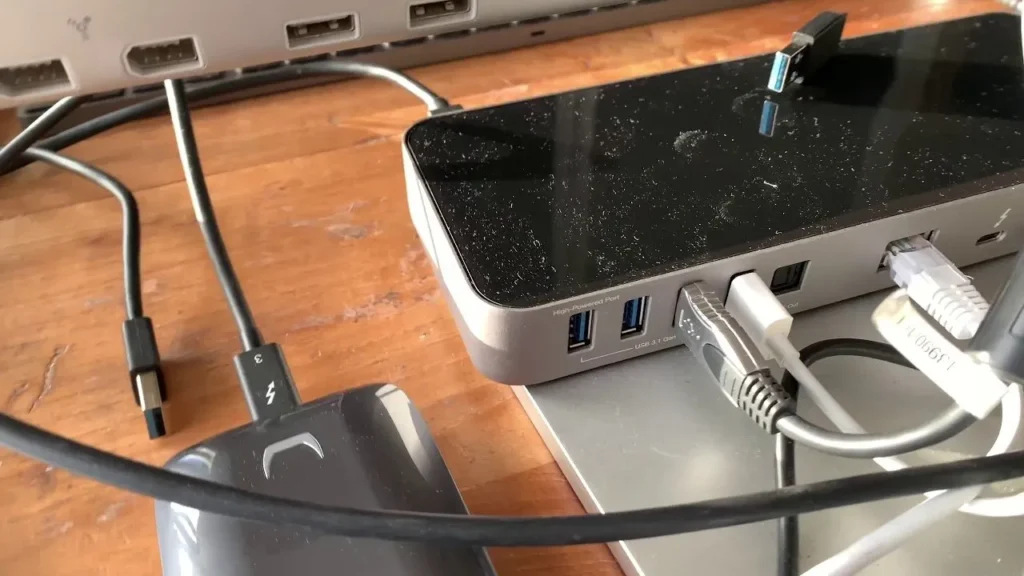
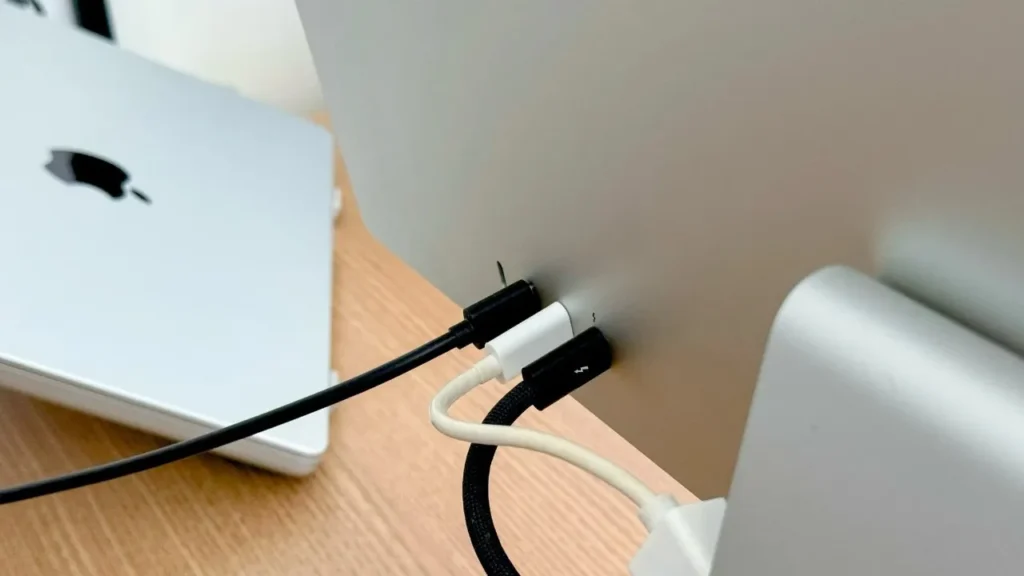
Узнайте, какой порт MacBook Pro - USB-C или Thunderbolt, а затем подключите соответствующий адаптер Mini DisplayPort. Убедитесь, что телевизор сертифицирован для правильного отображения видео. Этот шаг необходимо выполнить, чтобы подключить Mini Display Port Cinema Display к MacBook.
- Прикрепите дисплей:
Вставьте кабель Mini DisplayPort монитора Apple LED Cinema Display в адаптер. Убедитесь в надежности соединения. Убедитесь, что на MacBook Pro выбран правильный вход для отображения видео.
- Подключение USB:
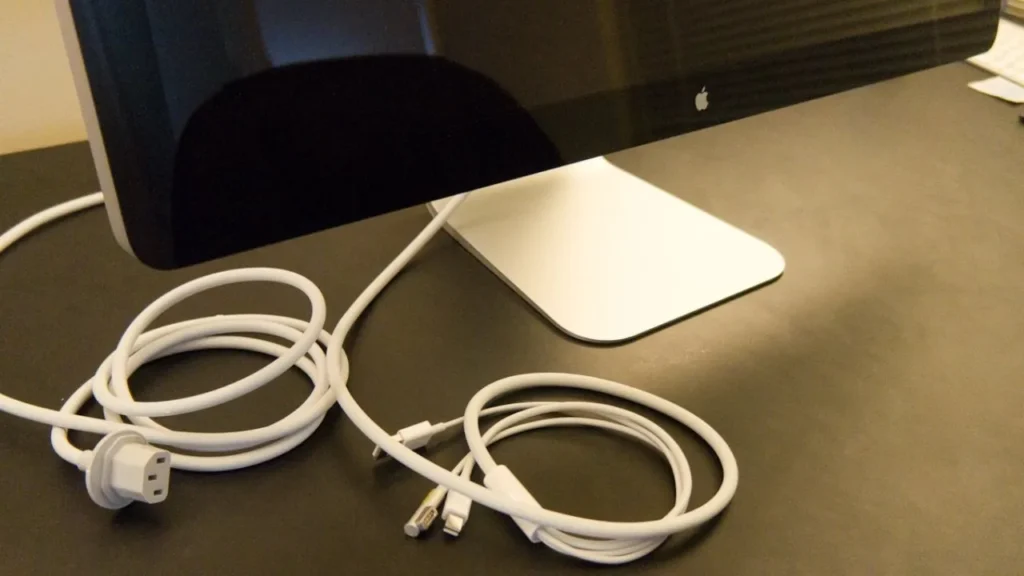
Подключите переходник с USB-C на USB-A к порту USB-C, а затем подсоедините кабель USB-A от дисплея. В результате эти функции, такие как регулировка яркости дисплея, встроенная камера и возможность подключения USB, включены в дисплей Cinema Display.
- Включите устройства:
После подключения кабелей включите MacBook Pro и Cinema Display. Видеосигнал будет обнаружен и начнет отображаться. Если возникает ошибка, проверьте соединения, а также убедитесь в совместимости адаптера.
- Настройка параметров дисплея:
Откройте параметр “Дисплеи” в “Системных настройках” на вашем MacBook. Можно либо расширить рабочий стол, либо показать экраны рядом друг с другом. Оптимизируйте разрешение и яркость изображения в соответствии с вашими предпочтениями, чтобы получить наилучшие впечатления.
Оптимизация функциональности дисплея
- Регулировка яркости и громкости:
Убедитесь, что дисплей подключен к MacBook через USB-кабель, чтобы настроить яркость и громкость. При этом включаются встроенные настройки, которые может использовать macOS. Чтобы настроить яркость или громкость, используйте клавиатуру или настройки “Дисплея” на MacBook.
- Использование USB-концентратора:
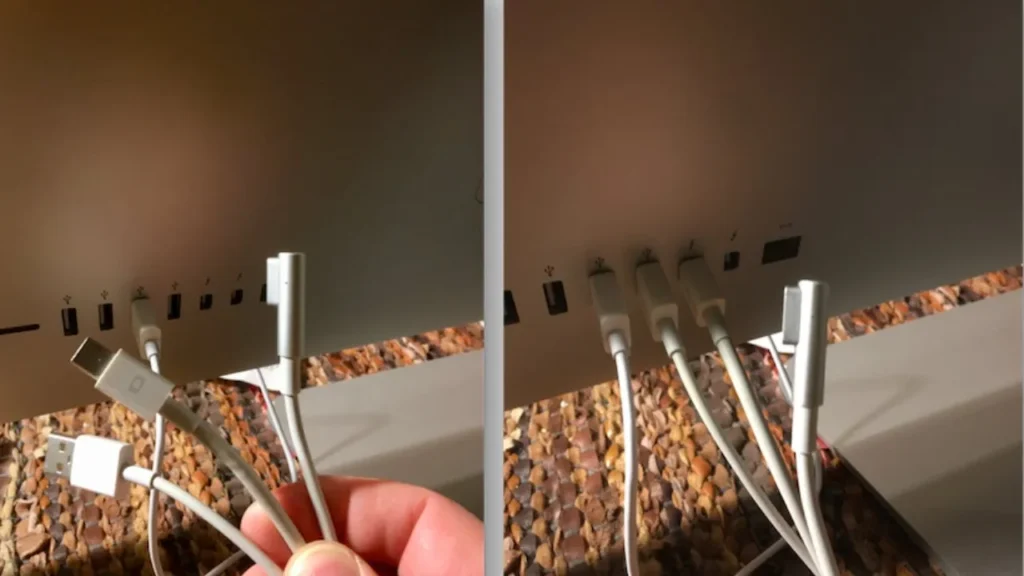
В Apple LED Cinema Display встроены три порта USB. Подключив USB-кабель от док-станции к MacBook, вы можете использовать порты для основных настольных инструментов, таких как клавиатура, мышь и флэш-накопители.
- Камера iSight и микрофон:
При подключении USB-кабеля дисплей также запустит встроенные камеру и микрофон iSight. Вы можете использовать их во время звонков в FaceTime, Zoom или Teams. В системе и приложениях MacBook выберите камеру и микрофон Cinema Display.
Заключение
При подключении цифрового дисплея к MacBook Pro сначала используйте подходящий адаптер, затем USB-соединение, чтобы получить больше возможностей, и настройте экран в macOS. Это позволит всем работать без сбоев, особенно при использовании USB-концентраторов и камер.ИванLED это известная компания, которая специализируется на производстве светодиодных ламп.