Componentes e ferramentas essenciais
Antes de conectar um display de LED ao Arduino, verifique se você tem o equipamento e os programas corretos.
Requisitos de hardware:
o Placa Arduino (por exemplo, Uno, Mega): Use o Uno ou o Mega na maioria dos projetos; eles são confiáveis, adequados para iniciantes e oferecem suporte a uma ampla gama de monitores.
o Breadboard e fios de jumper: Permitem que você conecte e reconecte partes do seu robô com facilidade e que você conecte tudo de forma organizada durante o projeto.
o Resistores (geralmente 220Ω): Certifique-se de usar correntes baixas com os LEDs durante a prototipagem e quando o circuito estiver em produção.
o Módulos específicos de telas de LED: Com base no que você deseja fazer, decida entre LCD, 7 segmentos, matriz ou faixa RGB para a saída para o seu público.
o Potenciômetro (para ajuste do contraste do LCD): Ajuda a ajustar o contraste para que os caracteres em uma tela LCD sejam claros.
o Fonte de alimentação externa (para telas de alta potência): A alimentação pode ser fornecida externamente por meio de uma fonte externa. Necessário para telas pesadas que exigem muito mais corrente do que o Arduino pode fornecer
Requisitos de software:
o IDE do Arduino: Ele permite escrever e fazer upload de código para o Arduino sem custo. Você pode fazer o download do aplicativo no site oficial.
o Bibliotecas relevantes: Use as bibliotecas LiquidCrystal, LedControl ou FastLED para programar displays com facilidade.
Conexão de um único LED ao Arduino
- Instruções de fiação: Adicione um resistor de 220Ω entre a perna mais longa do LED e um pino digital. Conecte a perna mais curta, que é o cátodo, ao pino GND.
- Noções básicas de programação: Use o IDE do Arduino para escrever um esboço simples. Em setup (), defina o pino como OUTPUT. Em loop (), use Write () digital para ligar e desligar o LED.
- Dicas de segurança: Um resistor deve sempre ser incluído para evitar que o LED se queime. É importante verificar os pinos duas vezes, assim como usar proteção de corrente ao conectar o LED diretamente ao Arduino.
Integração de uma tela LCD 16×2
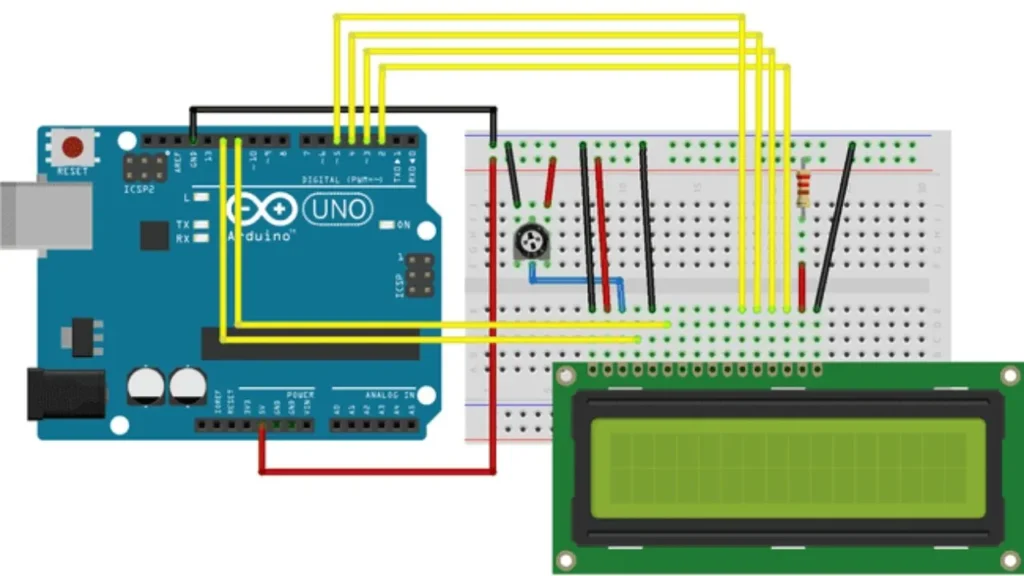
- Configuração de pinos: Há 16 pinos no LCD 16×2: RS para comando, E para travar informações, D4-D7 para dados, VSS e VDD para alimentação e Vo para alinhar o contraste com um potenciômetro.
- Guia de fiação: Conecte os pinos RS, E e de dados do shield aos pinos digitais correspondentes no Arduino. Coloque Vo no pino central do potenciômetro. Coloque o LCD em funcionamento conectando 5V e GND do Arduino ao LCD.
- Programação com a biblioteca de cristal líquido: Inclua a biblioteca Liquid Crystal em seu código. Defina os pinos de controle e de dados em seu esboço. Use lcd.begin(16, 2) e lcd.print() para exibir mensagens de texto.
- Recursos avançados: Você pode criar um caractere personalizado usando lcd.createChar(), rolar o texto para cima na tela usando lcd.scrollDisplayLeft() e atualizar a tela com lcd.clear().
Trabalhando com monitores de 7 segmentos
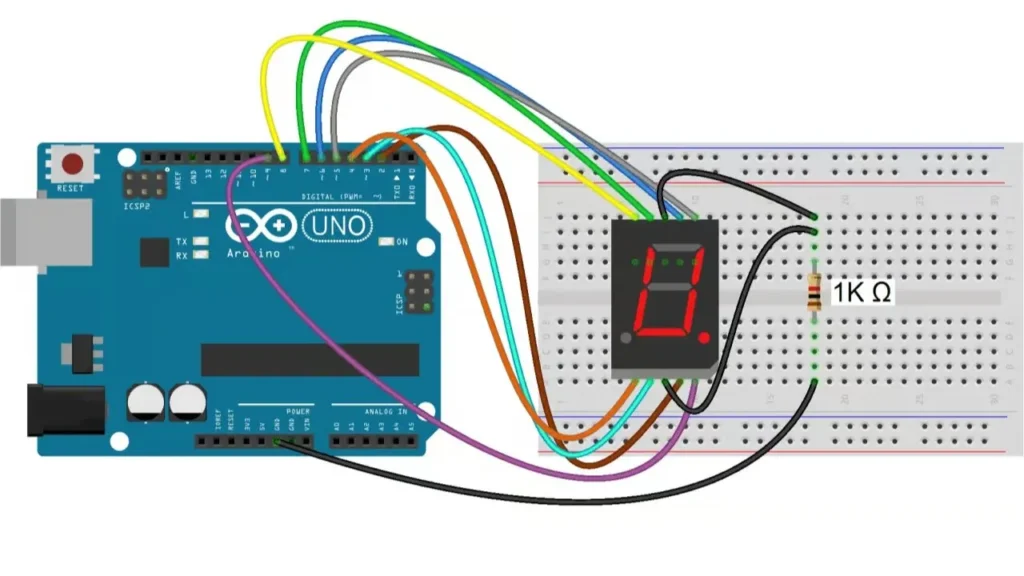
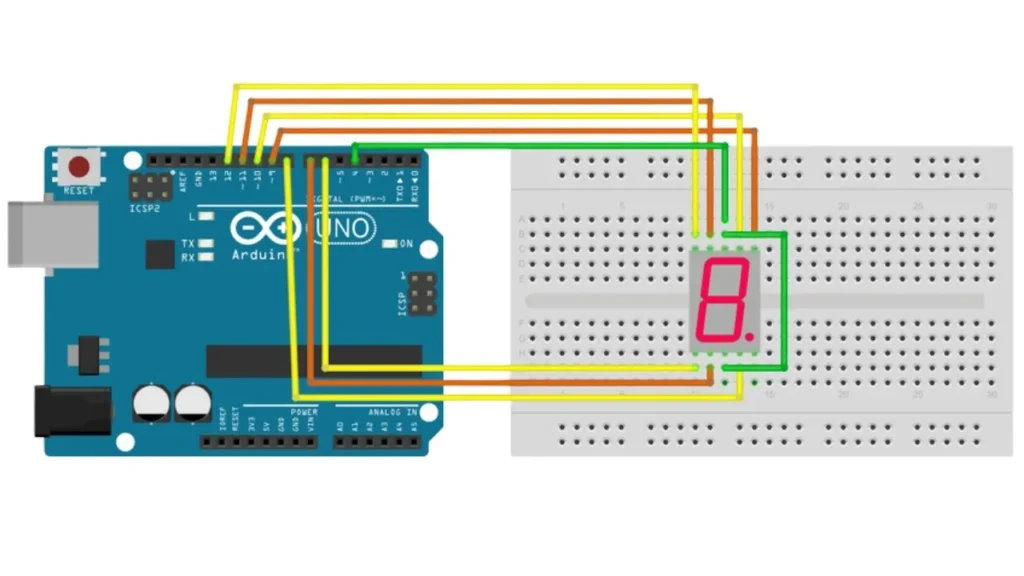
- Entendendo a tela: Um display de 7 segmentos envolve sete LEDs, denominados de a a g, para exibição de números. O cátodo comum e o ânodo comum são os únicos tipos, e você deve se lembrar de ambos ao conectar e controlar os LEDs.
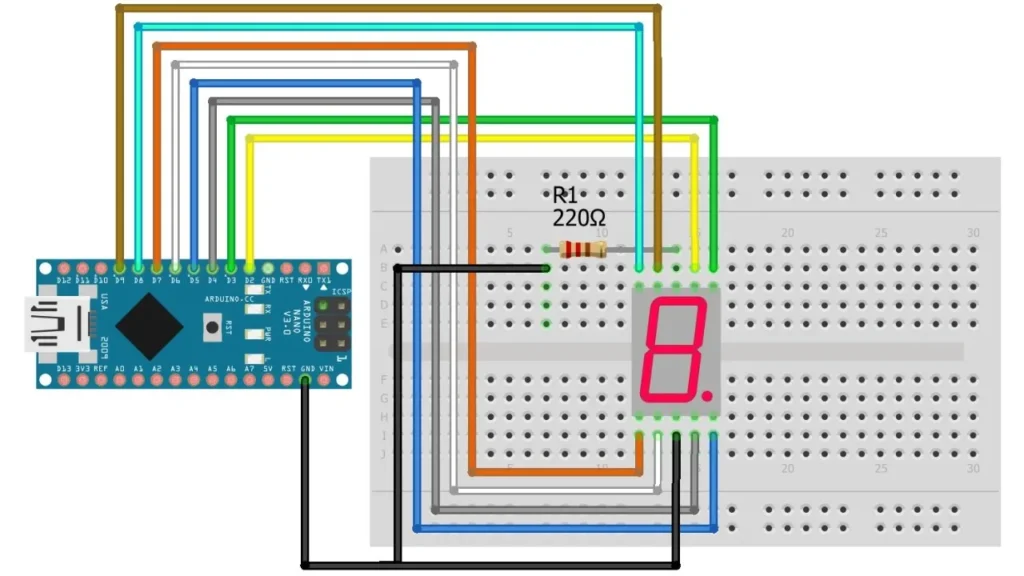
- Técnicas de fiação: Conecte cada segmento (a a g) aos pinos digitais do Arduino usando resistores de 220Ω. Conecte o pino comum da barra de LED ao GND (cátodo) se estiver usando uma tela NB ou a 5V (ânodo) se tiver uma tela OV.
- Lógica de programação: Atribua a cada número uma matriz de segmentos que será iluminada. Use digitalWrite() para mostrar os dígitos de 0 a 9 no visor de LED, um a um.
Utilização de telas de matriz de LED
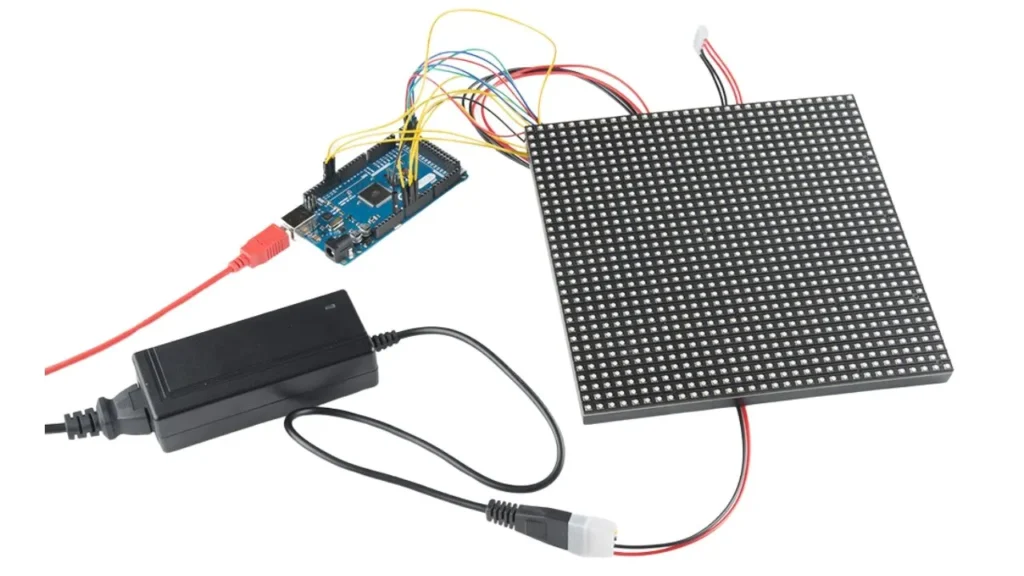
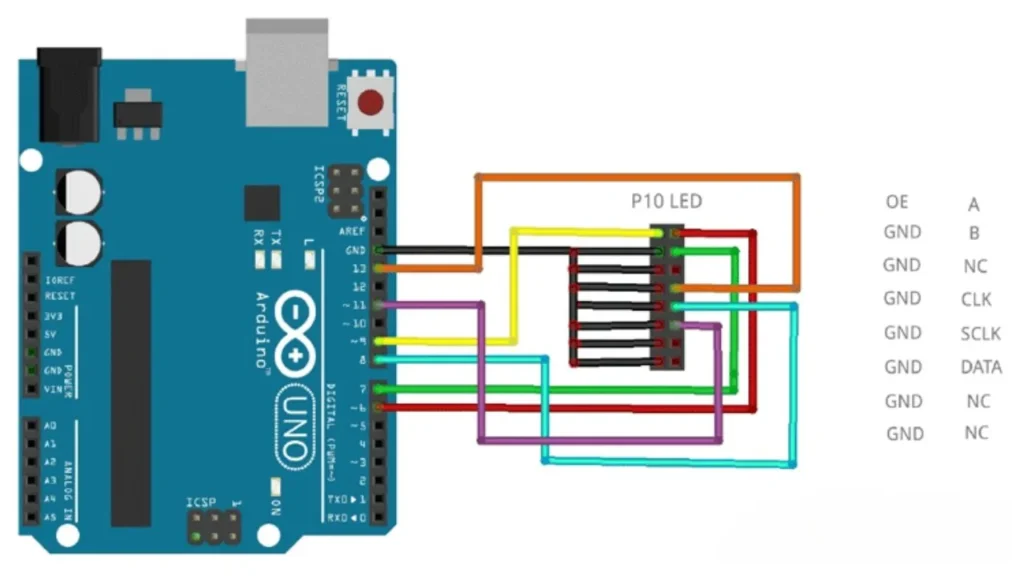
- Visão geral das matrizes de LED: Uma matriz de LEDs consiste em LEDs posicionados em linhas e colunas. Você pode usar CSS para exibir texto, números e símbolos. Como os LEDs podem ser controlados separadamente, eles são adequados para alterar mensagens, símbolos ou animações fundamentais em dispositivos modernos, painéis de controle e sinalização.
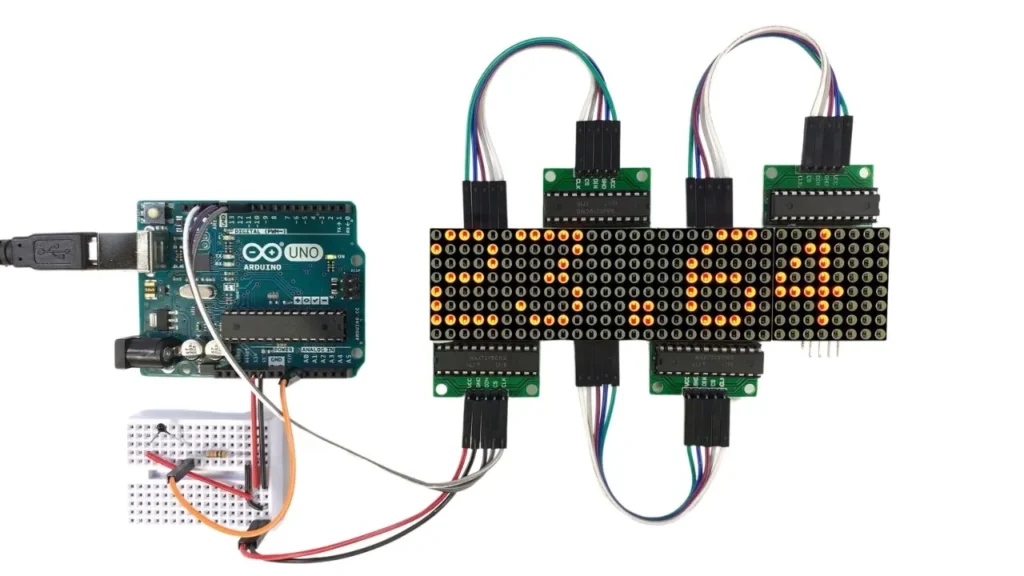
- Conexão com o driver MAX7219: O driver MAX7219 permite que você conecte uma matriz de LEDs 8×8 a um Arduino por meio de apenas três pinos: DIN, CS e CLK. Conecte-os aos pinos digitais 11, 10 e 13. Forneça tensão ao módulo fornecendo energia por meio de 5V e GND. Isso simplifica o processo e permite que você adicione facilmente mais telas.
- Programação com a biblioteca LedControl: No IDE do Arduino, instale a biblioteca LedControl. Inicialize o Arduino com LedControl lc = LedControl(12,11,10,1);. Em seguida, os LEDs podem ser controlados usando a função lc.setLed(0,row,col,true). Você também pode usar lc.clearDisplay(0) ou exibir padrões inteiros gravando em coordenadas específicas da matriz.
- Encadeamento de várias matrizes: Certifique-se de que o DOUT de um MAX7219 esteja conectado ao pino DIN no módulo seguinte. Certifique-se de que o número de dispositivos na biblioteca esteja correto. Com isso, você pode ter mensagens ou telas maiores que abrangem várias matrizes em uma única placa Arduino.
Controle de fitas de LED RGB
- Tipos de fitas RGB: Essas luzes estão disponíveis em dois tipos: tiras de LED RGB analógicas e digitais. Todas as pequenas luzes em cada faixa analógica são acionadas em uma cor semelhante, mas os LEDs digitais, como o WS2812B, podem ser configurados individualmente. A criação de padrões, animações ou iluminação em produtos inteligentes é melhor realizada com tiras digitais.
- Instruções de fiação: Conecte o pino DIN em sua tira ao pino D6 do Arduino. Forneça VCC com alimentação de 5 V e conecte os aterramentos do Arduino e da fonte de alimentação de 5 V ao GND. Adicione um capacitor de 1000 µF entre os pinos positivo e terra e coloque um resistor de 470 Ω entre o Arduino e o DIN.
- Programação com a biblioteca FastLED: Instale a biblioteca FastLED em seu software. Não se esqueça de descrever quantos LEDs estarão em uso e o pino de dados que você usará. Configure os LEDs usando FastLED.addLeds(leds, NUM_LEDS). Defina a cor para cada pixel usando CRGB::Red e use FastLED.show() para animar e alterar a iluminação.
- Efeitos avançados: Os efeitos visuais ficam ótimos se você usar fill rainbow() e fadeToBlackBy(). Use luzes LED e sensores ou acionadores para criar efeitos de iluminação interativos. Para esses fins, isso é ideal: o feedback visual e a interação com dispositivos ou programas são mais bem mostrados com essa tecnologia.
Solução de problemas comuns
- A tela não está ligando: A primeira coisa a fazer é certificar-se de que sua fonte de alimentação esteja conectada. Muitos monitores exigem mais corrente do que a fornecida pelo Arduino. Certifique-se de usar uma fonte de alimentação externa e de que todas as conexões GND estejam ligadas corretamente.
- Caracteres incorretos ou cintilação: Não deixe de examinar a fiação, principalmente os pinos de dados e de controle. Uma TV piscando é provavelmente o resultado de cabos quebrados ou fornecimento reduzido de eletricidade. Certifique-se de que sua biblioteca seja compatível com o dispositivo Arduino que está usando.
- Conflitos na biblioteca: Ao usar temporizadores ou pinos idênticos, duas bibliotecas entrarão em conflito. Ignore o uso de bibliotecas extras e use as aprovadas para a tela. Depois de fazer alterações, feche o IDE e inicie-o novamente.
- Dicas para um desempenho confiável: Insira capacitores de desacoplamento perto do monitor e use apenas um fio de jumper curto. Nunca conecte monitores de alta corrente diretamente ao USB do seu computador. Trabalhe com o código que comprovadamente funciona e com apenas um dispositivo antes de fazer qualquer outra coisa.
Conclusão
Entender como trabalhar com vários displays de LED usando o Arduino ajuda a adquirir uma habilidade vital para o desenvolvimento de eletrônica, automação e IoT. Ao criar um protótipo ou oferecer treinamento, seguir essas etapas permite construir interfaces visuais interativas e eficazes para dispositivos eletrônicos. Precisa de ajuda para selecionar o monitor certo para sua próxima construção? Contato IvanLED para falar com um especialista.