Guia de conexão passo a passo
- Desligar dispositivos:
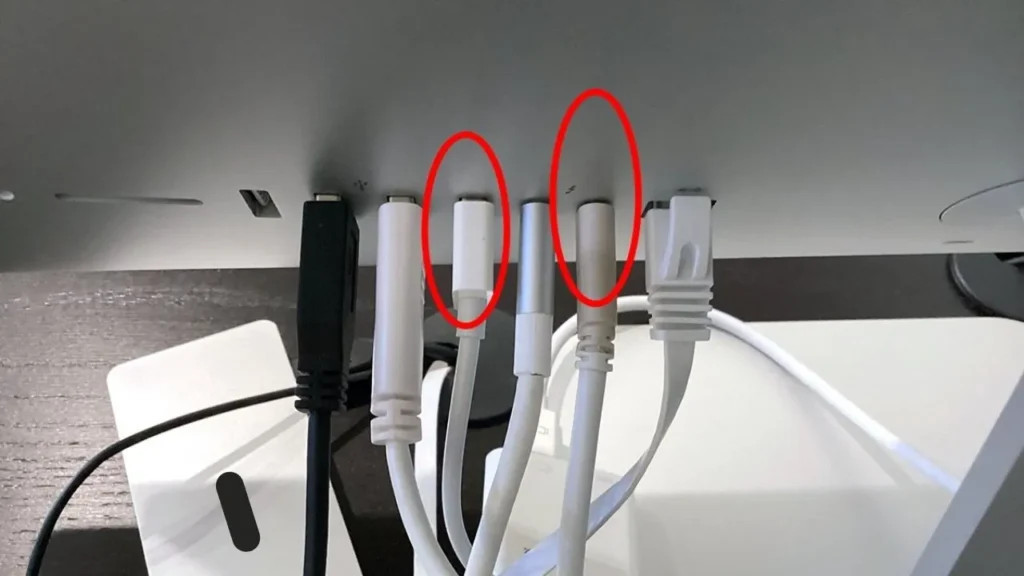
Para começar, certifique-se de desligar o MacBook Pro e o Apple LED Cinema Display. Desligar a TV significa que não haverá possíveis problemas durante a configuração e que todos os cabos estarão conectados com segurança, livres de possíveis riscos elétricos.
- Conecte o adaptador:
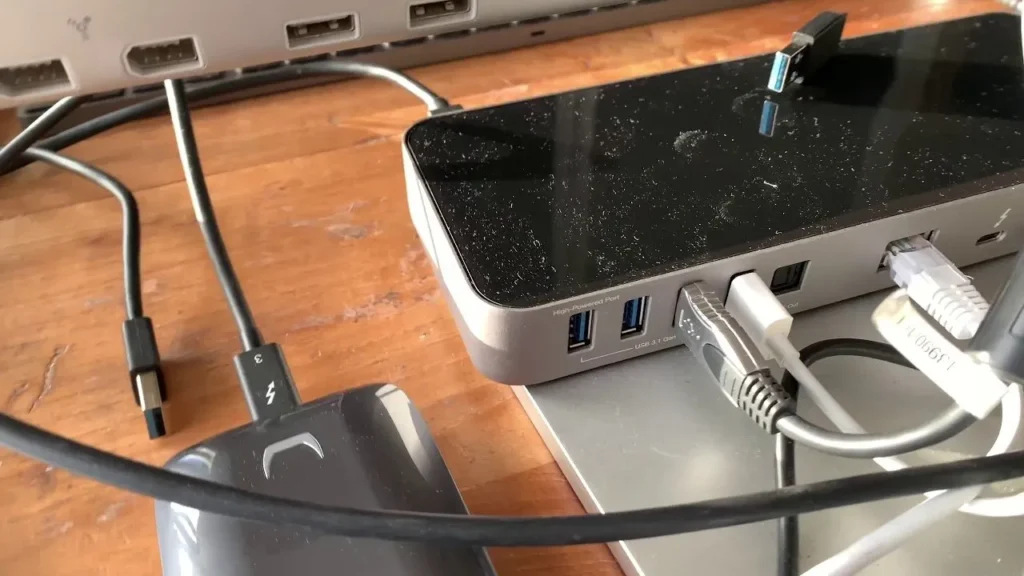
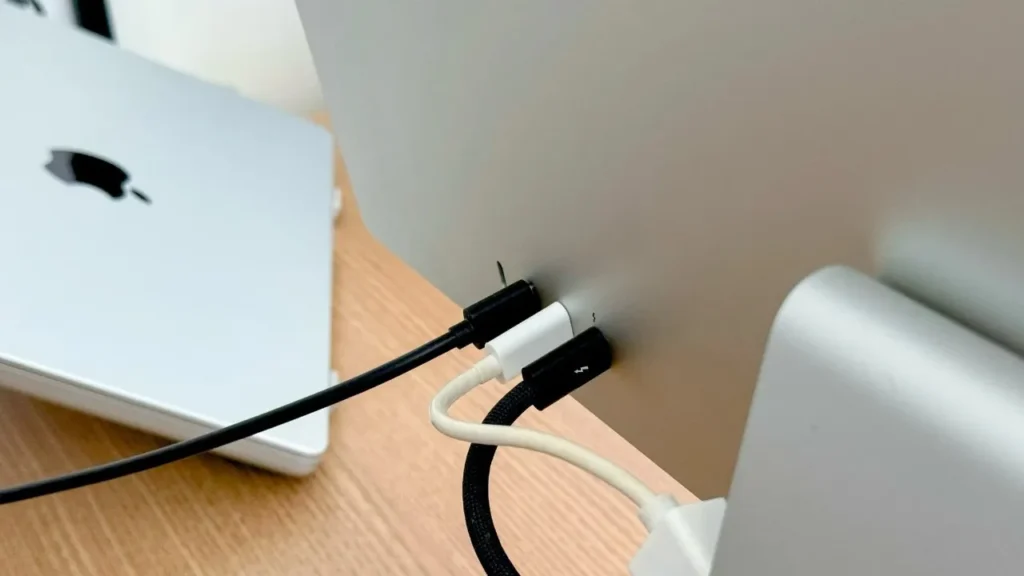
Descubra se a porta do seu MacBook Pro é USB-C ou Thunderbolt e, em seguida, conecte o adaptador Mini DisplayPort apropriado. Confirme se o aparelho de TV é certificado para exibir vídeos adequadamente. Você precisa executar esta etapa para conectar a porta Mini Display do Cinema Display ao seu MacBook.
- Fixe o monitor:
Insira o cabo Mini DisplayPort do Apple LED Cinema Display no adaptador. Verifique se a conexão é forte. Certifique-se de selecionar a entrada adequada em seu MacBook Pro para que o vídeo seja exibido.
- Conexão USB:
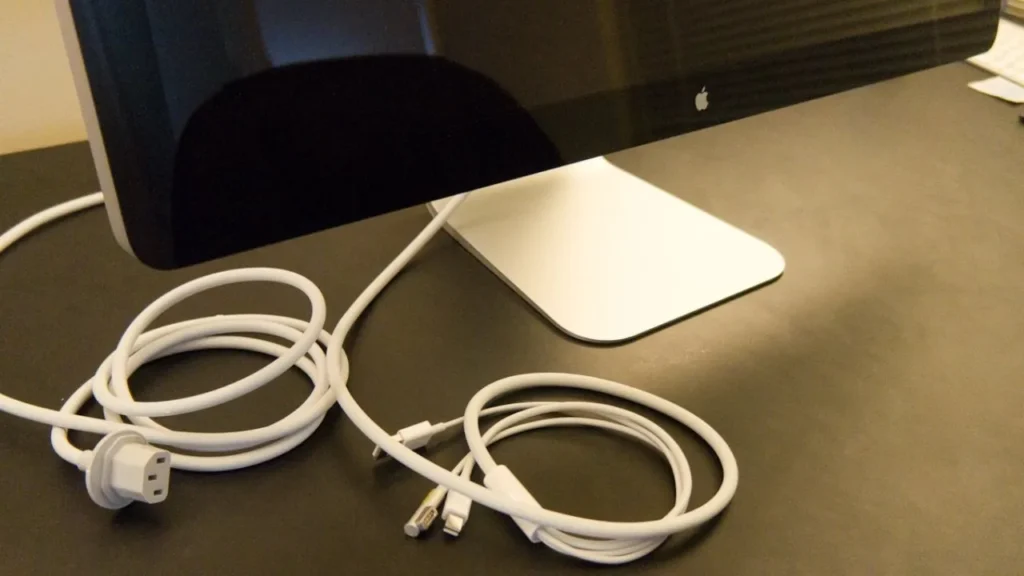
Conecte o adaptador USB-C para USB-A à porta USB-C e, em seguida, conecte o cabo USB-A do monitor. Como resultado, essas funções, como ajustar o brilho da tela, ter uma câmera integrada e conectividade USB, estão incluídas no Cinema Display.
- Dispositivos de ativação:
Após conectar os cabos, ligue o MacBook Pro e o Cinema Display. O sinal de vídeo está sendo detectado e inicia a exibição. Se ocorrer um erro, revise as conexões e verifique se o adaptador é compatível.
- Configurar definições de tela:
Abra a preferência “Displays” em “System Settings” (Configurações do sistema) em seu MacBook. É possível estender a área de trabalho ou mostrar as telas lado a lado. Otimize a resolução e o brilho da imagem de acordo com sua preferência para proporcionar a melhor experiência.
Otimização da funcionalidade da tela
- Controle de brilho e volume:
Certifique-se de que a tela esteja conectada ao MacBook por meio de seu cabo USB para ajustar o brilho e o volume. Ele ativa as configurações integradas que o macOS pode usar. Para ajustar o brilho ou o volume, use o teclado ou as configurações “Displays” do MacBook.
- Utilização do hub USB:
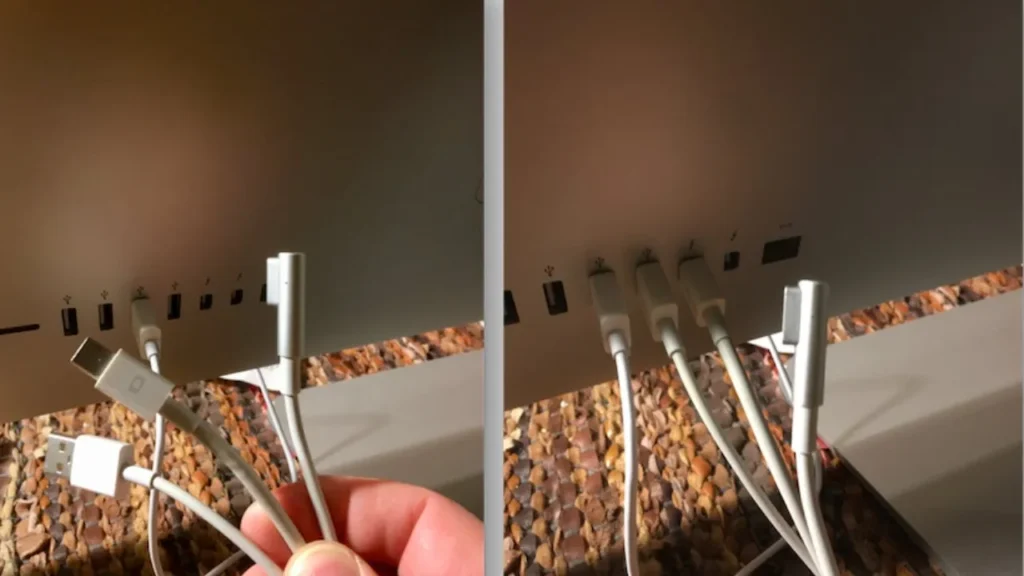
Há três portas USB integradas no Apple LED Cinema Display. Depois de conectar o cabo USB do dock ao seu MacBook, é possível usar as portas para ferramentas básicas de desktop, como teclados, mouse e unidades flash.
- Câmera iSight e microfone:
Quando você conecta o cabo USB, o visor também inicia a câmera iSight e o microfone integrados. Você pode usá-los durante suas chamadas no FaceTime, Zoom ou Teams. No sistema e no aplicativo do seu MacBook, escolha a câmera e o microfone do Cinema Display.
Conclusão
Ao conectar seu monitor digital a um MacBook Pro, primeiro use o adaptador correto, depois a conexão USB para obter mais opções e configure a tela no macOS. Isso permite que tudo funcione sem problemas, especialmente ao usar hubs USB e câmeras.IvanLED é uma empresa bem conhecida, especializada em luzes de LED.