











필수 구성 요소 및 도구
LED 디스플레이를 Arduino에 연결하기 전에 올바른 장비와 프로그램이 있는지 확인하세요.
하드웨어 요구 사항:
o 아두이노 보드(예: 우노, 메가): 신뢰할 수 있고 초보자에게 적합하며 다양한 디스플레이를 지원하는 Uno 또는 Mega를 대부분의 프로젝트에 사용하세요.
o 브레드보드 및 점퍼 와이어: 로봇의 부품을 쉽게 부착하고 다시 부착할 수 있으며 프로젝트 중에 모든 것을 깔끔하게 배선할 수 있습니다.
o 저항기(일반적으로 220Ω): 프로토타입 제작 시와 회로가 생산 중일 때 모두 LED가 있는 저전류를 사용해야 합니다.
o 특정 LED 디스플레이 모듈: 원하는 용도에 따라 LCD, 7분할, 매트릭스 또는 RGB 스트립 중 하나를 선택하여 청중에게 출력할 수 있습니다.
o 전위차계(LCD 대비 조정용): LCD 화면의 문자가 선명하게 보이도록 대비를 조정하는 데 도움이 됩니다.
o 외부 전원 공급 장치(고전력 디스플레이용): 전원은 외부 소스를 통해 외부에서 공급할 수 있습니다. 아두이노가 제공할 수 있는 것보다 훨씬 더 많은 전류를 필요로 하는 고사양 디스플레이에 필요합니다.
소프트웨어 요구 사항:
o 아두이노 IDE: 비용 없이 Arduino용 코드를 작성하고 업로드할 수 있습니다. 공식 사이트에서 애플리케이션을 다운로드할 수 있습니다.
o 관련 라이브러리: LiquidCrystal, LedControl 또는 FastLED 라이브러리를 사용하여 디스플레이를 쉽게 프로그래밍할 수 있습니다.
단일 LED를 아두이노에 연결하기
- 배선 지침: LED의 긴 다리와 디지털 핀 사이에 220Ω 저항을 추가합니다. 음극인 짧은 다리를 GND 핀에 연결합니다.
- 프로그래밍 기본 사항: Arduino IDE를 사용하여 간단한 스케치를 작성합니다. 설정 ()에서 핀을 OUTPUT으로 정의합니다. loop ()에서 디지털 쓰기 ()를 사용하여 LED를 켜고 끕니다.
- 안전 수칙: LED가 소손되는 것을 막기 위해 항상 저항기를 포함해야 합니다. LED를 아두이노에 직접 연결할 때는 전류 보호 기능을 사용하는 것과 마찬가지로 핀을 다시 확인하는 것이 중요합니다.
16×2 LCD 디스플레이 통합
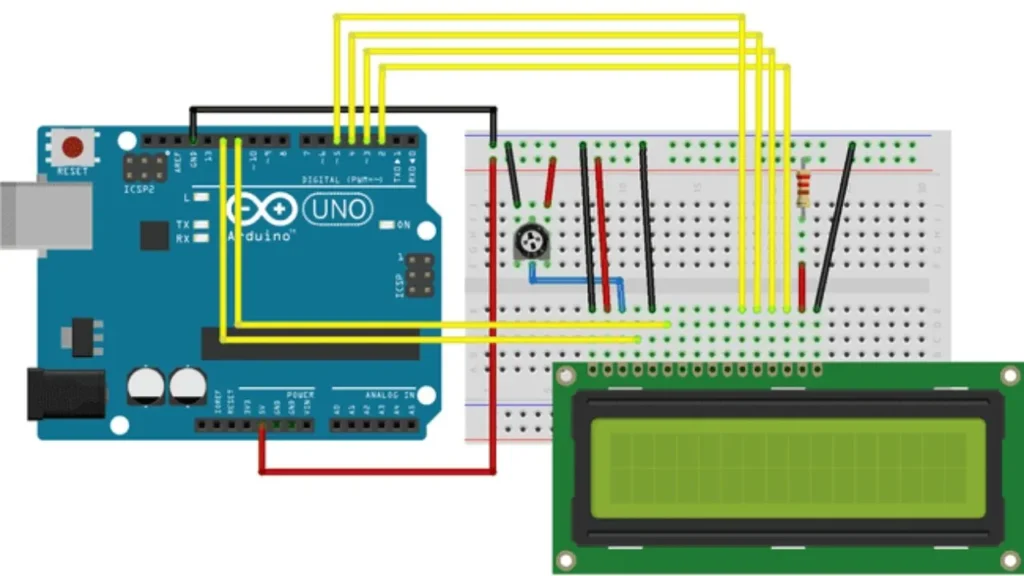
- 핀 구성: 16×2 LCD에는 16개의 핀이 있습니다: 명령용 RS, 정보 래칭용 E, 데이터용 D4-D7, 전원용 VSS 및 VDD, 포텐셔미터로 콘트라스트를 정렬하는 Vo입니다.
- 배선 가이드: 실드의 RS, E 및 데이터 핀을 아두이노의 해당 디지털 핀에 연결합니다. 전위차계의 중앙 핀에 Vo를 넣습니다. 아두이노의 5V와 GND를 LCD에 연결하여 LCD를 작동시킵니다.
- 액정 라이브러리를 사용한 프로그래밍: 코드에 액정 라이브러리를 포함하세요. 스케치에서 제어 및 데이터 핀을 정의합니다. lcd.begin(16, 2) 및 lcd.print()를 사용하여 문자 메시지를 표시합니다.
- 고급 기능: lcd.createChar()를 사용하여 사용자 지정 문자를 디자인하고, lcd.scrollDisplayLeft()를 사용하여 화면 위로 텍스트를 스크롤하고, lcd.clear()로 화면을 새로 고칠 수 있습니다.
7-세그먼트 디스플레이로 작업하기
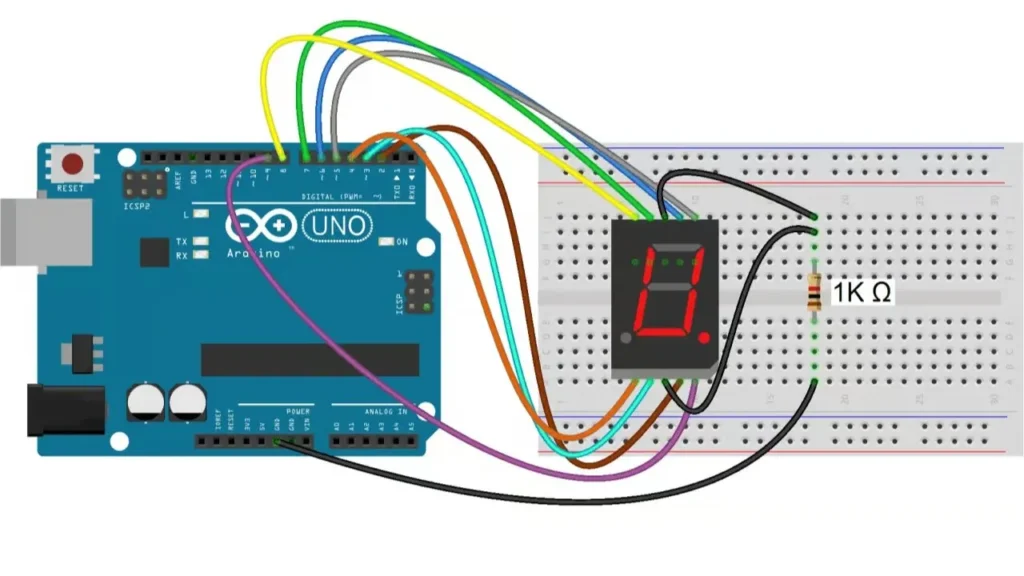
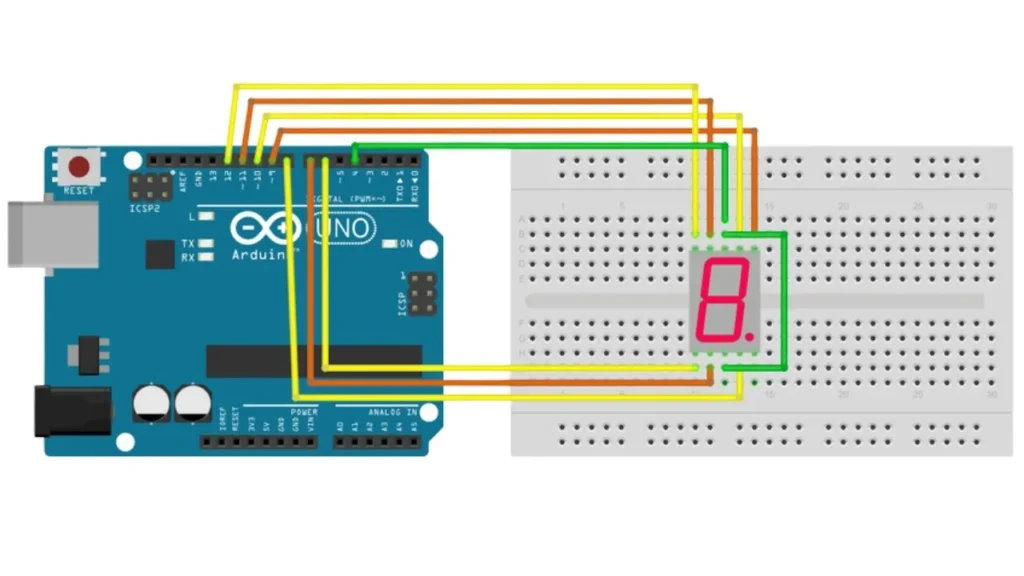
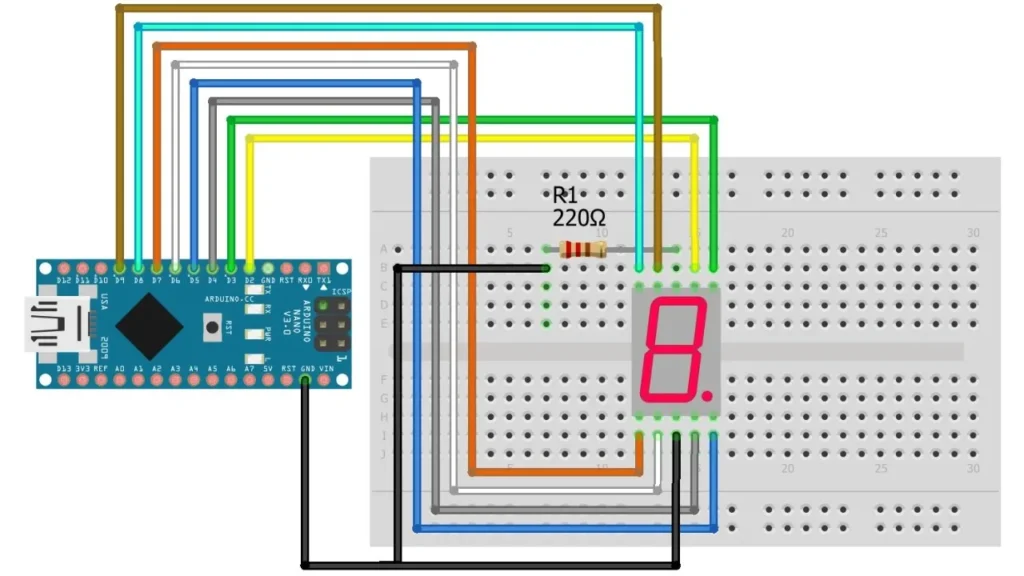
- 디스플레이 이해하기: 7-세그먼트 디스플레이에는 숫자를 표시하기 위해 a부터 g까지 7개의 LED가 사용됩니다. 공통 음극과 공통 양극이 유일한 유형이며, LED를 연결하고 제어할 때 두 가지를 모두 염두에 두어야 합니다.
- 배선 기술: 220Ω 저항을 사용하여 모든 세그먼트(a~g)를 아두이노 디지털 핀에 연결합니다. NB 디스플레이를 사용하는 경우 LED 바의 공통 핀을 GND(음극)에 연결하고, OV 디스플레이를 사용하는 경우 5V(양극)에 연결합니다.
- 프로그래밍 로직: 각 숫자에 불이 들어올 세그먼트 배열을 할당합니다. 디지털 쓰기()를 사용하여 LED 디스플레이에 0에서 9까지의 숫자를 하나씩 표시합니다.
LED 매트릭스 디스플레이 활용
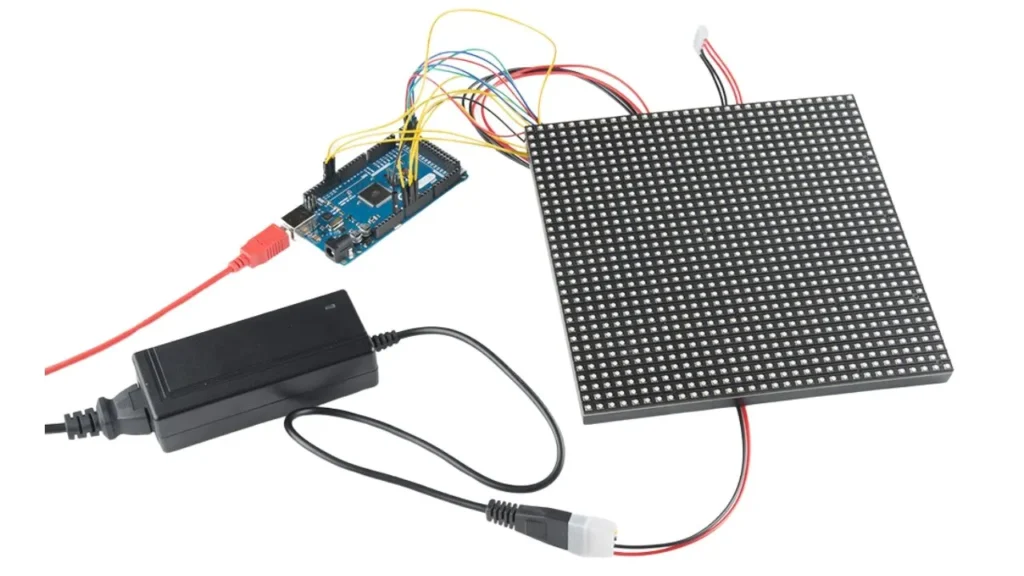
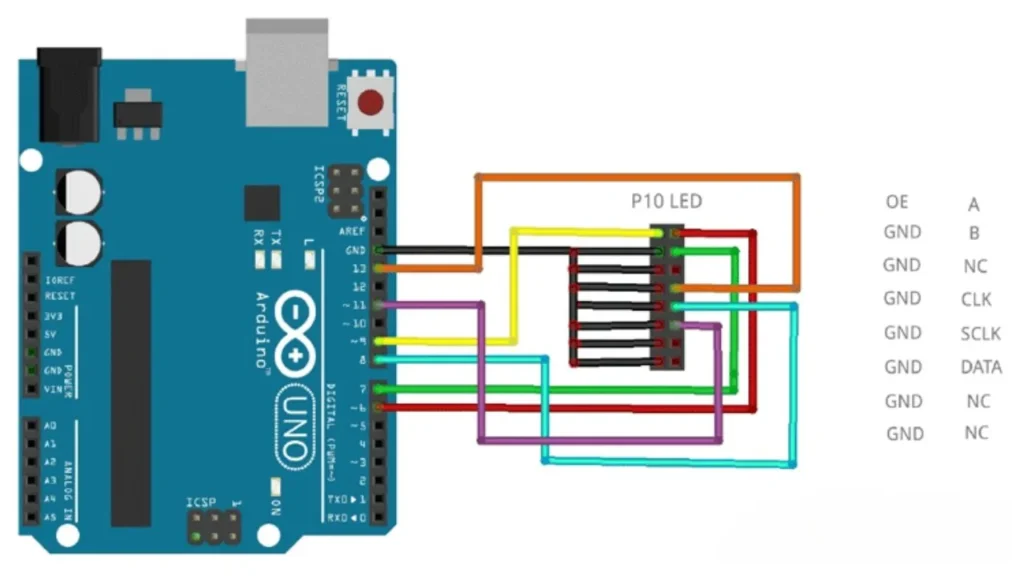
- LED 매트릭스 개요: LED 매트릭스는 행과 열에 배치된 LED로 구성됩니다. CSS를 사용하여 텍스트, 숫자, 기호를 표시할 수 있습니다. LED는 개별적으로 제어할 수 있으므로 최신 가젯, 대시보드 및 사이니지에서 메시지, 기호 또는 기본 애니메이션을 변경하는 데 적합합니다.
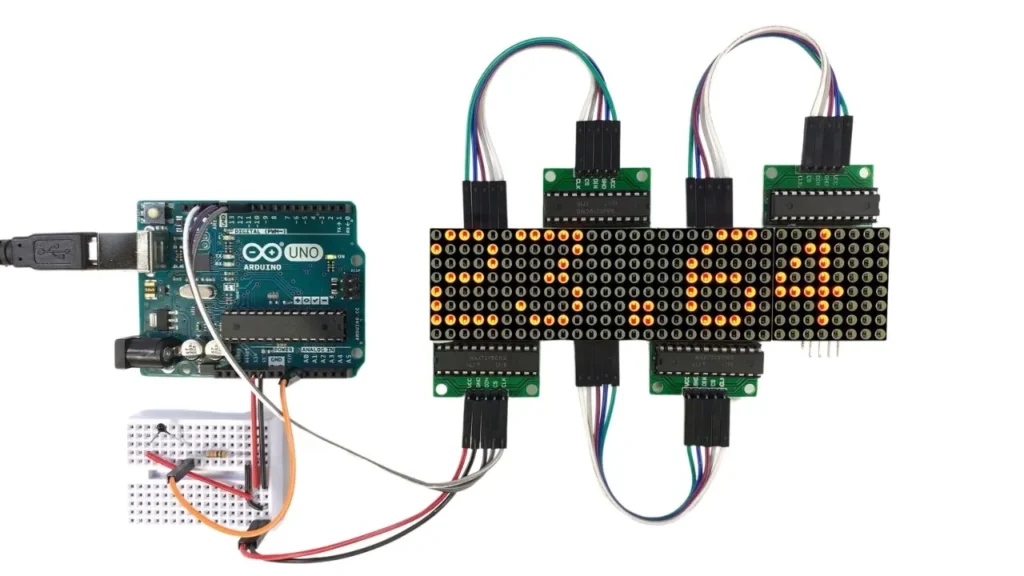
- MAX7219 드라이버로 연결합니다: MAX7219 드라이버를 사용하면 단 3개의 핀을 통해 8×8 LED 매트릭스를 Arduino에 연결할 수 있습니다: DIN, CS 및 CLK. 디지털 핀 11, 10, 13에 연결합니다. 5V와 GND를 통해 전원을 공급하여 모듈에 전압을 공급합니다. 프로세스를 간소화하고 디스플레이를 쉽게 추가할 수 있습니다.
- LedControl 라이브러리를 사용한 프로그래밍: 아두이노 IDE에서 LedControl 라이브러리를 설치합니다. LedControl lc = LedControl(12,11,10,1); 로 아두이노를 초기화합니다. 그런 다음 lc.setLed(0,row,col,true) 함수를 사용하여 LED를 제어할 수 있습니다. lc.clearDisplay(0)를 사용하거나 특정 행렬 좌표에 기록하여 전체 패턴을 표시할 수도 있습니다.
- 여러 행렬 연결하기: MAX7219의 DOUT이 다음 모듈의 DIN 핀에 연결되어 있는지 확인합니다. 라이브러리의 장치 수가 올바른지 확인합니다. 이렇게 하면 하나의 Arduino 보드에서 여러 매트릭스에 걸쳐 더 큰 메시지 또는 디스플레이를 표시할 수 있습니다.
RGB LED 스트립 제어
- RGB 스트립의 유형: 이 조명은 아날로그 및 디지털 RGB LED 스트립의 두 가지 유형으로 제공됩니다. 각 아날로그 스트립의 모든 작은 조명은 비슷한 색상으로 트리거되지만 WS2812B와 같은 디지털 LED는 개별적으로 설정할 수 있습니다. 스마트 제품에서 패턴, 애니메이션 또는 조명을 만들려면 디지털 스트립을 사용하는 것이 가장 좋습니다.
- 배선 지침: 스트립의 DIN 핀을 아두이노 핀 D6에 연결합니다. VCC에 5V 전원을 공급하고 아두이노와 5V 전원 공급 장치 접지를 모두 GND에 연결합니다. 양극과 접지 핀 사이에 1000µF 커패시터를 추가하고 아두이노와 DIN 사이에 470Ω 저항을 넣습니다.
- FastLED 라이브러리를 사용한 프로그래밍: 소프트웨어에 FastLED 라이브러리를 설치합니다. 사용할 LED의 개수와 사용할 데이터 핀의 개략적인 윤곽을 설정하세요. FastLED.addLeds(leds, NUM_LEDS)를 사용하여 LED를 설정합니다. CRGB::Red를 사용하여 각 픽셀의 색상을 설정하고 FastLED.show()를 사용하여 조명을 애니메이션하고 변경합니다.
- 고급 효과: 채우기 무지개() 및 페이드투블랙바이()를 사용하면 시각 효과가 멋지게 보입니다. LED 조명과 센서 또는 트리거를 모두 사용하여 대화형 조명 효과를 만들 수 있습니다. 시각적 피드백과 기기 또는 프로그램과의 상호 작용은 이 기술을 사용하면 가장 이상적입니다.
일반적인 문제 해결
- 디스플레이 전원이 켜지지 않습니다: 가장 먼저 해야 할 일은 전원 공급 장치가 연결되어 있는지 확인하는 것입니다. 많은 디스플레이는 아두이노가 제공하는 것보다 더 많은 전류를 필요로 합니다. 외부 전원 공급 장치를 사용하고 모든 GND 연결이 올바르게 연결되어 있는지 확인하세요.
- 잘못된 문자 또는 깜박임: 데이터 및 제어 핀을 중심으로 배선을 살펴보세요. TV가 깜박거리는 것은 코드가 끊어졌거나 전기 공급이 줄어들었기 때문일 가능성이 높습니다. 사용 중인 아두이노 장치에서 라이브러리가 지원되는지 확인하세요.
- 라이브러리 충돌: 동일한 타이머 또는 핀을 사용하면 두 라이브러리에서 충돌이 발생합니다. 여분의 라이브러리 사용을 건너뛰고 승인된 라이브러리를 디스플레이에 사용하세요. 변경한 후 IDE를 닫고 다시 시작하세요.
- 안정적인 성능을 위한 팁: 디스플레이 근처에 디커플링 커패시터를 삽입하고 짧은 점퍼 와이어만 사용하세요. 고전류 디스플레이를 컴퓨터의 USB에 직접 연결하지 마세요. 다른 작업을 하기 전에 작동이 입증된 코드와 하나의 장치로만 작업하세요.
결론
아두이노를 사용하여 다양한 LED 디스플레이로 작업하는 방법을 이해하면 전자, 자동화 및 IoT 개발에 필수적인 기술을 습득하는 데 도움이 됩니다. 프로토타입을 만들거나 교육을 제공하는 동안 다음 단계를 따라 전자 장치를 위한 인터랙티브하고 효과적인 시각적 인터페이스를 구축할 수 있습니다. 다음 빌드에 적합한 디스플레이를 선택하는 데 도움이 필요하신가요? IvanLED에 문의 를 클릭하여 전문가와 상담하세요.





