











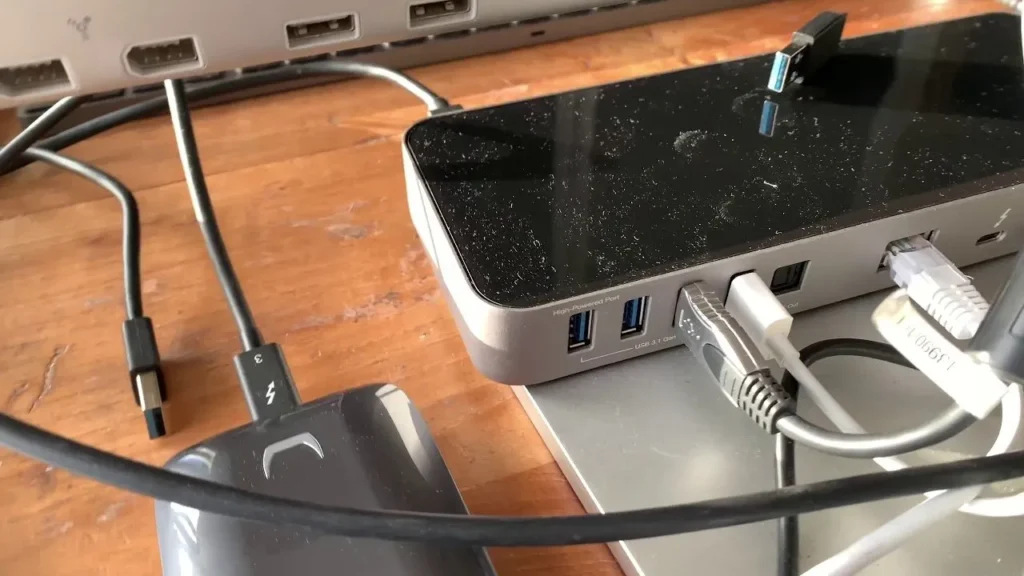
단계별 연결 가이드
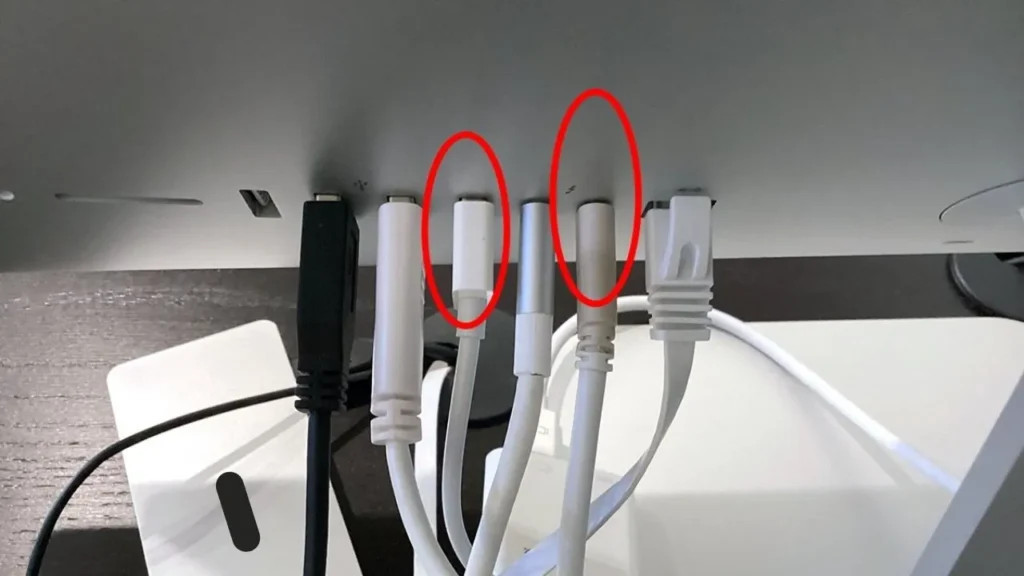
- 장치 전원 끄기:
시작하려면 먼저 MacBook Pro와 Apple LED 시네마 디스플레이를 꺼야 합니다. TV를 끄면 설정 중에 잠재적인 문제가 발생하지 않으며 모든 케이블이 안전하게 연결되고 잠재적인 전기적 위험이 없습니다.
- 어댑터를 연결합니다:
MacBook Pro의 포트가 USB-C 또는 Thunderbolt인지 확인한 다음 적절한 Mini DisplayPort 어댑터를 연결합니다. TV 세트가 비디오를 올바르게 표시하도록 인증되었는지 확인합니다. 이 단계를 수행해야 Cinema 디스플레이의 미니 디스플레이 포트를 MacBook에 연결할 수 있습니다.
- 디스플레이를 연결합니다:
Apple LED 시네마 디스플레이의 미니 DisplayPort 케이블을 어댑터에 꽂습니다. 연결이 튼튼한지 확인합니다. MacBook Pro에서 비디오를 표시할 수 있는 적절한 입력을 선택했는지 확인합니다.
- USB 연결:
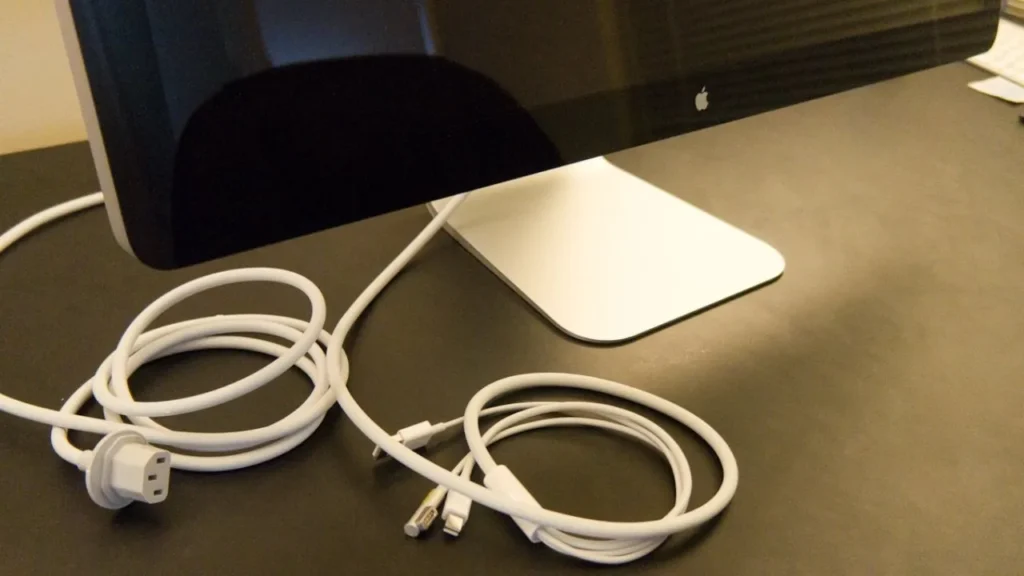
USB-C to USB-A 어댑터를 USB-C 포트에 연결한 다음 디스플레이에서 USB-A 케이블을 연결합니다. 결과적으로 디스플레이 밝기 조정, 내장 카메라, USB 연결 등의 기능이 시네마 디스플레이에 포함되어 있습니다.
- 장치 전원을 켭니다:
케이블을 연결한 후 MacBook Pro와 시네마 디스플레이를 켭니다. 비디오 신호가 감지되고 디스플레이가 시작됩니다. 오류가 발생하면 연결 상태를 검토하고 어댑터가 호환되는지 확인하세요.
- 디스플레이 설정을 구성합니다:
MacBook의 “시스템 설정'에서 ”디스플레이“ 환경설정을 엽니다. 바탕화면을 확장하거나 화면을 나란히 표시할 수 있습니다. 환경 설정에 따라 화면의 해상도와 밝기를 최적화하여 최상의 환경을 제공합니다.
디스플레이 기능 최적화
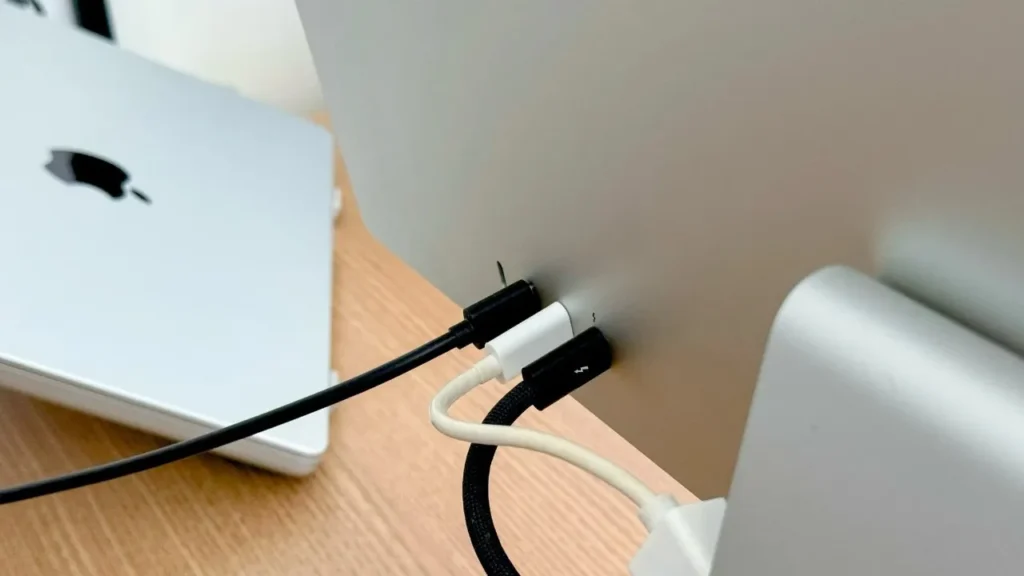
- 밝기 및 볼륨 조절:
디스플레이가 USB 케이블을 통해 MacBook에 연결되어 있는지 확인하여 밝기와 볼륨을 모두 조정합니다. 그러면 macOS에서 사용할 수 있는 기본 설정이 켜집니다. 밝기 또는 볼륨을 조정하려면 키보드 또는 MacBook의 “디스플레이” 설정을 사용합니다.
- USB 허브 활용:
Apple LED 시네마 디스플레이에는 3개의 USB 포트가 내장되어 있습니다. 도크의 USB 케이블을 MacBook에 연결하면 키보드, 마우스 및 플래시 드라이브와 같은 기본 데스크탑 도구용 포트를 사용할 수 있습니다.
- iSight 카메라 및 마이크:
USB 케이블을 연결하면 디스플레이에 내장된 iSight 카메라와 마이크도 실행됩니다. FaceTime, Zoom 또는 Teams에서 통화하는 동안 사용할 수 있습니다. MacBook의 시스템 및 앱에서 시네마 디스플레이 카메라 및 마이크를 선택합니다.
결론
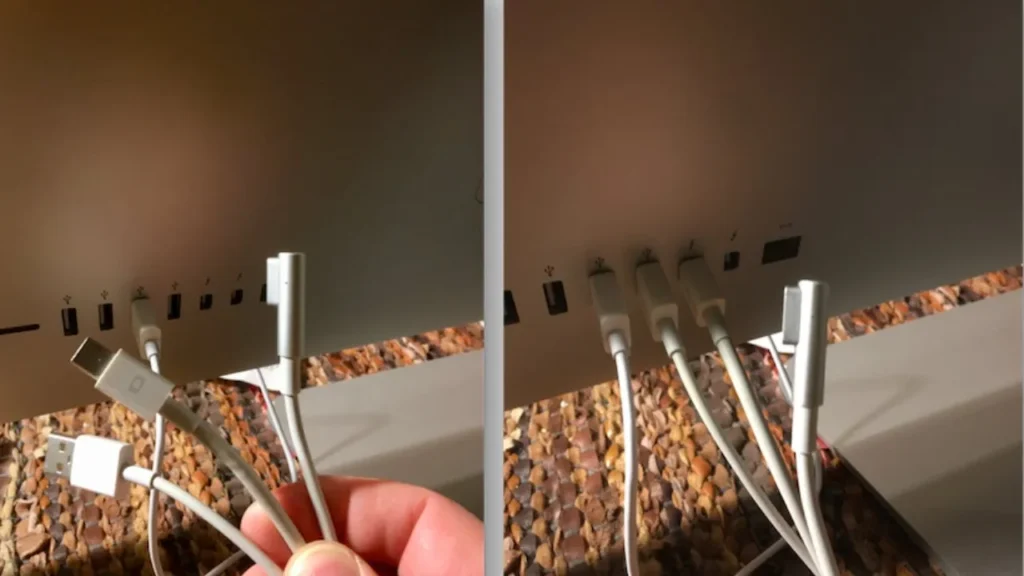
디지털 디스플레이를 MacBook Pro에 연결할 때는 먼저 올바른 어댑터를 사용하고, 더 많은 옵션을 위해 USB 연결을 사용하고, macOS에서 화면을 설정하세요. 특히 USB 허브와 카메라를 사용할 때 모든 것이 원활하게 작동할 수 있습니다.IvanLED 는 LED 조명을 전문으로 하는 잘 알려진 회사입니다.





