











Componenti e strumenti essenziali
Prima di collegare un display a LED ad Arduino, accertarsi di disporre dell'attrezzatura e dei programmi corretti.
Requisiti hardware:
o Scheda Arduino (ad es. Uno, Mega): Utilizzate Uno o Mega per la maggior parte dei progetti; sono affidabili, adatti ai principianti e supportano un'ampia gamma di display.
o Breadboard e cavi di collegamento: Consentono di attaccare e riattaccare facilmente le parti del robot e di cablare tutto in modo ordinato durante il progetto.
o Resistori (comunemente 220Ω): Assicurarsi di utilizzare correnti basse con i LED sia durante la prototipazione che quando il circuito è in produzione.
o Moduli di visualizzazione a LED specifici: In base a ciò che volete fare, decidete tra LCD, 7 segmenti, matrice o striscia RGB per l'uscita al pubblico.
o Potenziometro (per la regolazione del contrasto del display LCD): Aiuta a regolare il contrasto in modo che i caratteri sullo schermo LCD siano chiari.
o Alimentazione esterna (per display ad alta potenza): L'alimentazione può essere fornita esternamente da una fonte esterna. Necessario per display pesanti che richiedono molta più corrente di quella che Arduino può erogare.
Requisiti software:
o IDE Arduino: Permette di scrivere e caricare codice per Arduino senza costi. È possibile scaricare l'applicazione dal sito ufficiale.
o Biblioteche di riferimento: Utilizzate le librerie LiquidCrystal, LedControl o FastLED per programmare facilmente i display.
Collegamento di un singolo LED ad Arduino
- Istruzioni per il cablaggio: Aggiungere un resistore da 220Ω tra il polo più lungo del LED e un pin digitale. Collegare la gamba più corta, che è il catodo, al pin GND.
- Fondamenti di programmazione: Utilizzare l'IDE Arduino per scrivere un semplice sketch. In setup (), definire il pin come OUTPUT. In loop (), utilizzare Digital Write () per accendere e spegnere il LED.
- Consigli per la sicurezza: È sempre necessario includere una resistenza per evitare che il LED si spenga. È importante controllare due volte i pin e utilizzare una protezione di corrente quando si collega il LED direttamente ad Arduino.
Integrazione di un display LCD 16×2
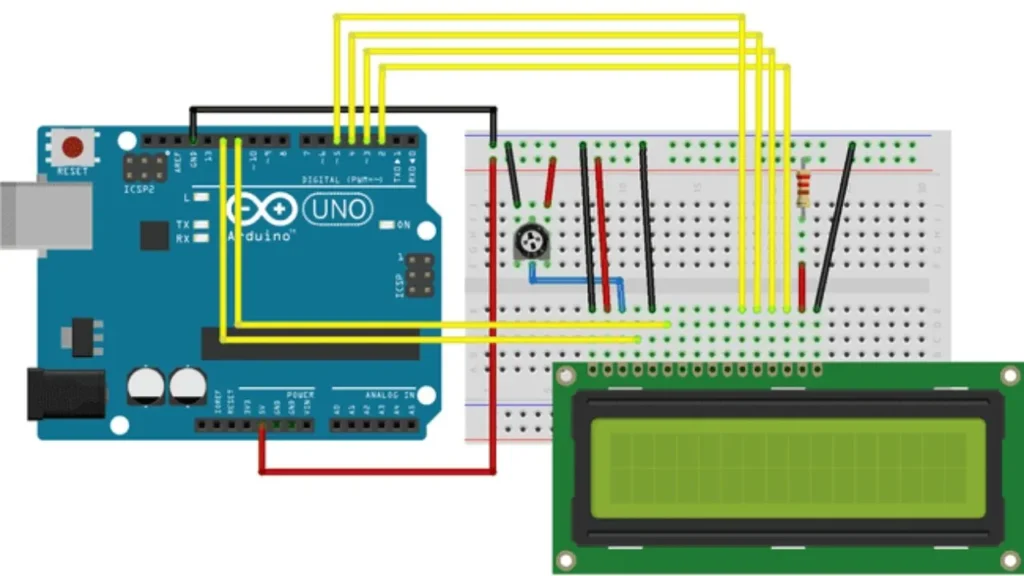
- Configurazione dei pin: L'LCD 16×2 dispone di 16 pin: RS per il comando, E per il blocco delle informazioni, D4-D7 per i dati, VSS e VDD per l'alimentazione e Vo per l'allineamento del contrasto con un potenziometro.
- Guida al cablaggio: Collegare i pin RS, E e dati dello schermo ai corrispondenti pin digitali di Arduino. Collegare Vo al pin centrale del potenziometro. Far funzionare l'LCD collegando 5V e GND da Arduino all'LCD.
- Programmazione con la libreria a cristalli liquidi: Includere la libreria Liquid Crystal nel codice. Definite i pin di controllo e di dati nel vostro schizzo. Utilizzate lcd.begin(16, 2) e lcd.print() per visualizzare i messaggi di testo.
- Caratteristiche avanzate: È possibile disegnare un personaggio personalizzato utilizzando lcd.createChar(), far scorrere il testo sullo schermo utilizzando lcd.scrollDisplayLeft() e aggiornare lo schermo con lcd.clear().
Lavorare con i display a 7 segmenti
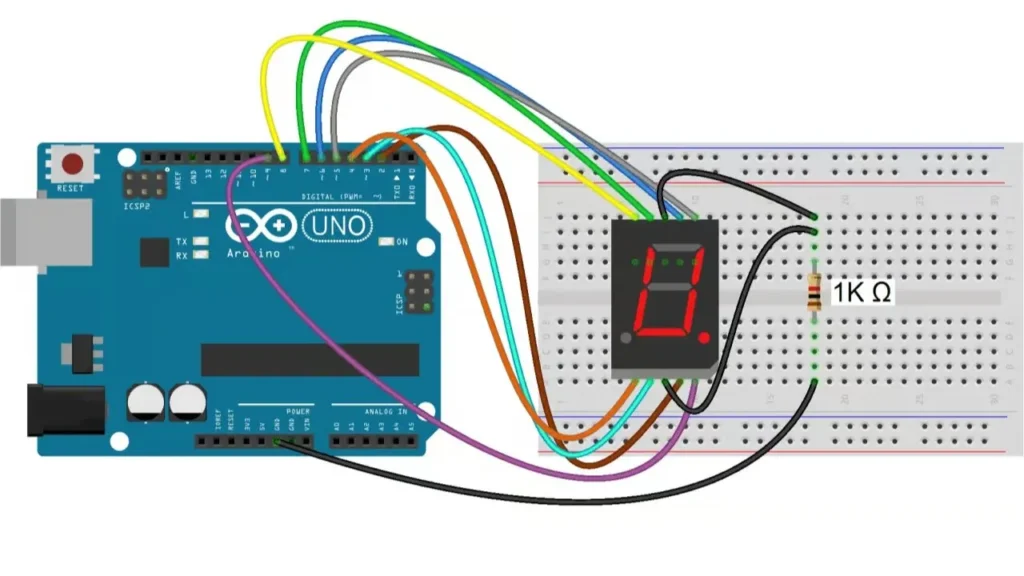
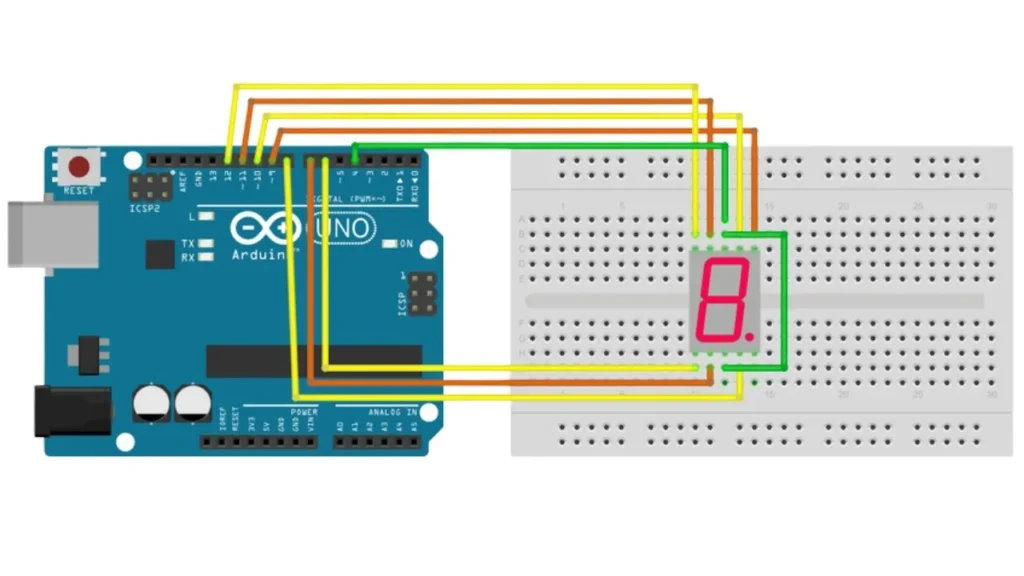
- Comprendere il display: Un display a 7 segmenti comprende sette LED, denominati da a a g, per la visualizzazione dei numeri. Gli unici tipi di LED sono il catodo comune e l'anodo comune, entrambi da tenere presenti durante il collegamento e il controllo dei LED.
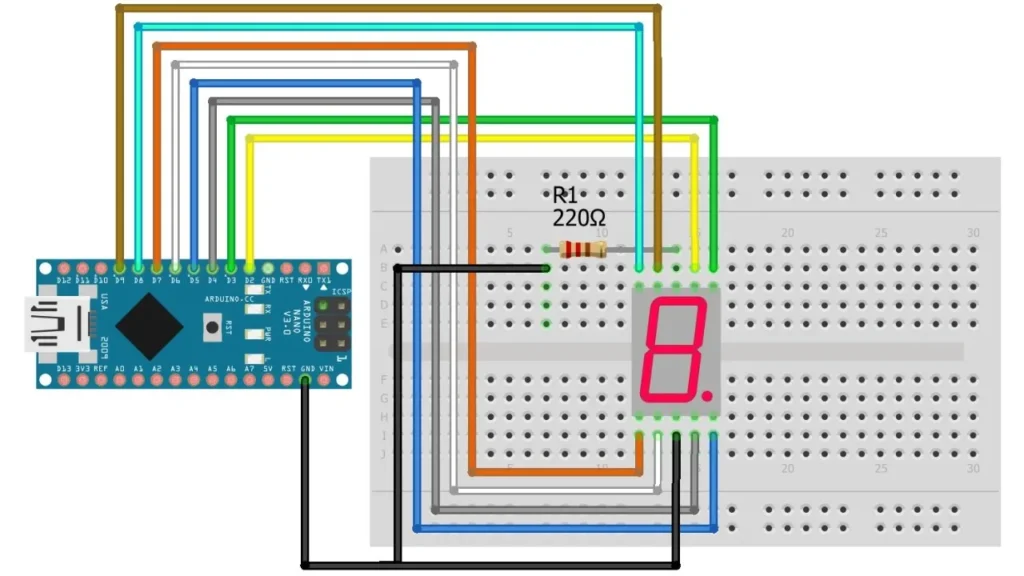
- Tecniche di cablaggio: Collegare ogni segmento (da a a g) ai pin digitali di Arduino utilizzando resistenze da 220Ω. Collegare il pin comune della barra LED a GND (catodo) se si utilizza un display NB o a 5V (anodo) se si dispone di un display OV.
- Logica della programmazione: Assegnare a ciascun numero un array di segmenti che si illumineranno. Usare digitalWrite() per mostrare le cifre da 0 a 9 sul display a LED una per una.
Utilizzo di display a matrice di LED
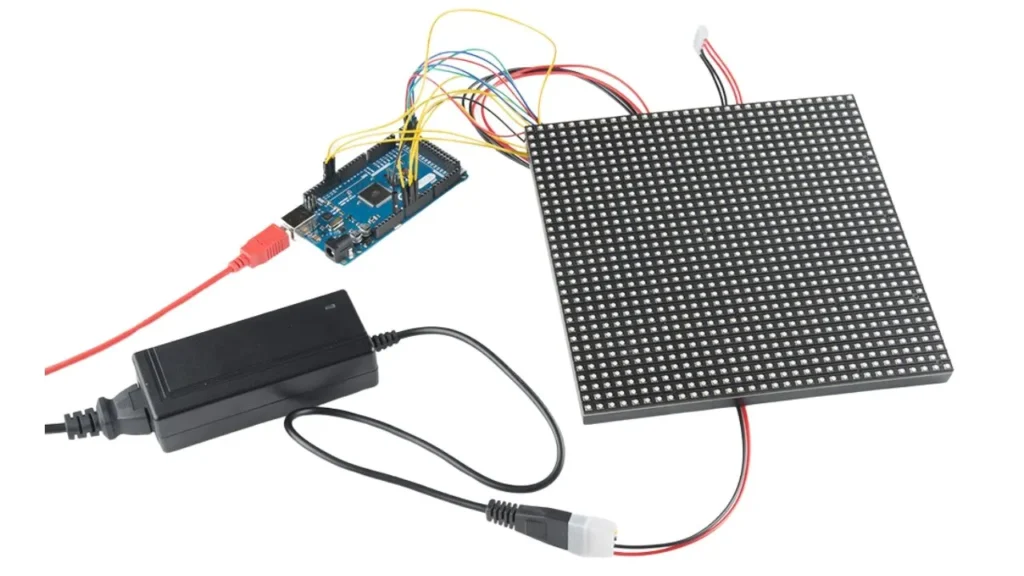
- Panoramica delle matrici LED: Una matrice di LED è composta da LED posizionati in righe e colonne. È possibile utilizzare i CSS per visualizzare testo, numeri e simboli. Poiché i LED possono essere controllati separatamente, sono adatti per cambiare messaggi, simboli o animazioni fondamentali nei gadget moderni, nei cruscotti e nella segnaletica.
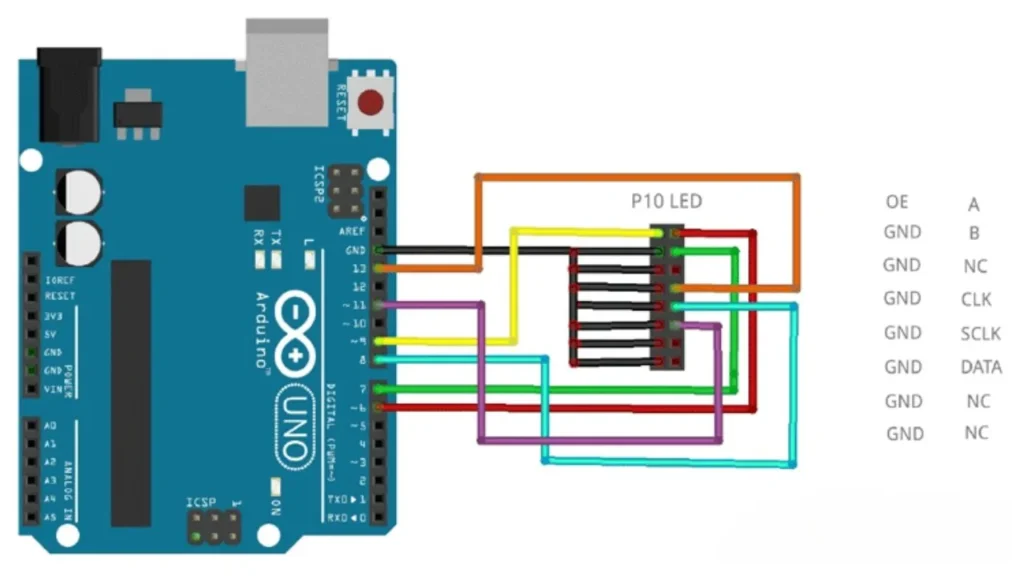
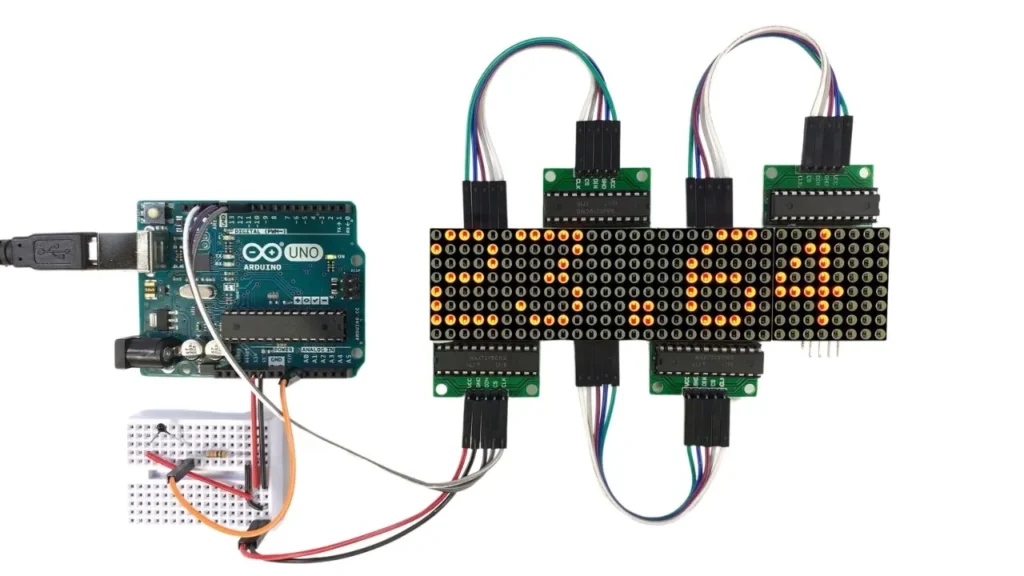
- Collegamento con il driver MAX7219: Il driver MAX7219 consente di collegare una matrice di LED 8×8 a un Arduino attraverso tre soli pin: DIN, CS e CLK. Collegarli ai pin digitali 11, 10 e 13. Alimentate il modulo con una tensione di 5V e GND. Questo semplifica il processo e consente di aggiungere facilmente altri display.
- Programmazione con la libreria LedControl: Nell'IDE Arduino, installare la libreria LedControl. Inizializzare Arduino con LedControl lc = LedControl(12,11,10,1);. Quindi, i LED possono essere controllati utilizzando la funzione lc.setLed(0,row,col,true). È inoltre possibile utilizzare lc.clearDisplay(0) o visualizzare interi schemi scrivendo su specifiche coordinate della matrice.
- Concatenamento di più matrici: Assicurarsi che la DOUT di un MAX7219 sia collegata al pin DIN del modulo seguente. Assicurarsi che il numero di dispositivi nella libreria sia corretto. In questo modo è possibile avere messaggi o display più grandi che coprono più matrici da una sola scheda Arduino.
Controllo delle strisce LED RGB
- Tipi di strisce RGB: Queste luci sono disponibili in due tipi: strisce LED RGB analogiche e digitali. Tutte le piccole luci di ogni striscia analogica vengono attivate con un colore simile, ma i LED digitali come i WS2812B possono essere impostati individualmente. La creazione di schemi, animazioni o illuminazioni nei prodotti intelligenti si ottiene meglio con le strisce digitali.
- Istruzioni per il cablaggio: Collegare il pin DIN della striscia al pin D6 di Arduino. Alimentare VCC con 5 V e collegare le masse di Arduino e dell'alimentazione a 5 V a GND. Aggiungere un condensatore da 1000µF tra i pin positivi e di massa e inserire una resistenza da 470Ω tra Arduino e DIN.
- Programmazione con la libreria FastLED: Installare la libreria FastLED nel software. Assicuratevi di indicare il numero di LED da utilizzare e il pin di dati che userete. Impostare i LED utilizzando FastLED.addLeds(leds, NUM_LEDS). Impostate il colore di ciascun pixel utilizzando CRGB::Red e utilizzate FastLED.show() per animare e modificare l'illuminazione.
- Effetti avanzati: Gli effetti visivi sono fantastici se si usano fill rainbow() e fadeToBlackBy(). Utilizzate sia le luci LED che i sensori o i trigger per creare effetti luminosi interattivi. Per questi scopi è l'ideale: il feedback visivo e l'interazione con i dispositivi o i programmi sono mostrati al meglio con questa tecnologia.
Risoluzione dei problemi comuni
- Il display non si accende: La prima cosa da fare è assicurarsi che l'alimentatore sia collegato. Molti display richiedono una corrente superiore a quella fornita da Arduino. Assicuratevi di utilizzare un alimentatore esterno e assicuratevi che tutti i collegamenti GND siano collegati correttamente.
- Caratteri errati o sfarfallio: Controllare il cablaggio, in particolare i pin di dati e di controllo. Un televisore tremolante è molto probabilmente il risultato di cavi rotti o di una ridotta alimentazione elettrica. Assicuratevi che la libreria sia supportata dal dispositivo Arduino che state utilizzando.
- Conflitti in biblioteca: Se si utilizzano timer o pin identici, due librerie entreranno in conflitto. Non utilizzare librerie aggiuntive e utilizzare quelle approvate per la visualizzazione. Dopo aver apportato le modifiche, chiudere l'IDE e riavviarlo.
- Suggerimenti per prestazioni affidabili: Inserire condensatori di disaccoppiamento vicino al display e utilizzare solo un filo di ponticello corto. Non collegare mai i display ad alta corrente direttamente alla porta USB del computer. Prima di fare qualsiasi altra cosa, utilizzate un codice che abbia dimostrato di funzionare con un solo dispositivo.
Conclusione
Capire come lavorare con vari display a LED utilizzando Arduino aiuta ad acquisire un'abilità vitale per lo sviluppo di elettronica, automazione e IoT. Per la creazione di un prototipo o per la formazione, seguire questi passaggi permette di costruire interfacce visive interattive ed efficaci per i dispositivi elettronici. Avete bisogno di aiuto per scegliere il display giusto per il vostro prossimo progetto? Contatto IvanLED per parlare con un esperto.





