











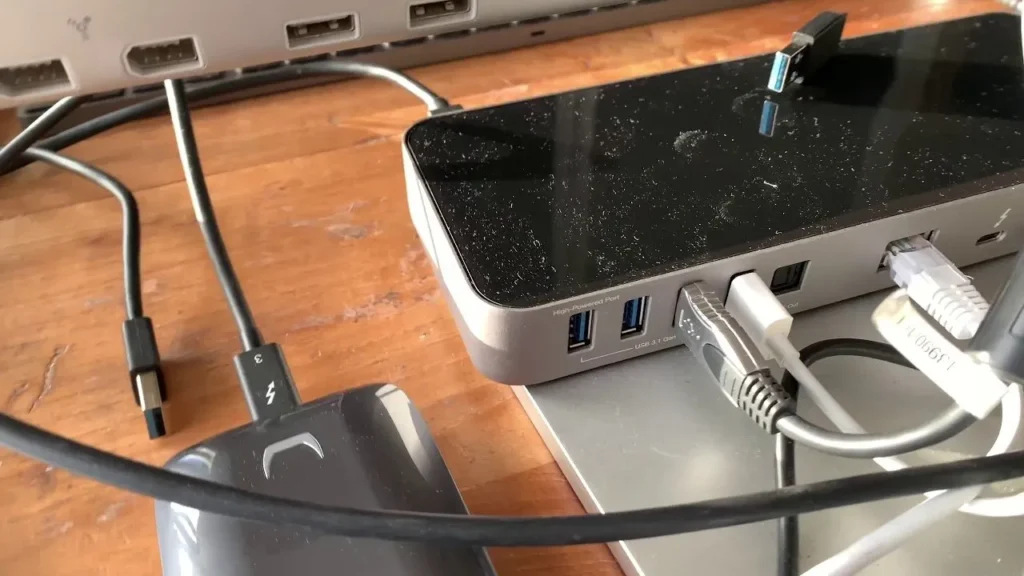
Guida al collegamento passo per passo
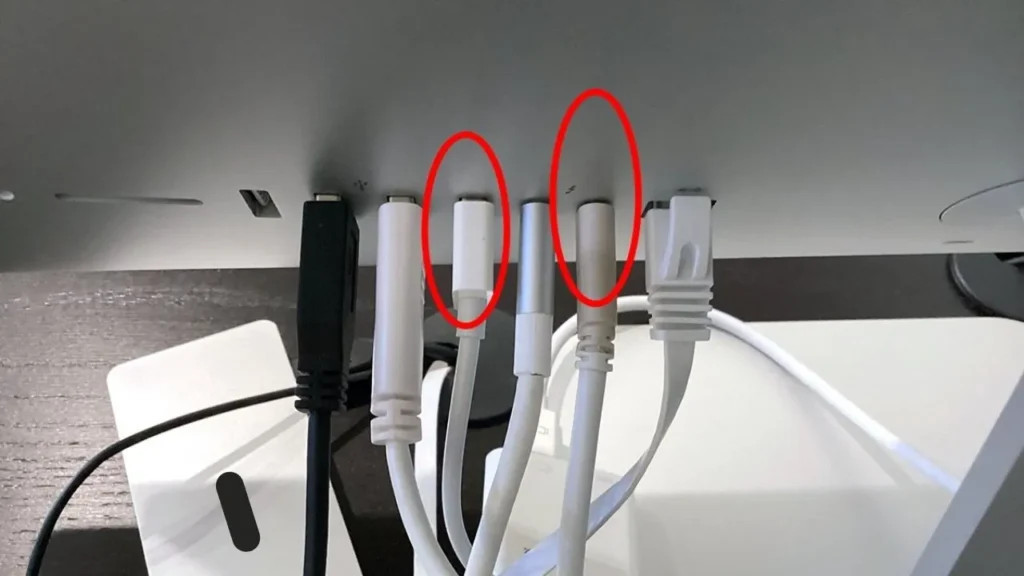
- Spegnere i dispositivi:
Per iniziare, assicuratevi di spegnere il MacBook Pro e l'Apple LED Cinema Display. Lo spegnimento del televisore evita che si verifichino problemi durante la configurazione e che tutti i cavi siano collegati in modo sicuro, senza rischi elettrici.
- Collegare l'adattatore:
Scoprite se la porta del vostro MacBook Pro è USB-C o Thunderbolt, quindi collegate l'adattatore Mini DisplayPort appropriato. Verificare che il televisore sia certificato per la corretta visualizzazione dei video. È necessario eseguire questo passaggio per collegare la porta Mini Display del Cinema Display al MacBook.
- Collegare il display:
Inserire il cavo Mini DisplayPort dell'Apple LED Cinema Display nell'adattatore. Assicurarsi che la connessione sia solida. Assicurarsi di aver selezionato l'ingresso corretto sul MacBook Pro per la visualizzazione del video.
- Connessione USB:
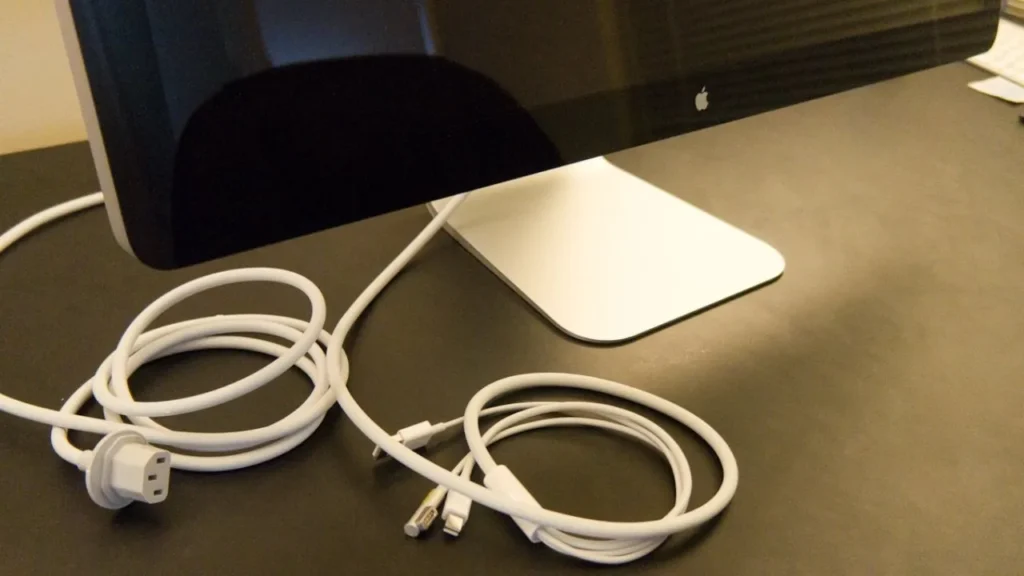
Collegare l'adattatore da USB-C a USB-A alla porta USB-C e poi collegare il cavo USB-A dal display. Di conseguenza, queste funzioni, come la regolazione della luminosità del display, la fotocamera integrata e la connettività USB, sono incluse nel Cinema Display.
- Dispositivi di accensione:
Dopo aver collegato i cavi, accendere il MacBook Pro e il Cinema Display. Il segnale video viene rilevato e inizia la visualizzazione. Se si verifica un errore, rivedere i collegamenti e assicurarsi che l'adattatore sia compatibile.
- Configurare le impostazioni del display:
Aprire la preferenza “Visualizzazioni” in “Impostazioni di sistema” sul MacBook. È possibile estendere la scrivania o mostrare gli schermi affiancati. Ottimizzare la risoluzione e la luminosità dell'immagine in base alle proprie preferenze per offrire la migliore esperienza.
Ottimizzazione della funzionalità del display
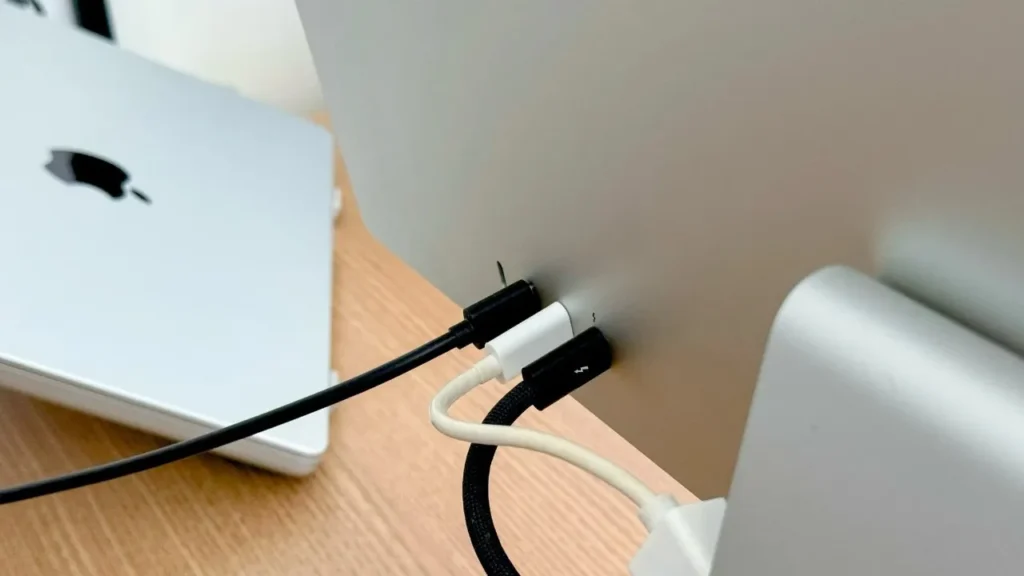
- Controllo della luminosità e del volume:
Assicurarsi che il display sia collegato al MacBook tramite il cavo USB per regolare la luminosità e il volume. Attiva le impostazioni integrate che macOS può utilizzare. Per regolare la luminosità o il volume, utilizzare la tastiera o le impostazioni “Display” del MacBook.
- Utilizzo dell'hub USB:
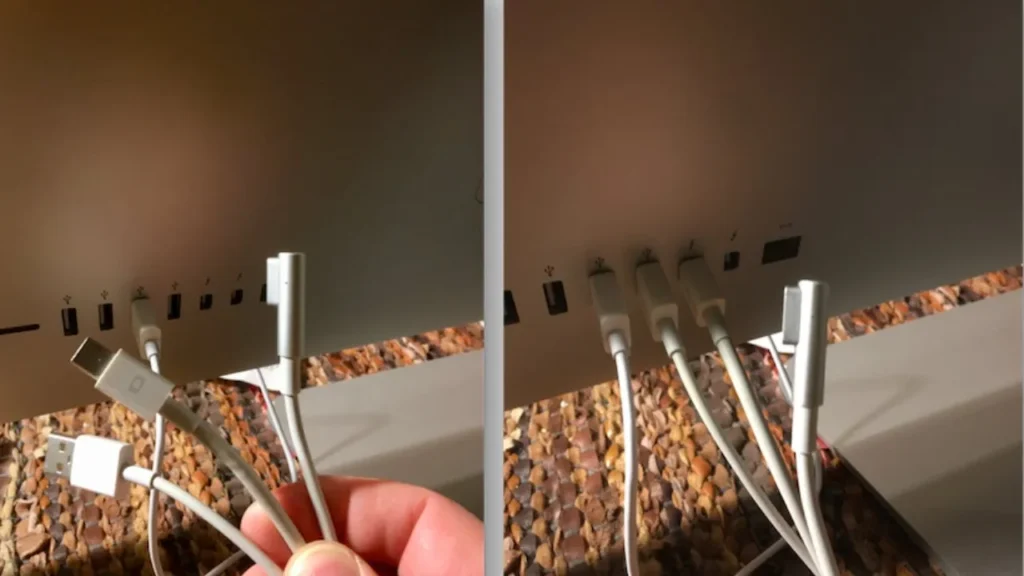
L'Apple LED Cinema Display è dotato di tre porte USB. Dopo aver collegato il cavo USB dal dock al MacBook, è possibile utilizzare le porte per gli strumenti desktop di base, come tastiere, mouse e unità flash.
- Fotocamera e microfono iSight:
Quando si collega il cavo USB, il display avvia anche la fotocamera e il microfono iSight integrati. È possibile utilizzarli durante le chiamate in FaceTime, Zoom o Teams. Nel sistema e nelle app del MacBook, scegliere la fotocamera e il microfono del Cinema Display.
Conclusione
Quando si collega il display digitale a un MacBook Pro, utilizzare prima l'adattatore corretto, poi la connessione USB per avere più opzioni e impostare lo schermo in macOS. In questo modo tutto funziona senza problemi, soprattutto quando si utilizzano hub e fotocamere USB.IvanLED è una nota azienda specializzata in luci LED.





