











Komponen dan Alat Penting
Sebelum menyambungkan tampilan LED ke Arduino, pastikan Anda memiliki peralatan dan program yang benar.
Persyaratan Perangkat Keras:
o Papan Arduino (mis. Uno, Mega): Gunakan Uno atau Mega pada sebagian besar proyek; mereka dipercaya, cocok untuk pemula dan memberikan dukungan untuk berbagai macam tampilan.
o Breadboard dan Kabel Jumper: Memungkinkan Anda untuk memasang dan memasang kembali bagian-bagian robot Anda dengan mudah dan menyambungkan semuanya dengan rapi selama proyek berlangsung.
o Resistor (umumnya 220Ω): Pastikan untuk menggunakan arus rendah dengan LED selama pembuatan prototipe dan saat sirkuit dalam produksi.
o Modul Tampilan LED Khusus: Berdasarkan apa yang ingin Anda lakukan, tentukan antara LCD, 7-segmen, matriks atau strip RGB untuk output ke audiens Anda.
o Potensiometer (untuk penyesuaian kontras LCD): Membantu menyesuaikan kontras sehingga karakter pada layar LCD terlihat jelas.
o Catu Daya Eksternal (untuk layar berdaya tinggi): Daya dapat disediakan secara eksternal melalui sumber eksternal. Diperlukan untuk tampilan tugas berat yang membutuhkan lebih banyak arus daripada yang dapat diberikan Arduino
Persyaratan Perangkat Lunak:
o Arduino IDE: Aplikasi ini memungkinkan penulisan dan pengunggahan kode untuk Arduino tanpa biaya. Anda dapat mengunduh aplikasi ini dari situs resminya.
o Pustaka yang Relevan: Gunakan pustaka LiquidCrystal, LedControl atau FastLED untuk memprogram tampilan dengan mudah.
Menghubungkan LED Tunggal ke Arduino
- Petunjuk Pengkabelan: Tambahkan resistor 220Ω di antara kaki LED yang lebih panjang dan pin digital. Hubungkan kaki yang lebih pendek yang merupakan katoda, ke pin GND.
- Dasar-dasar Pemrograman: Gunakan Arduino IDE untuk menulis sketsa sederhana. Di setup (), tentukan pin sebagai OUTPUT. Di loop (), gunakan digital Write () untuk menyalakan dan mematikan LED.
- Kiat Keselamatan: Resistor harus selalu disertakan untuk menghentikan LED agar tidak terbakar. Memeriksa ulang pin-pin itu penting, seperti halnya menggunakan proteksi arus saat menghubungkan LED langsung ke Arduino.
Mengintegrasikan Layar LCD 16×2
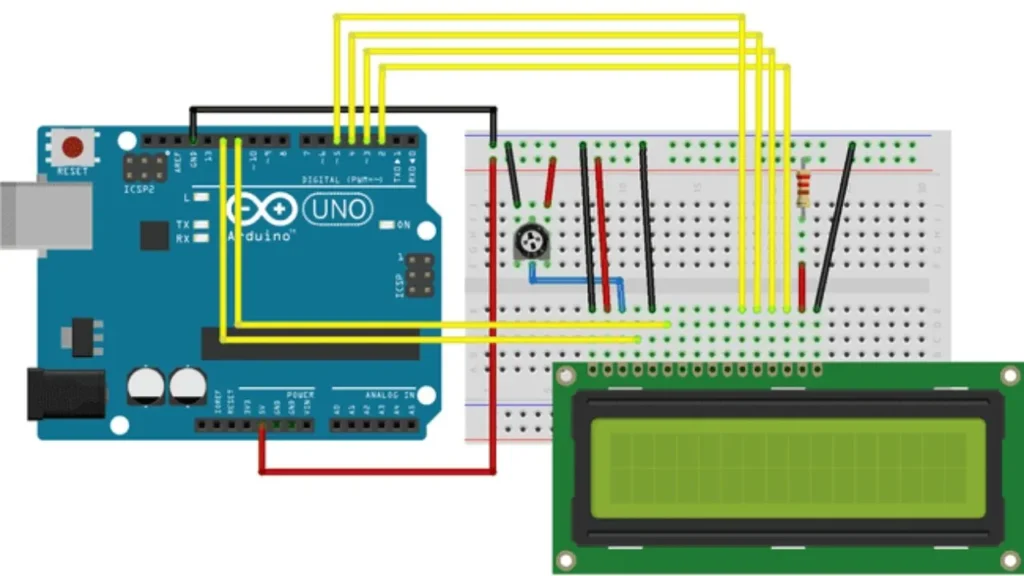
- Konfigurasi Pin: Terdapat 16 pin pada LCD 16×2: RS untuk perintah, E untuk mengunci informasi, D4-D7 untuk data, VSS dan VDD untuk daya dan Vo untuk menyelaraskan kontras dengan potensiometer.
- Panduan Pengkabelan: Hubungkan pin RS, E, dan pin data dari pelindung ke pin digital yang sesuai pada Arduino. Masukkan Vo ke pin tengah potensiometer. Nyalakan LCD dengan menghubungkan 5V dan GND dari Arduino ke LCD.
- Pemrograman dengan Perpustakaan Kristal Cair: Sertakan pustaka Liquid Crystal dalam kode Anda. Tentukan pin kontrol dan data dalam sketsa Anda. Gunakan lcd.begin(16, 2) dan lcd.print() untuk menampilkan pesan teks.
- Fitur Lanjutan: Anda dapat mendesain karakter khusus menggunakan lcd.createChar(), menggulir teks ke atas layar menggunakan lcd.scrollDisplayLeft() dan menyegarkan layar dengan lcd.clear().
Bekerja dengan Tampilan 7-Segmen
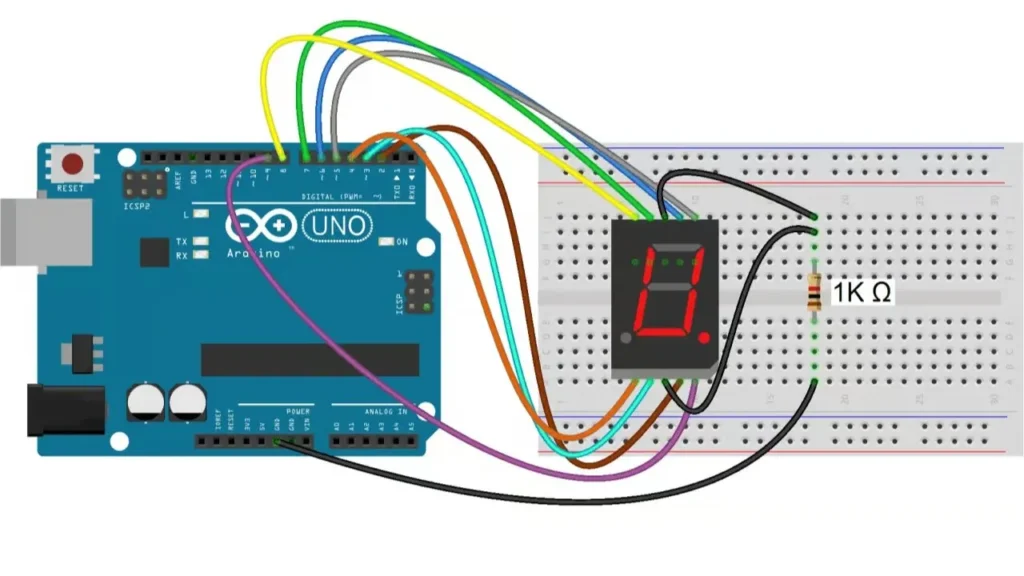
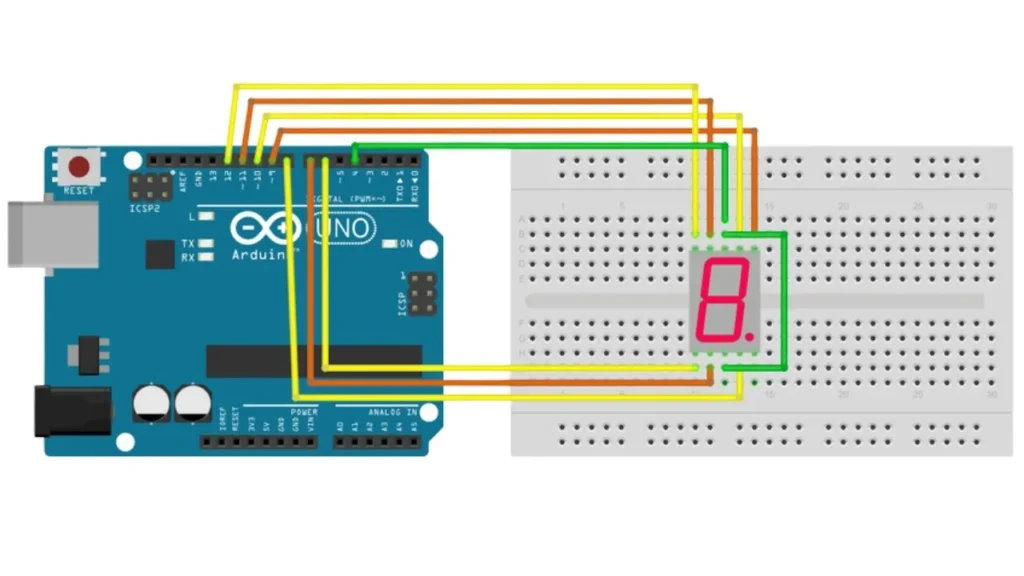
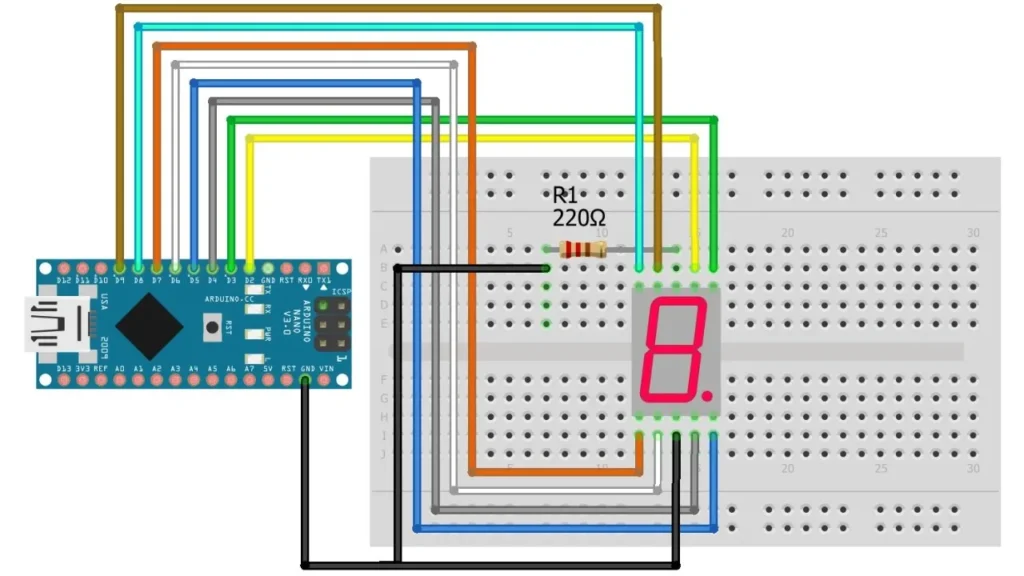
- Memahami Tampilan: Tampilan 7-segmen melibatkan tujuh LED, diberi nama a hingga g, untuk menampilkan angka. Katoda umum dan anoda umum adalah satu-satunya jenis, yang keduanya harus Anda perhatikan sewaktu menghubungkan dan mengontrol LED.
- Teknik Pengkabelan: Hubungkan setiap segmen (a sampai g) ke pin digital Arduino menggunakan resistor 220Ω. Hubungkan pin umum bilah LED ke GND (katoda) jika Anda menggunakan tampilan NB atau ke 5V (anoda) jika Anda memiliki tampilan OV.
- Logika Pemrograman: Tetapkan setiap angka sebagai array segmen yang akan menyala. Gunakan digitalWrite() untuk menampilkan angka 0 hingga 9 pada layar LED satu per satu.
Memanfaatkan Tampilan Matriks LED
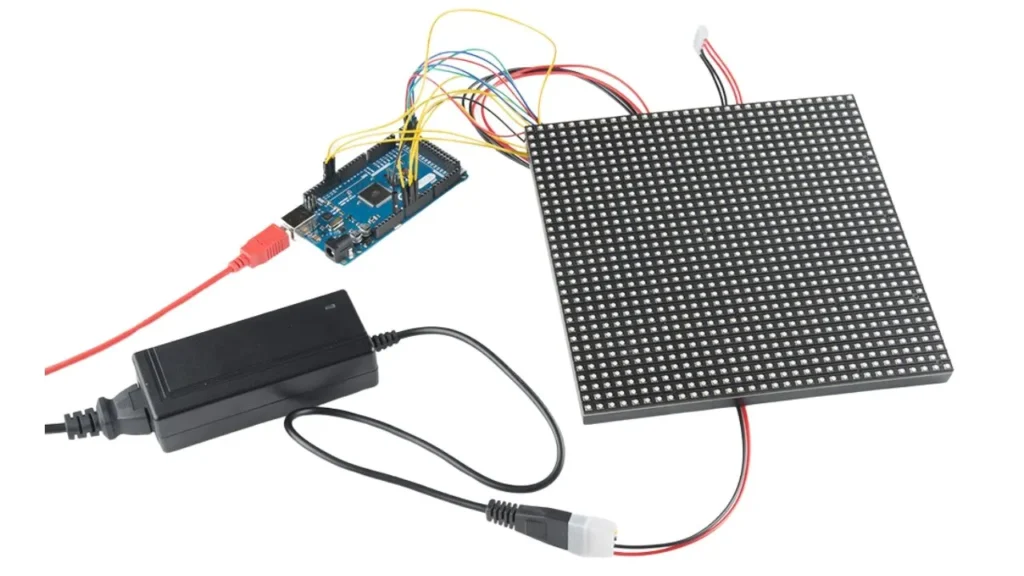
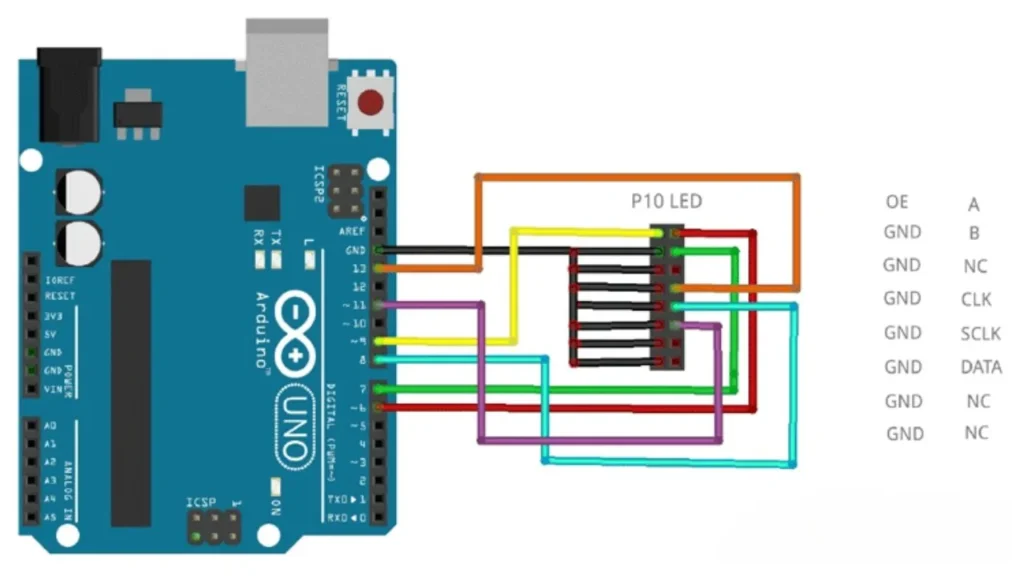
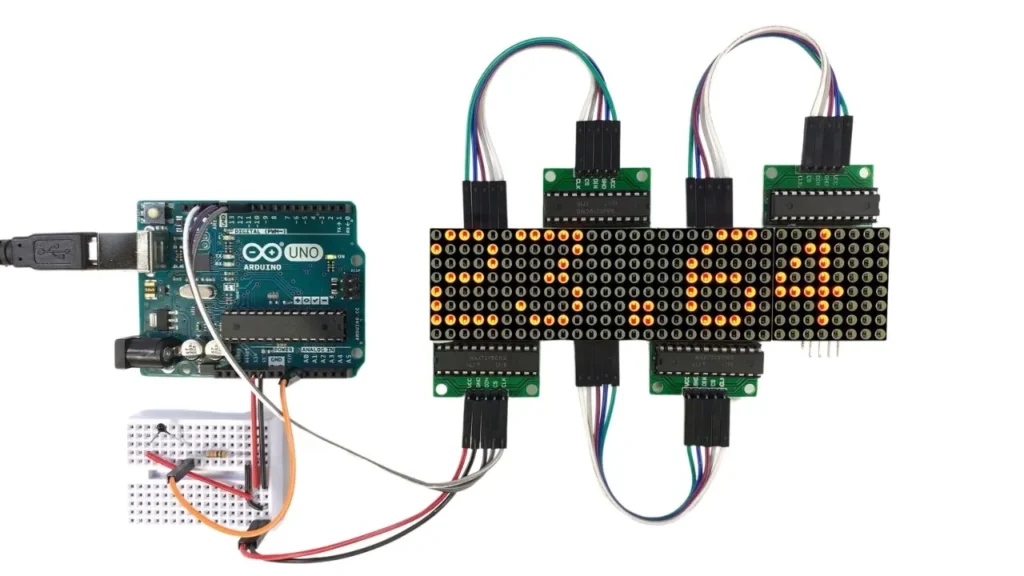
- Gambaran Umum Matriks LED: Matriks LED terdiri dari LED yang diposisikan dalam baris dan kolom. Anda dapat menggunakan CSS untuk menampilkan teks, angka, dan simbol. Karena LED dapat dikontrol secara terpisah, LED cocok untuk mengubah pesan, simbol, atau animasi dasar pada gadget, dasbor, dan papan nama modern.
- Menghubungkan dengan Driver MAX7219: Driver MAX7219 memungkinkan Anda untuk menghubungkan matriks LED 8×8 ke Arduino hanya melalui tiga pin: DIN, CS dan CLK. Hubungkan mereka ke pin digital 11, 10 dan 13. Pasokan tegangan ke modul dengan memberikan daya melalui 5V dan GND. Ini menyederhanakan proses dan memungkinkan Anda untuk dengan mudah menambahkan lebih banyak tampilan.
- Pemrograman dengan Perpustakaan LedControl: Di Arduino IDE, instal pustaka LedControl. Inisialisasi Arduino dengan LedControl lc = LedControl(12,11,10,1);. Kemudian, LED dapat dikontrol dengan menggunakan fungsi lc.setLed(0,row,col,true). Anda juga dapat menggunakan lc.clearDisplay(0) atau menampilkan seluruh pola dengan menulis ke koordinat matriks tertentu.
- Merantai Beberapa Matriks: Pastikan DOUT MAX7219 terhubung ke pin DIN pada modul berikut. Pastikan jumlah perangkat di perpustakaan sudah benar. Dengan melakukan ini, Anda dapat memiliki pesan atau tampilan yang lebih besar yang mencakup beberapa matriks dari satu papan Arduino.
Mengontrol Strip LED RGB
- Jenis-jenis Strip RGB: Lampu ini tersedia dalam dua jenis: strip LED RGB analog dan digital. Semua lampu kecil pada setiap strip analog dipicu dengan warna yang sama, tetapi LED digital seperti WS2812B dapat diatur satu per satu. Menciptakan pola, animasi, atau pencahayaan pada produk pintar paling baik dilakukan dengan strip digital.
- Petunjuk Pengkabelan: Hubungkan pin DIN pada strip Anda ke Pin D6 Arduino. Pasok VCC dengan daya 5V dan hubungkan ground Arduino dan catu daya 5V ke GND. Tambahkan kapasitor 1000µF antara pin positif dan ground dan letakkan resistor 470Ω di antara Arduino dan DIN.
- Pemrograman dengan Perpustakaan FastLED: Instal perpustakaan FastLED ke dalam perangkat lunak Anda. Pastikan untuk menguraikan berapa banyak LED yang akan digunakan dan pin data yang akan Anda gunakan. Atur LED dengan menggunakan FastLED.addLeds(leds, NUM_LEDS). Atur warna untuk setiap piksel menggunakan CRGB::Red dan gunakan FastLED.show() untuk menghidupkan dan mengubah pencahayaan.
- Efek Lanjutan: Efek visual terlihat bagus jika Anda menggunakan fill rainbow() dan fadeToBlackBy(). Gunakan lampu LED dan sensor atau pemicu untuk menciptakan efek pencahayaan interaktif. Untuk tujuan ini, ini sangat ideal: umpan balik visual dan berinteraksi dengan perangkat atau program paling baik ditampilkan dengan menggunakan teknologi ini.
Memecahkan Masalah Umum
- Layar Tidak Menyala: Hal pertama yang harus dilakukan adalah memastikan catu daya Anda terhubung. Banyak tampilan membutuhkan lebih banyak arus daripada yang diberikan Arduino. Pastikan untuk menggunakan catu daya eksternal dan pastikan semua koneksi GND terhubung dengan benar.
- Karakter Salah atau Berkedip-kedip: Pastikan untuk memeriksa kabel, terutama pin data dan kontrol. TV yang berkedip-kedip kemungkinan besar disebabkan oleh kabel yang rusak atau berkurangnya pasokan listrik. Pastikan perpustakaan Anda didukung oleh perangkat Arduino yang Anda gunakan.
- Konflik Perpustakaan: Saat menggunakan timer atau pin yang identik, dua pustaka akan mengalami konflik. Lewati penggunaan library tambahan dan gunakan yang telah disetujui untuk tampilan. Setelah membuat perubahan, tutup IDE dan mulai lagi.
- Kiat untuk Performa yang Andal: Masukkan kapasitor pemisah di dekat layar dan gunakan hanya kabel jumper pendek. Jangan pernah menyambungkan layar dengan arus tinggi secara langsung ke USB komputer Anda. Bekerja dengan kode yang telah terbukti berfungsi dan hanya pada satu perangkat sebelum melakukan hal lain.
Kesimpulan
Memahami cara bekerja dengan berbagai tampilan LED menggunakan Arduino, membantu Anda memperoleh keterampilan penting untuk pengembangan elektronik, otomasi, dan IoT. Saat membuat prototipe atau memberikan pelatihan, mengikuti langkah-langkah berikut memungkinkan Anda membuat antarmuka visual yang interaktif dan efektif untuk perangkat elektronik. Perlu bantuan untuk memilih tampilan yang tepat untuk rakitan Anda berikutnya? Hubungi IvanLED untuk berbicara dengan seorang ahli.





