











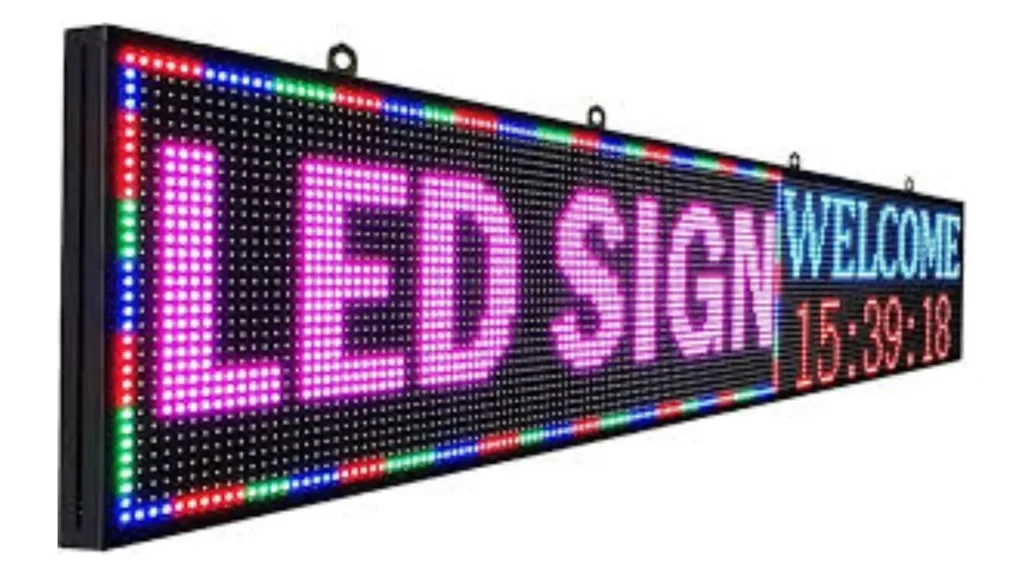
Metode untuk Mengubah Teks pada Papan Tampilan LED
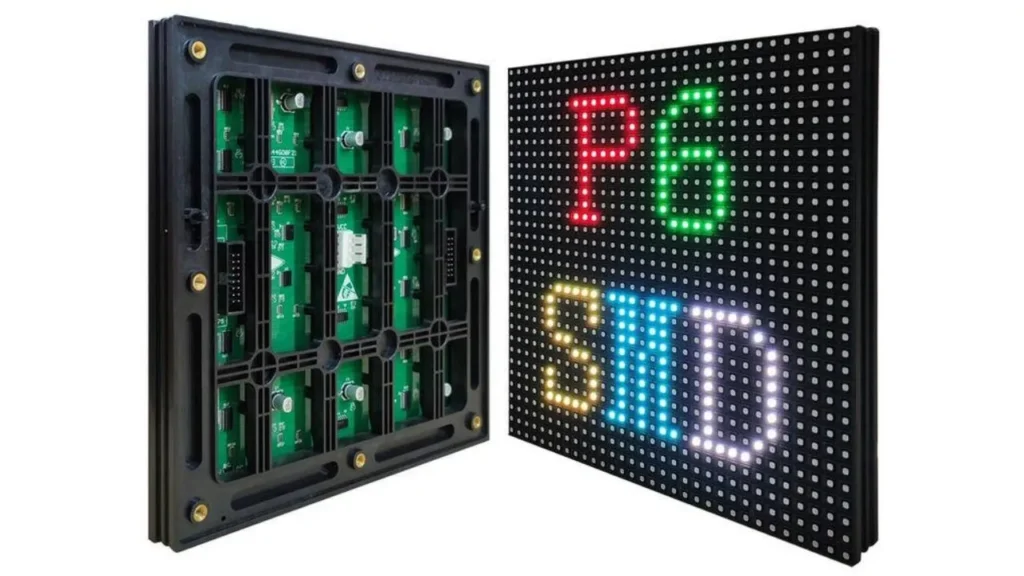
Cara yang sederhana dan mantap dapat digunakan untuk mengubah teks yang ditampilkan pada papan tampilan LED. Anda bisa menyortir dan memfilter pengamatan dengan alat bantu yang berbeda-beda, sebagian di antaranya manual dan sebagian lagi tersedia pada komputer.
Metode Manual
- Menggunakan Remote Control:
Anda dapat meningkatkan tanda LED dasar dengan menggunakan remote control. Anda harus menggunakannya ketika papan hanya memiliki satu item. Pegang remote agar diarahkan ke papan, lalu masukkan pesan baru. Sejumlah kecil model memiliki kemampuan terbatas dalam hal karakter atau menggulir teks.
- Panel Operasi Kartu Kontrol:
Beberapa papan LED didesain dengan panel kontrol yang sudah terpasang. Anda dapat menambahkan atau memodifikasi pesan Anda menggunakan panel ini. Anda harus mengikuti langkah-langkah yang diberikan pada keypad dan memilih opsi yang diperlukan. Cara ini paling baik untuk menciptakan pemandangan ringkas yang muat di area kecil.
Metode Berbasis Komputer
- Sambungan Kabel:
Anda harus secara langsung menautkan komputer ke papan LED dengan kabel data. Biasanya, USB dan RS232 adalah port yang didukung untuk mesin ini. Penting untuk mengatur perangkat lunak pabrikan untuk menggunakan tampilan LED. Informasi yang telah Anda buat dapat langsung ditempatkan di papan tulis.
- Koneksi Nirkabel:
Beberapa papan LED canggih dapat dikontrol melalui Wi-Fi atau Bluetooth. Perangkat lunak dapat diakses menggunakan komputer atau perangkat seluler tanpa kabel. Anda akan dapat berbagi pembaruan pada sistem segera setelah Anda masuk. Menggunakan sistem ini mengurangi waktu henti dan sesuai dengan kebutuhan layar luar ruangan yang besar.
Metode USB Flash Drive
- Membuat Konten di Komputer:
Dimungkinkan untuk membuat konten untuk Layar LED dengan bantuan perangkat lunak pada komputer Anda. Apabila pesan sudah siap, simpan sesuai dengan format yang diperlukan. Setelah menyambungkan drive USB, masukkan file ke dalamnya dan transfer ke komputer. Setelah itu, masukkan USB ke papan LED Anda dan unggah program seperti yang diminta dalam perangkat lunak.
- Mentransfer ke Papan LED:
Gunakan format templat yang dibutuhkan sistem kontrol LED Anda. Langkah-langkah sederhana untuk proses ini ditampilkan pada layar TV; ikuti saja.
Panduan Langkah-demi-Langkah untuk Memperbarui Teks
Mempersiapkan Konten
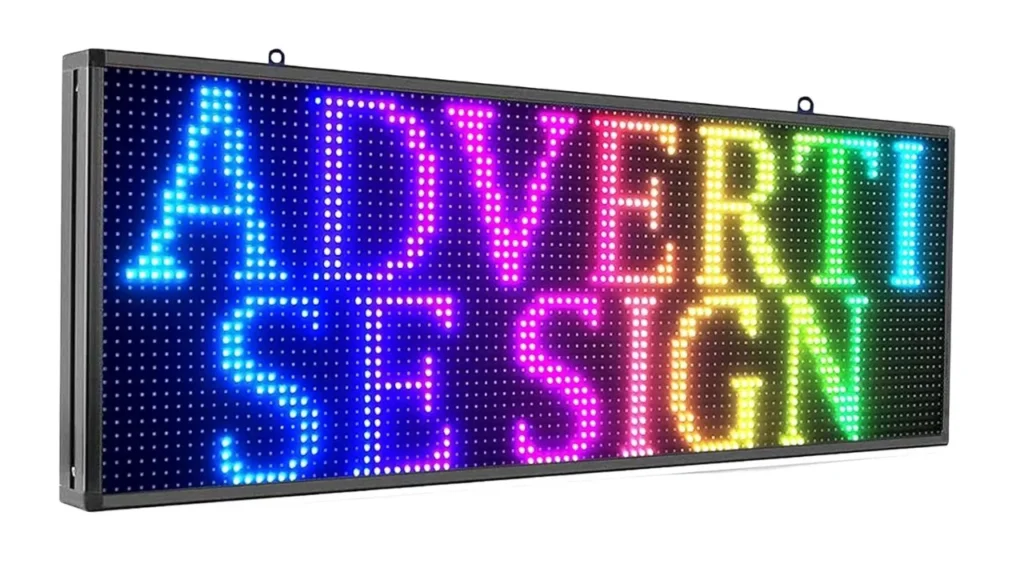
Mengatur konten untuk pengguna, tidak hanya dalam pelajaran, tetapi juga di departemen lain. Langkah pertama Anda adalah menulis pesan yang mudah dipahami. Pastikan informasi Anda penting bagi siapa saja yang ingin Anda jangkau. Buatlah teks yang sederhana dan cukup singkat agar semua orang dapat memahaminya. Pilih warna yang sangat mencolok pada papan tampilan LED Anda. Berhati-hatilah untuk tidak menggunakan simbol atau karakter apa pun yang tidak ditampilkan oleh monitor Anda.
- Memilih Perangkat Lunak yang Tepat:
Alih-alih solusi pihak ketiga, gunakan perangkat lunak yang diberikan oleh Produsen layar LED. Alat yang sering digunakan adalah NovaStar, LED Studio, dan HDPlayer. Anda dapat menggunakan layanan cloud untuk menangani pembaruan jika Anda tidak berada di kantor. Penting untuk mengonfirmasi apakah perangkat lunak Anda berfungsi dengan tampilan LED Anda.
- Merancang Pesan:
Saat memilih jenis huruf, gunakan jenis huruf besar agar teks dapat dimengerti dari jauh. Buatlah setiap layar pendek dan sederhana. Jika papan Anda memiliki opsi ini, Anda dapat menggunakan pesan bergulir atau teks berkedip. Periksa desain Anda dengan perangkat lunak LED Anda sebelum mulai mengunggahnya.
Menghubungkan ke Tampilan LED
- Membangun Koneksi:
Anda bisa memasang secara langsung dengan menggunakan USB, juga menggunakan LAN, Wi-Fi, atau solusi cloud. Hal pertama yang harus dilakukan adalah menyesuaikan pengaturan layar ke mati. Colokkan USB Anda atau hubungkan dengan jaringan nirkabel. Pilih nomor untuk port komunikasi yang benar seperti yang ditunjukkan dalam manual pengontrol LED. Pastikan perangkat menemukan papan LED sebelum Anda melanjutkan.
- Mengunggah Konten:
Setelah perangkat lunak aktif, pilih file pesan yang ingin Anda gunakan untuk kampanye. Temukan dan pilih pelacak waktu nyata yang terhubung ke layar LED. Anda dapat mengunggah file dengan memasukkan perintah yang diberikan dalam program. Lanjutkan ke langkah berikutnya hanya setelah bilah kemajuan menunjukkan bahwa file Anda sudah selesai. Pastikan daya menyala selama proses transfer berlangsung.
Memverifikasi Pembaruan
- Memeriksa Output Tampilan:
Nyalakan layar LED setelah memasukkan pesan. Pastikan bahwa teks terlihat tajam dan huruf tidak terlalu banyak yang terjepit atau terpisah. Periksa apakah semua karakter sudah ada dan disimpan dalam gaya yang benar. Lihatlah gambar dari berbagai tempat untuk memeriksa kecerahan dan warnanya. Jika tampilan buram atau terlalu gelap, buka pengaturan perangkat lunak untuk memperbaikinya.
- Pemecahan Masalah Umum:
Jika Anda mengalami masalah dalam memperbarui teks, periksa cara perangkat dan pengontrol LED terhubung. Periksa kabel dan sambungkan kembali, atau atur ulang koneksi nirkabel Anda. File konten harus memiliki format dan resolusi yang tepat. Nyalakan ulang TV dan sistem operasinya jika, selama pembaruan, prosesnya macet atau Anda mengalami kegagalan pembaruan. Pastikan pengaturan pengontrol game Anda telah diatur dengan benar.
Kesimpulan
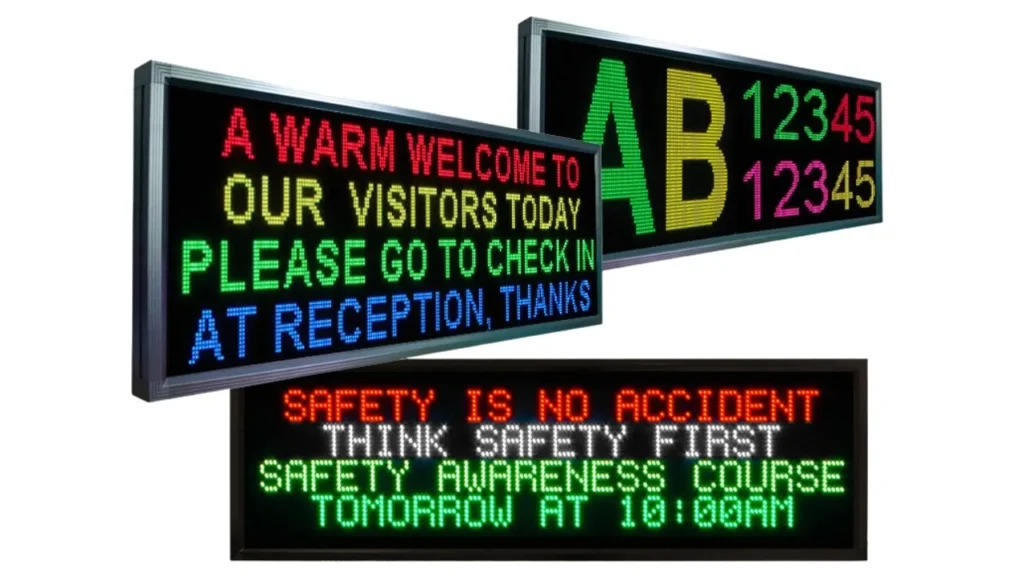
Cukup mudah untuk mengubah tanda pada papan LED jika Anda melakukan setiap langkah dengan benar.IvanLED menyediakan layar LED dengan kontrol yang kuat dan perangkat lunak komputer yang mudah digunakan. Anda bisa mendapatkan bantuan dan menikmati tampilan berkualitas tinggi dengan IvanLED. Hubungi kami sekarang untuk mendapatkan dukungan ahli dan tampilan berkualitas tinggi.





