Panduan Sambungan Langkah-demi-Langkah
- Matikan Perangkat:
Untuk memulai, pastikan untuk mematikan MacBook Pro dan Apple LED Cinema Display. Mematikan TV berarti tidak akan ada potensi masalah selama penyiapan, dan semua kabel akan tersambung dengan aman, bebas dari potensi risiko listrik.
- Hubungkan Adaptor:
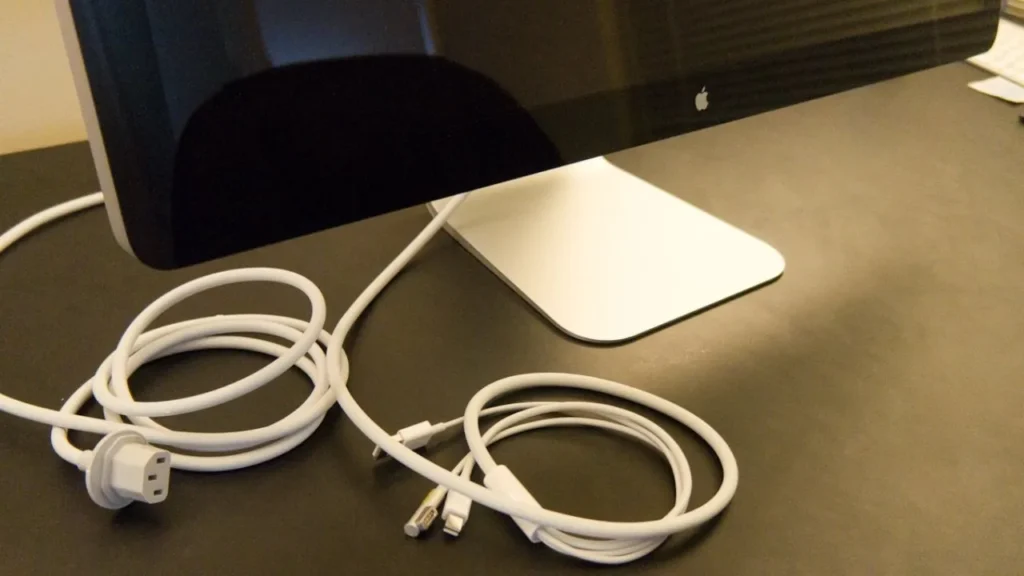
Cari tahu apakah port MacBook Pro Anda menggunakan USB-C atau Thunderbolt, lalu pasang adaptor Mini DisplayPort yang sesuai. Konfirmasikan bahwa perangkat TV disertifikasi untuk menampilkan video dengan benar. Anda perlu melakukan langkah ini untuk menyambungkan Port Mini Display Display Cinema Display ke MacBook.
- Memasang Layar:
Masukkan kabel Mini DisplayPort Layar Bioskop LED Apple ke adaptor. Pastikan sambungannya kuat. Pastikan Anda memilih input yang tepat pada MacBook Pro agar video dapat ditampilkan.
- Koneksi USB:
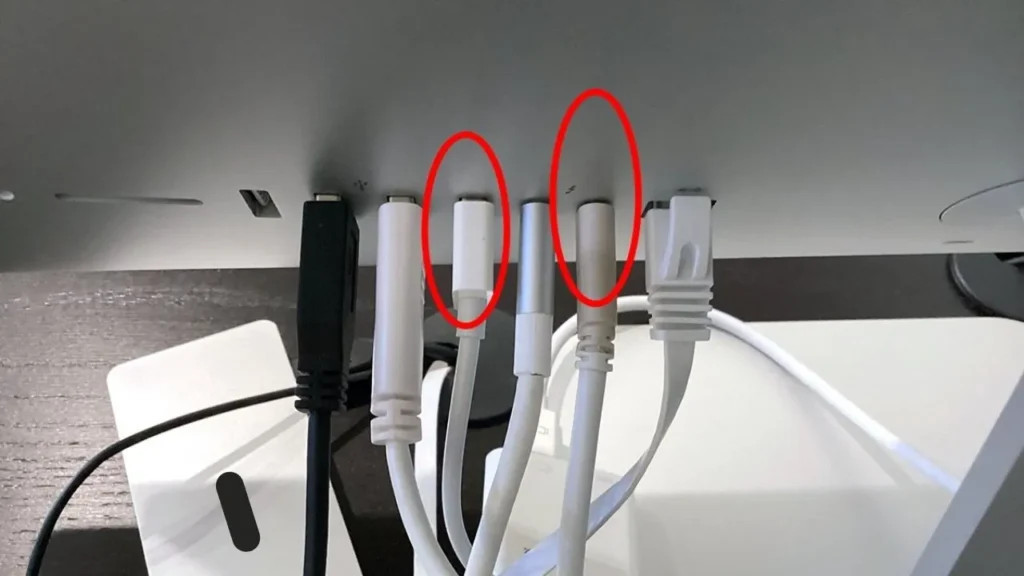
Pasangkan adaptor USB-C ke USB-A ke port USB-C, kemudian colokkan kabel USB-A dari layar. Hasilnya, fungsi-fungsi ini, seperti menyesuaikan kecerahan tampilan, memiliki kamera built-in, dan konektivitas USB, disertakan dalam Cinema Display.
- Menyalakan Perangkat:
Setelah menyambungkan kabel, nyalakan MacBook Pro dan Layar Bioskop. Sinyal video akan terdeteksi dan memulai tampilan. Jika terjadi kesalahan, tinjau kembali sambungan dan pastikan adaptor kompatibel.
- Konfigurasikan Pengaturan Tampilan:
Buka preferensi “Tampilan” di “Pengaturan Sistem” pada MacBook Anda. Anda dapat memperluas desktop atau menampilkan layar secara berdampingan. Optimalkan resolusi dan kecerahan gambar sesuai dengan preferensi Anda untuk memberikan pengalaman terbaik.
Mengoptimalkan Fungsi Tampilan
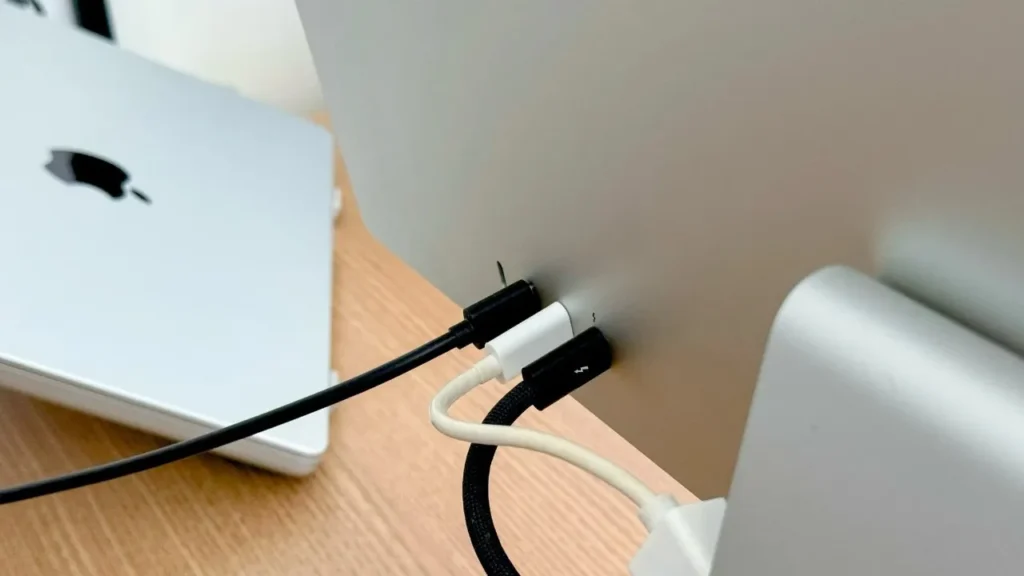
- Kontrol Kecerahan dan Volume:
Pastikan layar tersambung ke MacBook melalui kabel USB untuk menyesuaikan kecerahan dan volume. Ini akan mengaktifkan pengaturan bawaan yang dapat digunakan macOS. Untuk menyesuaikan kecerahan atau volume, gunakan keyboard atau pengaturan “Display” dari MacBook Anda.
- Pemanfaatan Hub USB:
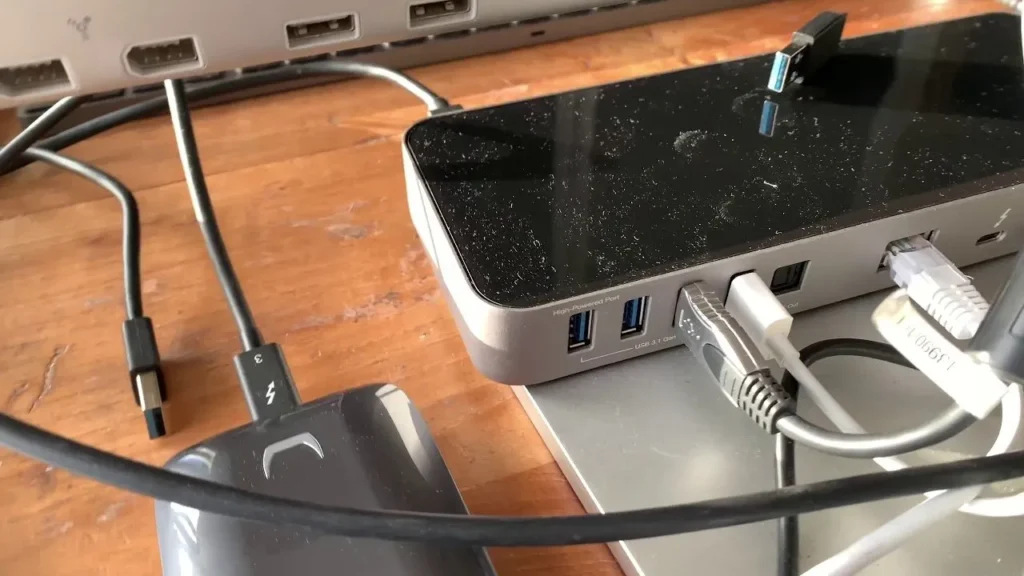
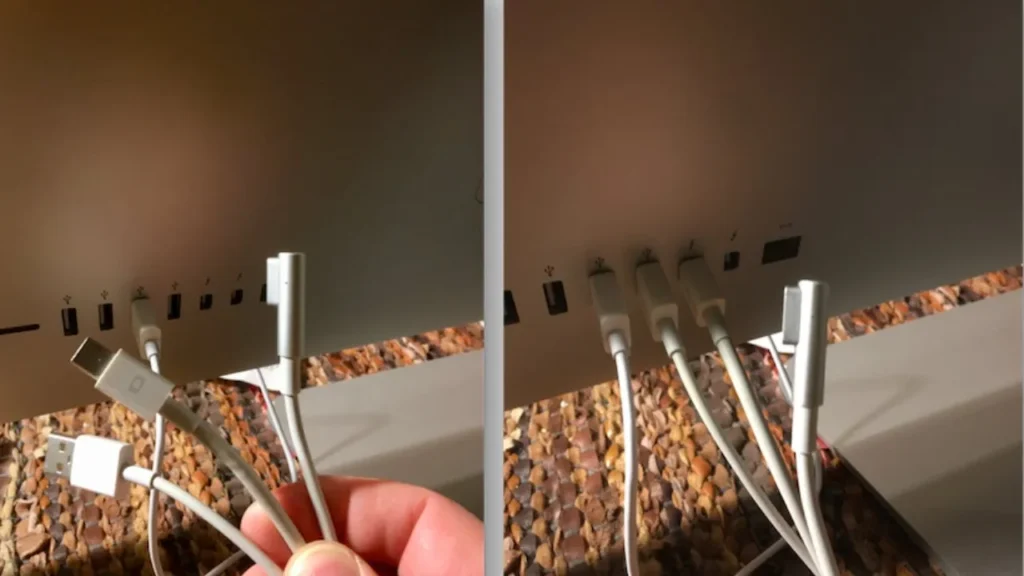
Terdapat tiga port USB yang terpasang pada Apple LED Cinema Display. Setelah menyambungkan kabel USB dari dock ke MacBook, Anda dapat menggunakan port untuk alat desktop dasar, seperti keyboard, mouse, dan flash drive.
- Kamera dan Mikrofon iSight:
Ketika Anda menyambungkan kabel USB, layar juga akan meluncurkan kamera dan mikrofon iSight internal. Anda dapat menggunakannya selama panggilan di FaceTime, Zoom, atau Tim. Di dalam sistem dan aplikasi MacBook Anda, pilih kamera dan mikrofon Tampilan Bioskop.
Kesimpulan
Saat menyambungkan layar digital Anda ke MacBook Pro, pertama-tama gunakan adaptor yang benar, lalu koneksi USB untuk opsi lainnya, dan atur layar di macOS. Hal ini memungkinkan semuanya berfungsi dengan lancar, terutama saat menggunakan hub USB dan kamera.IvanLED adalah perusahaan terkenal yang berspesialisasi dalam lampu LED.