Panduan Sambungan Langkah-demi-Langkah
- Menyalakan Papan Tampilan LED
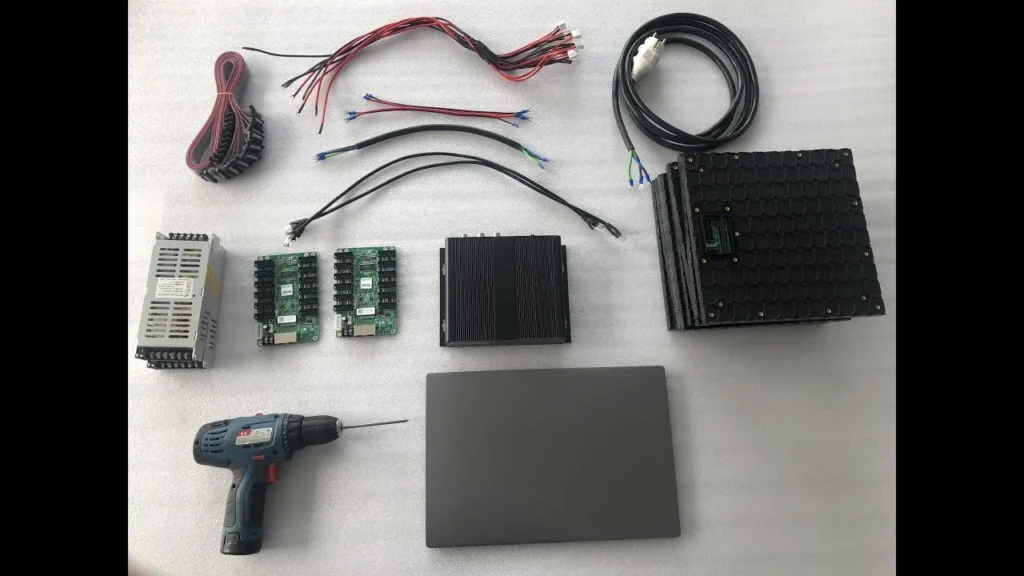
Hal pertama yang harus dilakukan adalah menghubungkan papan tampilan LED Anda ke stopkontak. Selalu gunakan suplai dengan voltase yang sama dengan papan Anda. Pelindung lonjakan arus harus digunakan untuk menjaga peralatan Anda tetap aman. Nyalakan televisi. Jika tidak ada respons, periksa kabel dan stopkontak.
- Menghubungkan Kartu Kontrol
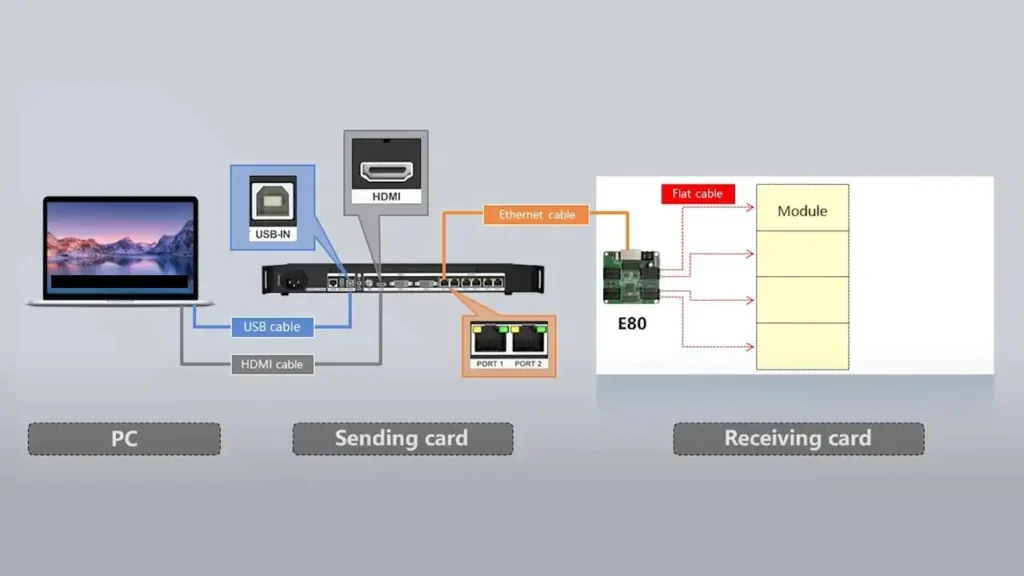
Slot kartu kontrol biasanya ditemukan pada papan tampilan LED Anda. Masukkan kartu kontrol ke dalam konsol. Kartu ini memungkinkan sistem Anda menjangkau bagian-bagian pada motherboard. Beberapa papan memiliki kartu kontrol yang disertakan. Jika ini yang Anda lihat, lanjutkan dengan mengkonfigurasi koneksi data.
- Membuat Koneksi Data
Jika Anda memerlukan kabel untuk papan LED, hubungkan dengan kabel USB, HDMI atau Ethernet. Sambungan harus dibuat dari PC Anda ke kartu kontrol. Sambungan yang baik dan kencang dapat dibuat apabila Anda memasang dan mengamankan kabel dengan benar. Berfungsi dengan baik tergantung pada hubungan yang stabil antar komputer.
- Verifikasi Konektivitas Perangkat
Perusahaan layar LED Anda harus menyediakan perangkat lunak yang diperlukan. Dapatkan program tersebut di PC Anda. Ambil gambar ponsel Anda dan kirimkan ke tomareewalker@email.com. Setelah Anda melihat koneksinya, tidak ada lagi yang perlu dilakukan. Jika ada masalah, lihatlah koneksi dan pengaturan TV Anda sekali lagi.
Memprogram Papan Tampilan LED
- Memulai Perangkat Lunak Tampilan LED Anda
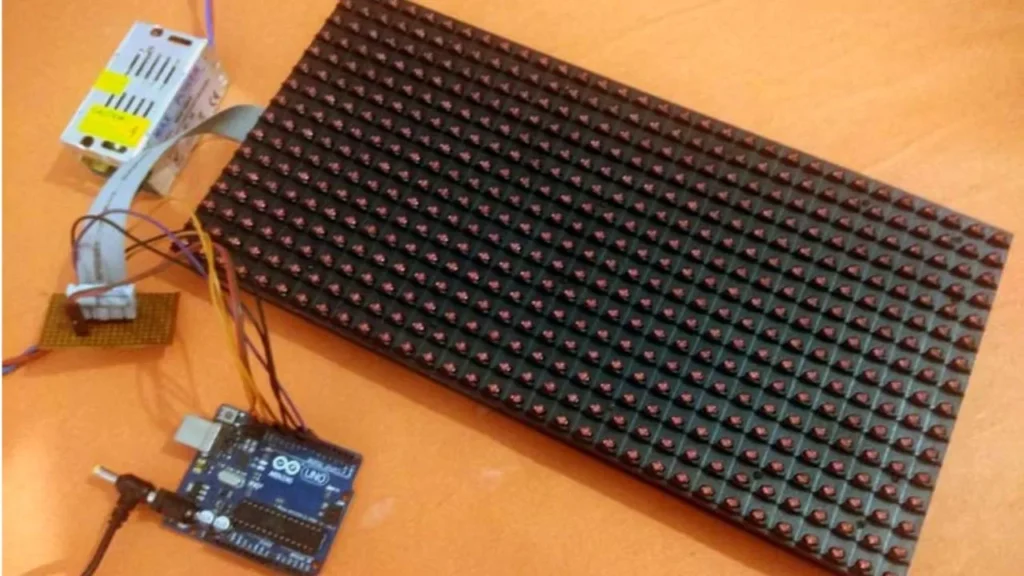
Instal dan buka perangkat lunak yang disertakan bersama papan LED Anda. Jika Anda belum menyiapkannya, lakukan terlebih dulu. Semua opsi tampilan dikontrol dengan menggunakan perangkat lunak.
- Buat Konten Tampilan Anda
Anda dapat menggunakan alat teks untuk memadukan teks, foto, dan animasi. Hal ini memungkinkan Anda untuk menentukan kapan tampilan LED Anda akan menampilkan informasi Anda seperti yang direncanakan.
- Mengunggah konten ke papan LED.
Tekan tombol unggah ketika konten Anda terlihat bagus menurut Anda. Jangan hentikan pengunggahan hingga selesai. Konten yang Anda kirimkan akan langsung muncul.
- Memahami Pemrograman Langsung vs Terjadwal
Pembaruan ke papan dibuat dalam waktu nyata. Ketika Anda tidak terhubung, Anda dapat menyimpan pesan untuk dikirim nanti.
- Menyimpan dan mencadangkan program tampilan.
Foto-foto Anda harus disimpan pada stik USB dan diunggah ke cloud untuk membuat cadangan. Ketika Anda menggunakan materi Anda lagi, ini sangat praktis.
Kesimpulan
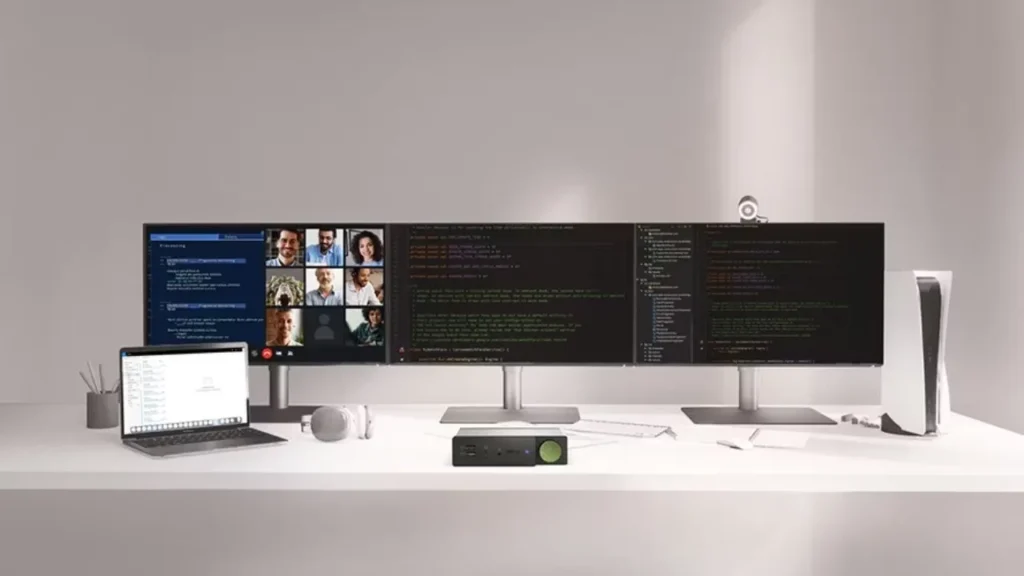
Sekarang, Anda dapat menyambungkan papan tampilan LED Anda ke komputer dengan benar. Papan nama, acara, dan tugas bisnis Anda akan berjalan dengan baik jika Anda menggunakan panduan ini.IvanLED memproduksi tampilan LED berkualitas tinggi yang digunakan dalam pemasaran, acara, dan pada tanda.
Pertanyaan yang Sering Diajukan
Dapatkah saya menyambungkan papan tampilan LED apa pun ke PC saya?
Beberapa papan LED tidak akan bekerja dengan semua PC yang ada. Lihatlah bagaimana informasi diberikan ke dan diambil dari papan selama penilaian Anda.
Apakah perangkat lunak khusus diperlukan untuk semua tampilan LED?
Secara umum, Anda tidak dapat menghentikan konten pada Layar LED, sehingga pemrograman dan pembaruan pesan ditangani melalui perangkat lunak khusus. Luangkan waktu untuk membaca buku panduan untuk mengetahui perangkat lunak mana yang paling sesuai.