











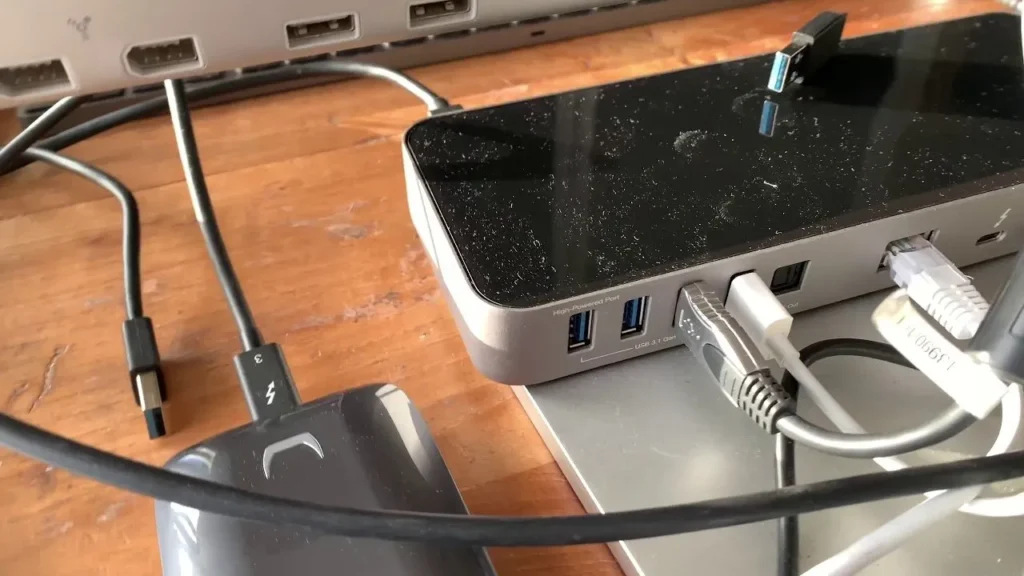
Guide de connexion étape par étape
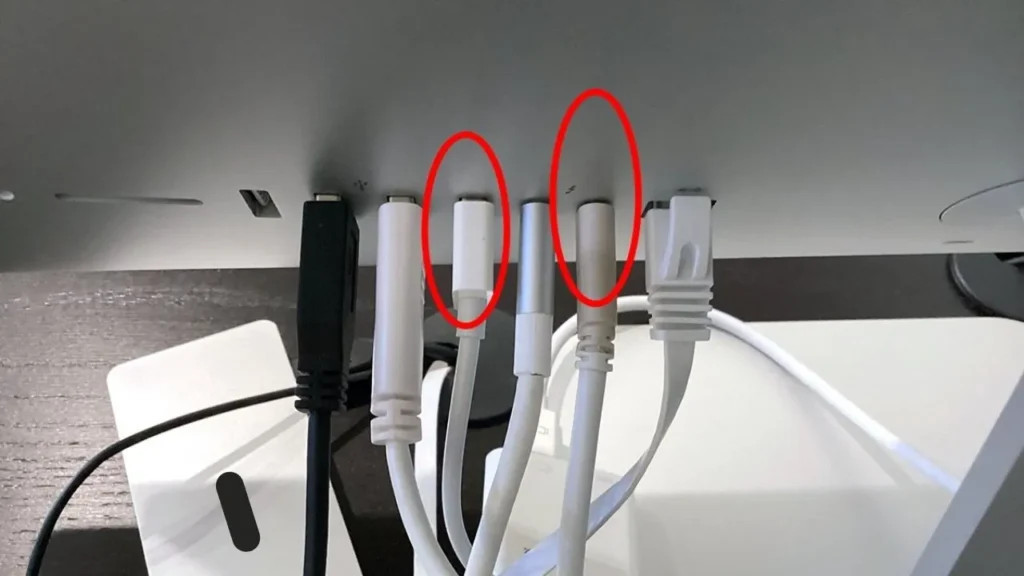
- Mettre les appareils hors tension :
Pour commencer, veillez à éteindre votre MacBook Pro et l'Apple LED Cinema Display. En éteignant le téléviseur, vous éviterez tout problème potentiel lors de l'installation et tous les câbles seront connectés en toute sécurité, sans risque électrique.
- Connecter l'adaptateur :
Vérifiez si le port de votre MacBook Pro est de type USB-C ou Thunderbolt, puis fixez l'adaptateur Mini DisplayPort approprié. Confirmez que le téléviseur est certifié pour afficher correctement les vidéos. Vous devez effectuer cette étape pour connecter le port Mini Display du Cinema Display à votre MacBook.
- Fixer l'écran :
Insérez le câble Mini DisplayPort de l'Apple LED Cinema Display dans l'adaptateur. Assurez-vous que la connexion est solide. Assurez-vous de sélectionner l'entrée appropriée sur votre MacBook Pro pour que la vidéo s'affiche.
- Connexion USB :
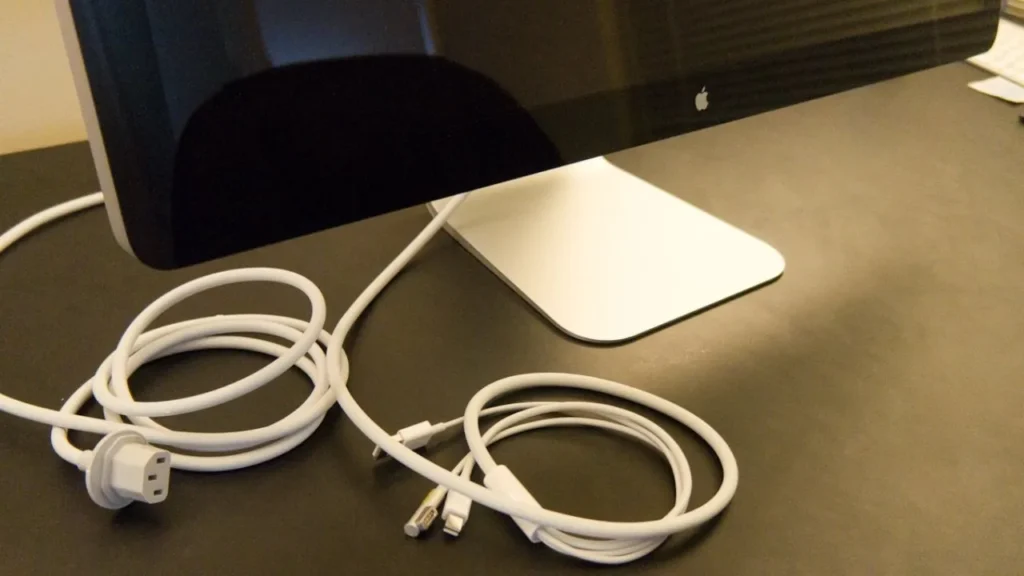
Fixez l'adaptateur USB-C vers USB-A au port USB-C, puis branchez le câble USB-A de l'écran. Par conséquent, ces fonctions, telles que le réglage de la luminosité de l'écran, l'appareil photo intégré et la connectivité USB, sont incluses dans le Cinema Display.
- Mise sous tension des appareils :
Après avoir connecté les câbles, allumez votre MacBook Pro et le Cinema Display. Le signal vidéo est détecté et commence à s'afficher. Si une erreur se produit, vérifiez les connexions et assurez-vous que l'adaptateur est compatible.
- Configurer les paramètres d'affichage :
Ouvrez la préférence “Affichages” dans “Réglages système” sur votre MacBook. Il est possible d'étendre votre bureau ou d'afficher vos écrans côte à côte. Optimisez la résolution et la luminosité de l'image en fonction de vos préférences pour une expérience optimale.
Optimisation des fonctions d'affichage
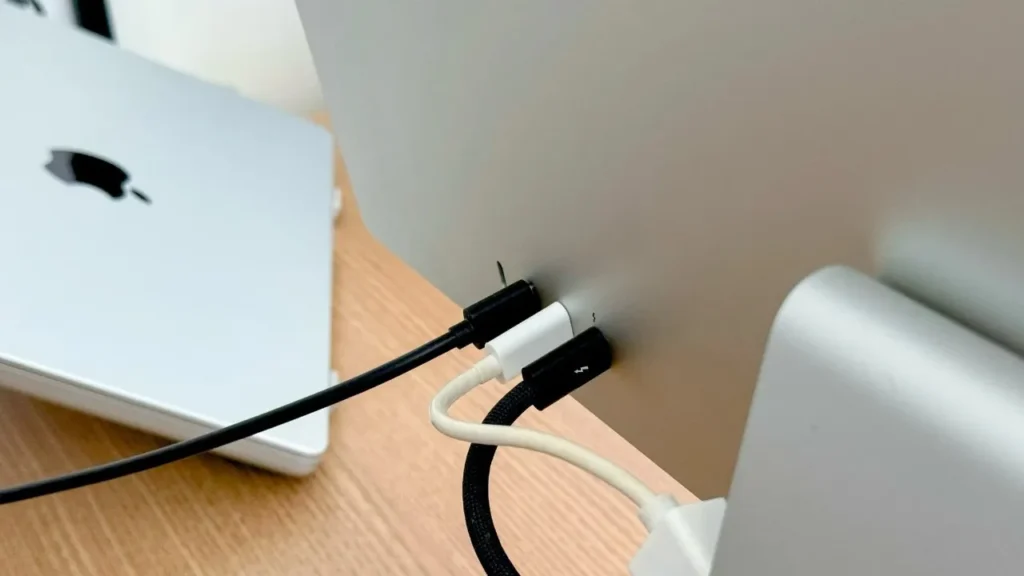
- Contrôle de la luminosité et du volume :
Assurez-vous que l'écran est connecté au MacBook via son câble USB pour régler la luminosité et le volume. Il active les réglages intégrés que macOS peut utiliser. Pour régler la luminosité ou le volume, utilisez le clavier ou les réglages “Écrans” de votre MacBook.
- Utilisation du hub USB :
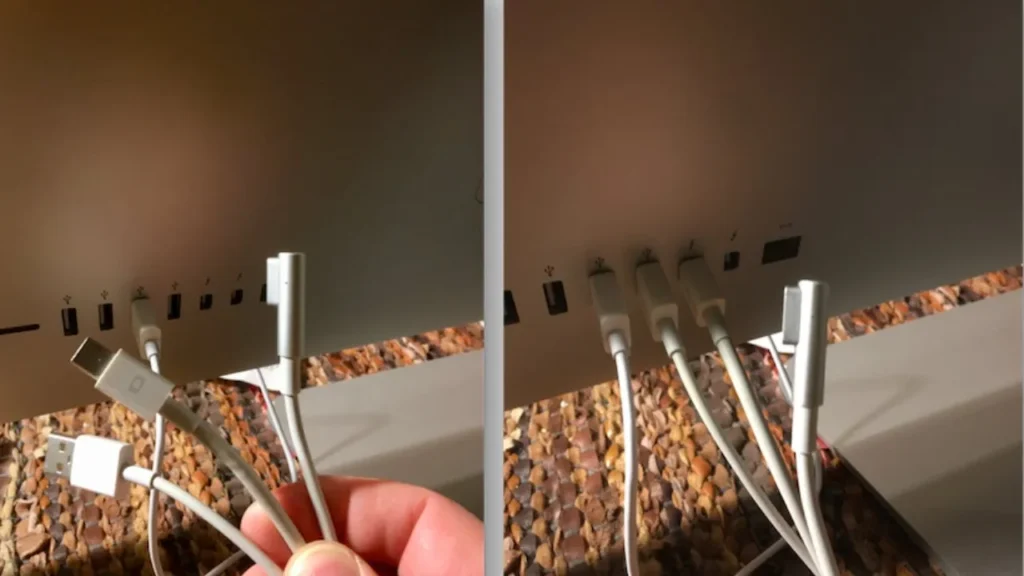
Trois ports USB sont intégrés à l'Apple LED Cinema Display. Après avoir connecté le câble USB de la station d'accueil à votre MacBook, vous pouvez utiliser les ports pour les outils de bureau de base, comme les claviers, les souris et les lecteurs flash.
- Caméra et microphone iSight :
Lorsque vous connectez le câble USB, l'écran lance également la caméra et le microphone iSight intégrés. Vous pouvez les utiliser lors de vos appels dans FaceTime, Zoom ou Teams. Dans le système et les applications de votre MacBook, choisissez la caméra et le microphone Cinema Display.
Conclusion
Lorsque vous connectez votre écran numérique à un MacBook Pro, utilisez d'abord l'adaptateur approprié, puis la connexion USB pour plus d'options, et configurez l'écran dans macOS. Cela permet à l'ensemble de fonctionner sans problème, notamment lors de l'utilisation de concentrateurs USB et d'appareils photo.IvanLED est une entreprise bien connue qui se spécialise dans les lampes LED.





