











Étape 1 : Couper l'alimentation
Pour réinitialiser un affichage LED, la première chose à faire est de mettre le système hors tension. Pour ce faire, vous devez le débrancher de la source d'alimentation principale, qui peut être une batterie ou un système électrique.
C'est pourquoi ce processus est important : il permet d'éviter les problèmes électriques que vous pourriez rencontrer en essayant de réinitialiser l'écran LED.
Après l'avoir éteint, attendez quelques minutes, en fonction de la taille et du type d'écran que vous utilisez actuellement. Cette brève pause permet à votre écran de s'éteindre complètement, ce qui est important pour une réinitialisation en bonne et due forme.
En outre, la mise hors tension permet au système d'effacer les paramètres temporaires qui étaient initialement disponibles avant le début du processus de réinitialisation. Là encore, il s'agit d'un processus puissant qui peut également résoudre des problèmes mineurs du système. Cela permet d'améliorer le processus de réinitialisation de l'écran LED.
Pendant que vous y êtes, vous devriez savoir où se trouve le bouton de réinitialisation - vous pouvez vous référer au manuel de l'utilisateur.
Note: Certains systèmes de programmation de DEL passent automatiquement en mode de réinitialisation en s'éteignant.
Étape 2 : Vérifier le manuel de l'utilisateur ou les informations sur le modèle
Il s'agit d'une étape que de nombreuses personnes ignorent. En fait, d'après notre expérience, très peu de gens lisent le manuel du fabricant de l'écran LED. Il s'agit pourtant d'une étape importante lors de la réinitialisation d'un écran LED.
Voici quelques éléments à prendre en compte :
- Vérifiez le manuel de l'utilisateur ou les informations sur le modèle de votre écran LED. Lors de la réinitialisation, cela vous permet de connaître la procédure à suivre.
- Notez que tous les écrans ne sont pas identiques. La seule façon de réinitialiser les écrans LED est d'utiliser le bon manuel d'utilisation et les bonnes informations sur le modèle.
- Vérifiez le numéro de modèle spécifique de votre écran, qui se trouve à l'arrière de l'écran LED.
- Suivez attentivement les instructions données, car les spécifications de réinitialisation sont diverses et différentes selon les modèles. Certains modèles peuvent nécessiter une navigation dans les paramètres du système.
- D'autres modèles peuvent vous demander de maintenir le bouton de réinitialisation enfoncé pendant plusieurs secondes lors de la mise sous tension du système.
Étape 3 : Localiser le bouton de réinitialisation ou l'option de menu
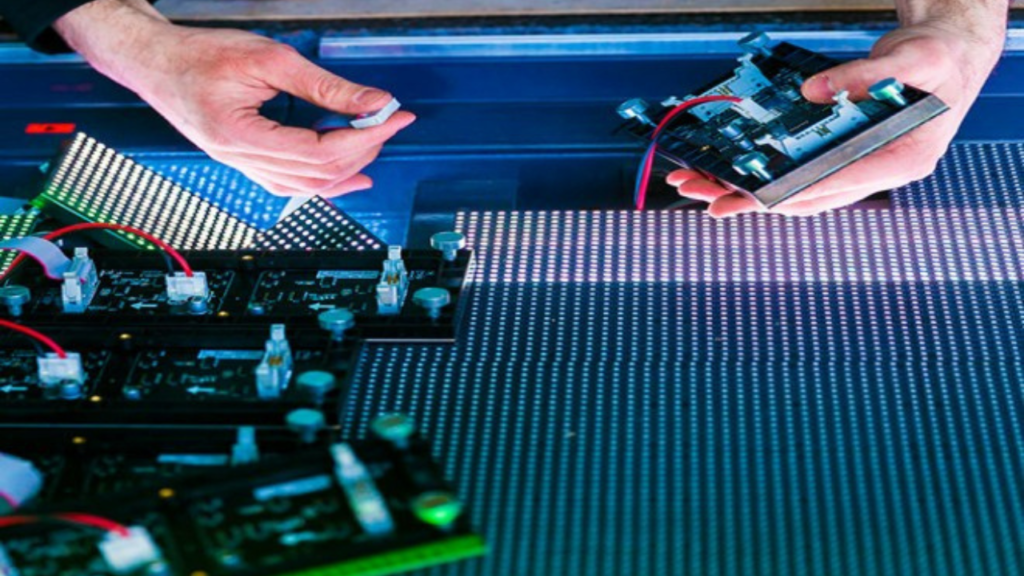
A l'aide du manuel de votre écran LED, en comparant les dessins et les symboles, vous devez localiser le bouton de réinitialisation sur votre écran.
Dans la plupart des cas, vous trouverez plusieurs unités LED dont les boutons de réinitialisation sont placés soit sur le panneau arrière, soit sur le boîtier de commande, soit même à l'intérieur du panneau d'accès.
À ce stade, il est important de noter les points suivants :
- D'après le manuel de l'utilisateur, il se peut que l'on vous demande de maintenir le bouton de réinitialisation enfoncé pendant quelques secondes lors de la mise sous tension du système.
- De plus, certains systèmes nécessitent que vous appuyiez sur le bouton d'alimentation lors de la mise sous tension, car cela peut déclencher un processus d'usine.
Il est également important de noter que vous pouvez avoir un écran LED qui n'a pas d'option de bouton de réinitialisation. Dans ce cas, vous devrez naviguer dans le système de l'écran LED.
En naviguant dans les options du menu, recherchez une commande intitulée "réinitialisation d'usine" et sélectionnez-la. Il se peut que des invites s'affichent par la suite et que vous deviez les confirmer pour lancer le processus de réinitialisation.
Notez qu'en procédant ainsi, vous rétablirez la configuration par défaut de l'écran, y compris les paramètres de luminosité.
Lorsque vous réinitialisez vos écrans, consultez toujours le manuel de l'utilisateur correspondant à votre modèle spécifique, car cela vous sera d'une grande utilité. En lisant correctement le manuel de l'utilisateur, vous aurez résolu la plupart des problèmes liés à la réinitialisation.
Étape 4 : Réinitialisation
La réinitialisation est maintenant l'étape centrale qui couvre tous les processus que vous utiliserez pour réinitialiser l'écran LED. En général, cette étape intervient après avoir consulté le manuel de l'utilisateur et obtenu la procédure correcte spécifique au modèle que vous réinitialisez.
Après avoir mis le système hors tension, trouvez le bouton de réinitialisation ou l'option de menu, et suivez lentement et attentivement la procédure de réinitialisation. Si votre système nécessite que vous appuyiez plusieurs fois sur le bouton de réinitialisation pour le réinitialiser, veuillez le faire.
De même, si votre écran vous oblige à naviguer dans les options du menu pour lancer les fonctions de réinitialisation, cela vous conviendra également. N'oubliez pas qu'au fur et à mesure que la réinitialisation progresse, l'écran peut s'assombrir ou même clignoter plusieurs fois. Cela indique que le système est en train de s'éclaircir.
Une fois le processus terminé, l'écran peut redémarrer de lui-même et s'allumer avec ses paramètres par défaut. Dans certains systèmes, l'écran LED peut redémarrer plusieurs fois pour permettre au processus de se dérouler sans interruption.
Note : Sne réinitialisation réussie de votre écran peut résoudre différents problèmes, car elle nettoie l'ensemble du système.
Étape 5 : Reconfigurer les paramètres
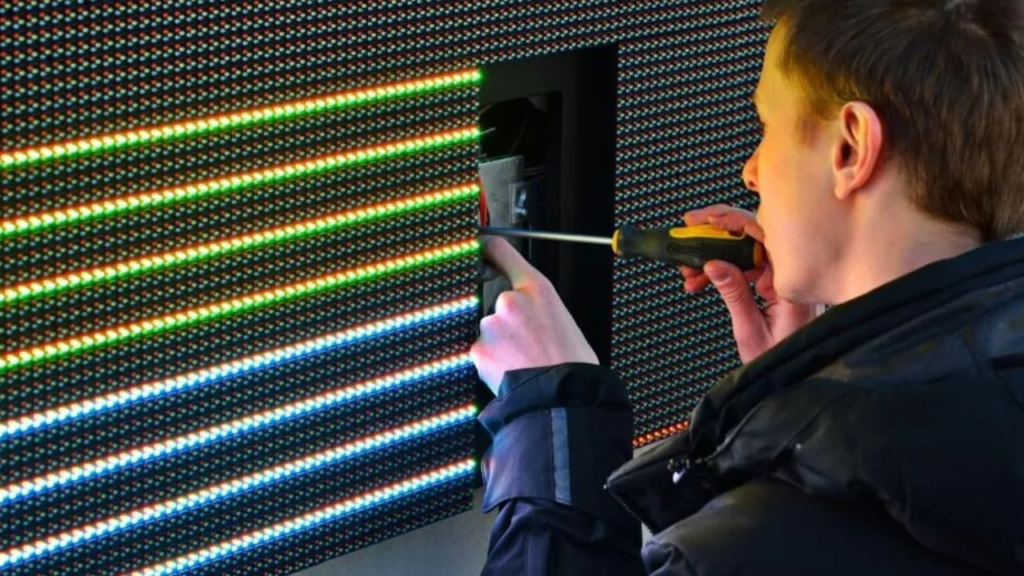
Mais la réinitialisation de l'affichage LED ne s'arrête pas à l'étape 5 ci-dessus. Vous devez reconfigurer ou programmer l'affichage LED.
La reconfiguration de vos paramètres est une étape clé, car elle vous permet de restaurer les fonctionnalités de votre écran en fonction de vos besoins.
Lorsque l'écran redémarre et que l'alimentation est rétablie, cela signifie que toutes les préférences de réglage reviennent à leur valeur par défaut. Vous devez commencer cette procédure en accédant aux options de menu de votre écran et en y naviguant.
Il est important de noter que vous devez choisir les options de base telles que les paramètres de luminosité, la taille de la police, la vitesse de défilement et les horaires. Au cours du processus, vous devez vous assurer que le contraste et la luminosité de votre écran correspondent à l'environnement qui vous entoure et à l'utilisation prévue de votre écran.
Vous pouvez également télécharger et placer différents fonds d'écran sur l'écran d'accueil de votre écran si cela vous convient. Au cours de ce processus, assurez-vous que tous les périphériques externes qui étaient connectés à votre écran avant la réinitialisation sont à nouveau connectés et fonctionnent correctement.
Enfin, passez en revue tous vos paramètres pour vous assurer qu'aucune erreur n'a été commise et que l'affichage fonctionne correctement. Vous devez ensuite sauvegarder vos configurations pour éviter les problèmes de reconfiguration.
Note: La reconfiguration permet à l'écran de fonctionner de manière optimale et d'afficher les informations correctes aux utilisateurs.
Conclusion
Vous devez tester si le système fonctionne correctement après avoir réinitialisé la carte d'affichage à LED. Allumez simplement l'écran LED et vérifiez que toutes les configurations fonctionnent comme vous le souhaitez.
Chez IvanLED, notre équipe est toujours prête à vous aider à reconfigurer ou à réinitialiser des tableaux d'affichage à LED gratuitement. Notre équipe d'assistance en ligne est toujours là pour vous aider à résoudre tous vos problèmes liés aux tableaux d'affichage à LED - pour toute demande de renseignements, contactez-nous dès maintenant.





