











Composants et outils essentiels
Avant de connecter un écran LED à Arduino, assurez-vous que vous disposez de l'équipement et des programmes adéquats.
Exigences matérielles :
o Carte Arduino (par exemple, Uno, Mega) : Utilisez Uno ou Mega pour la plupart des projets ; ils sont fiables, adaptés aux débutants et prennent en charge une large gamme d'écrans.
o Planche à pain et fils de connexion : Permet d'attacher et de réattacher facilement les pièces de votre robot et de les câbler proprement tout au long du projet.
o Résistances (généralement 220Ω) : Veillez à utiliser des courants faibles avec les DEL, tant pendant le prototypage que lorsque le circuit est en production.
o Modules d'affichage LED spécifiques : En fonction de ce que vous voulez faire, choisissez entre un écran LCD, un écran à 7 segments, une matrice ou une bande RVB pour la sortie vers votre public.
o Potentiomètre (pour le réglage du contraste de l'écran LCD) : Permet de régler le contraste pour que les caractères de l'écran LCD soient clairs.
o Alimentation externe (pour les écrans de grande puissance) : L'alimentation peut être fournie par une source externe. Nécessaire pour les écrans puissants qui nécessitent beaucoup plus de courant que ce que l'Arduino peut fournir.
Exigences logicielles :
o Arduino IDE : Elle permet d'écrire et de télécharger du code pour Arduino sans frais. Vous pouvez télécharger l'application sur le site officiel.
o Bibliothèques concernées : Utilisez les bibliothèques LiquidCrystal, LedControl ou FastLED pour programmer facilement des écrans.
Connexion d'une seule LED à Arduino
- Instructions de câblage : Ajoutez une résistance de 220Ω entre la branche la plus longue de la DEL et une broche numérique. Connectez la branche la plus courte, qui est la cathode, à la broche GND.
- Les bases de la programmation : Utilisez l'IDE Arduino pour écrire une simple esquisse. Dans setup (), définissez la broche comme OUTPUT. Dans loop (), utilisez digital Write () pour allumer et éteindre la LED.
- Conseils de sécurité : Une résistance doit toujours être incluse pour empêcher la LED de s'éteindre. Il est important de vérifier deux fois les broches et d'utiliser une protection de courant lorsque la LED est connectée directement à l'Arduino.
Intégration d'un écran LCD 16×2
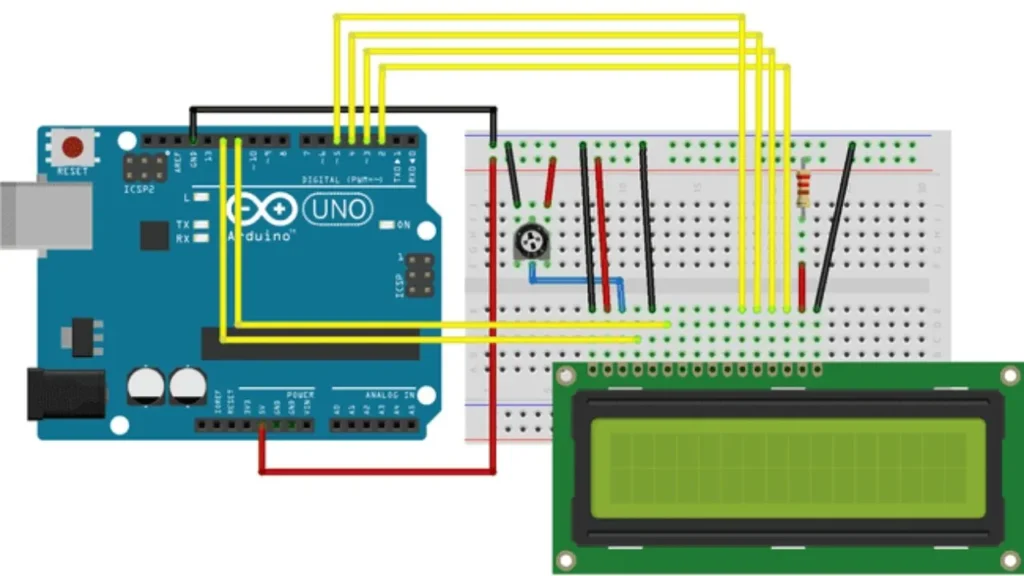
- Configuration des broches : L'écran LCD 16×2 comporte 16 broches : RS pour la commande, E pour l'information de verrouillage, D4-D7 pour les données, VSS et VDD pour l'alimentation et Vo pour l'alignement du contraste avec un potentiomètre.
- Guide de câblage : Reliez les broches RS, E et data du bouclier aux broches numériques correspondantes de l'Arduino. Mettez Vo dans la broche centrale du potentiomètre. Faites fonctionner l'écran LCD en connectant 5V et GND de l'Arduino à l'écran LCD.
- Programmation avec la bibliothèque à cristaux liquides : Incluez la bibliothèque Liquid Crystal dans votre code. Définissez les broches de contrôle et de données dans votre esquisse. Utilisez lcd.begin(16, 2) et lcd.print() pour afficher des messages textuels.
- Fonctionnalités avancées : Vous pouvez créer un personnage personnalisé en utilisant lcd.createChar(), faire défiler le texte vers le haut de l'écran en utilisant lcd.scrollDisplayLeft() et rafraîchir l'écran avec lcd.clear().
Travailler avec des écrans à 7 segments
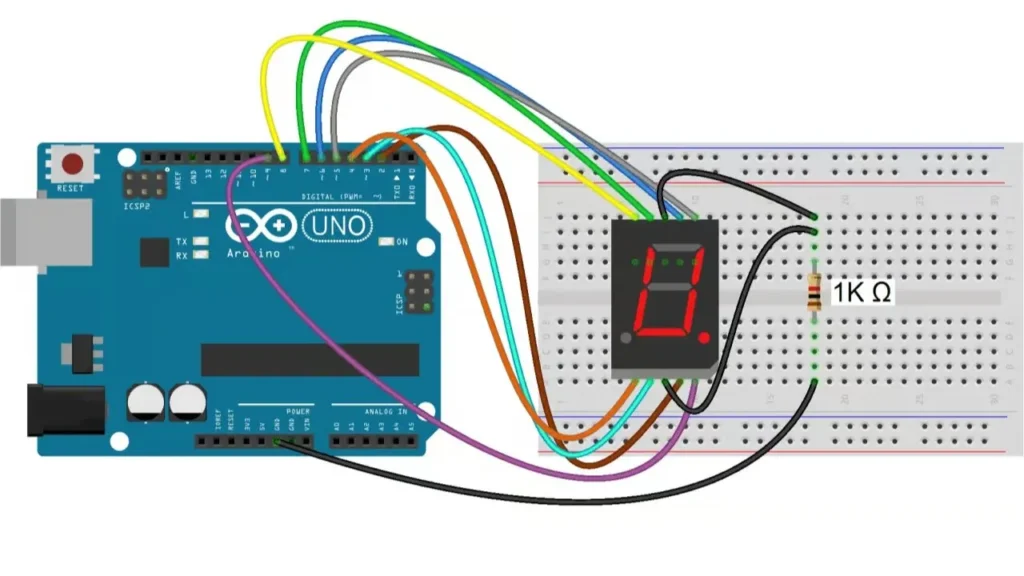
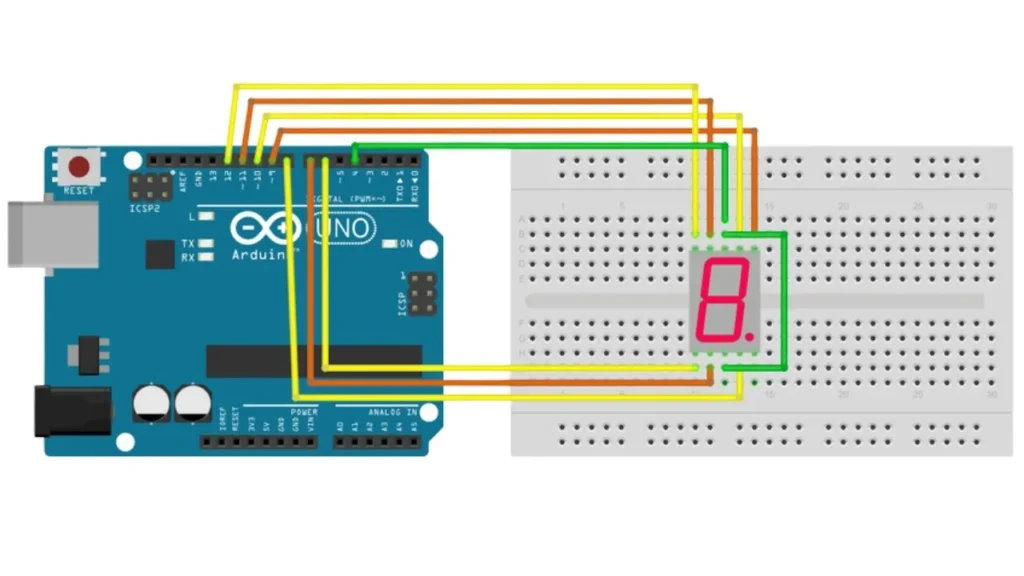
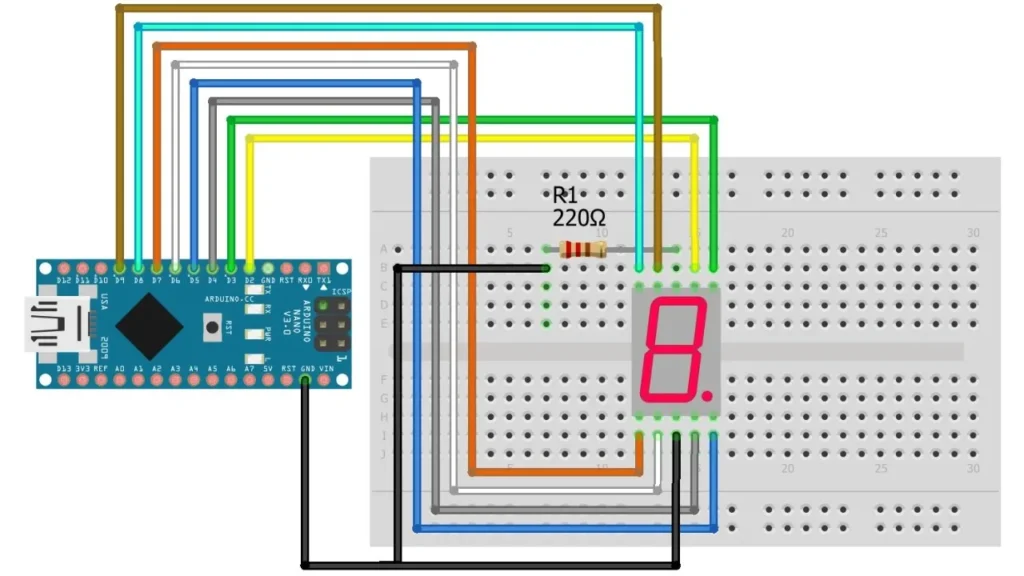
- Comprendre l'affichage : Un afficheur à 7 segments comporte sept DEL, nommées de a à g, pour l'affichage des chiffres. La cathode commune et l'anode commune sont les seuls types de diodes, dont il faut tenir compte lors de la connexion et du contrôle des diodes électroluminescentes.
- Techniques de câblage : Reliez chaque segment (a à g) aux broches numériques de l'Arduino à l'aide de résistances de 220Ω. Reliez la broche commune de la barre LED à GND (cathode) si vous utilisez un affichage NB ou à 5V (anode) si vous avez un affichage OV.
- Logique de programmation : Attribuez à chaque chiffre un tableau de segments qui s'allumeront. Utilisez digitalWrite() pour afficher les chiffres 0 à 9 sur l'écran LED, un par un.
Utilisation des écrans matriciels à LED
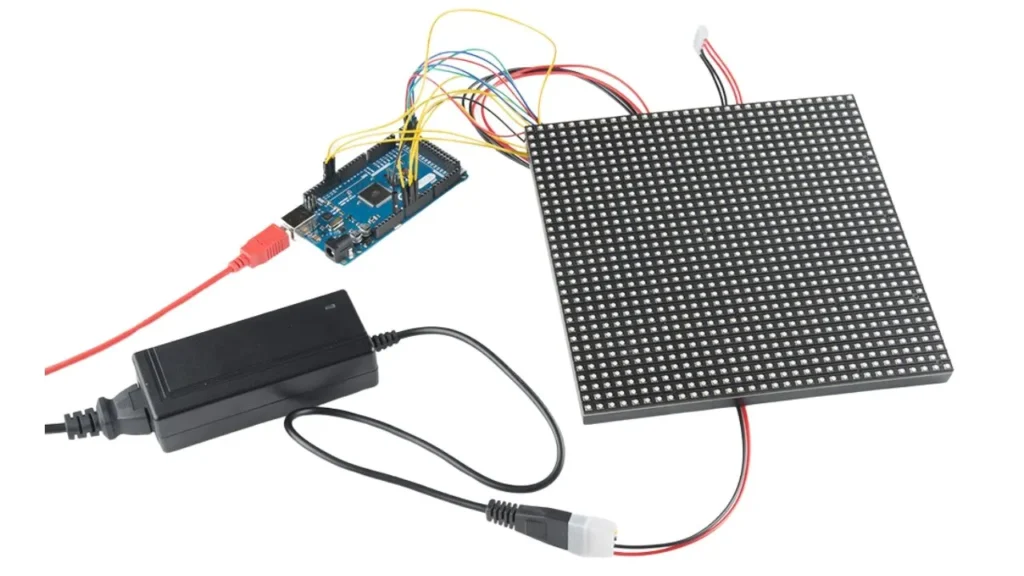
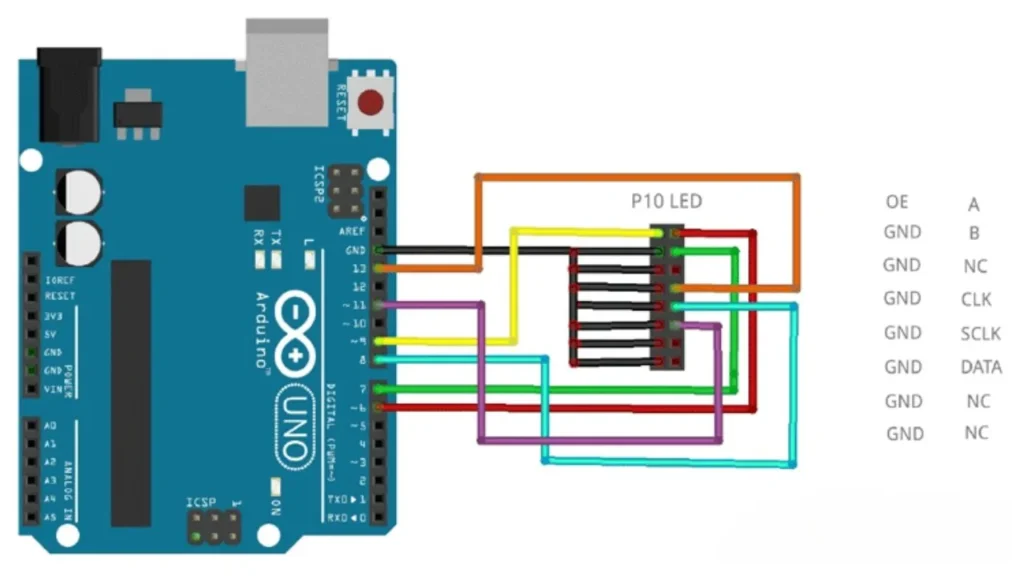
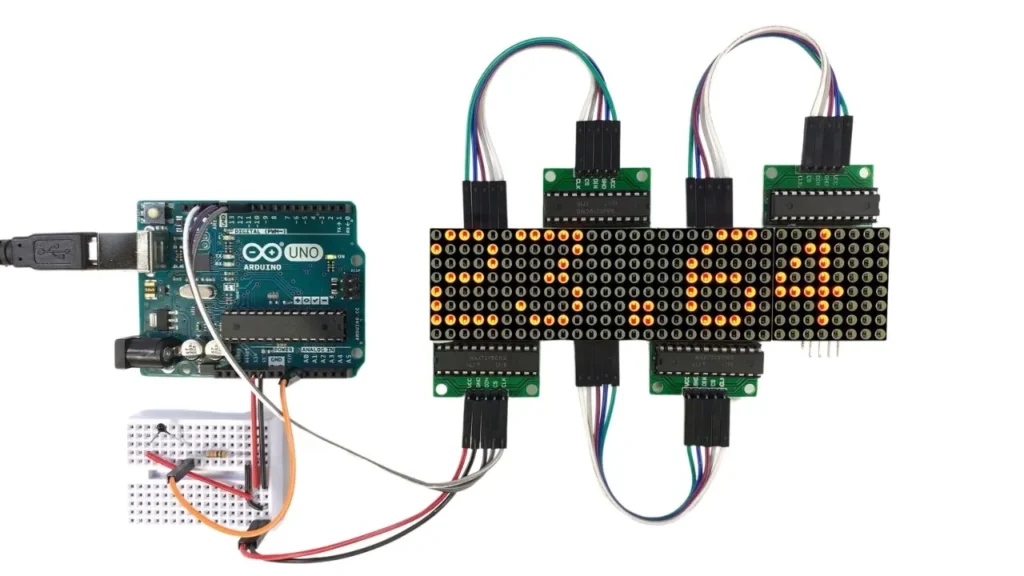
- Vue d'ensemble des matrices LED : Une matrice de LED se compose de LED positionnées en lignes et en colonnes. Vous pouvez utiliser le CSS pour afficher du texte, des chiffres et des symboles. Comme les DEL peuvent être contrôlées séparément, elles conviennent pour changer les messages, les symboles ou les animations fondamentales dans les gadgets modernes, les tableaux de bord et la signalisation.
- Connexion avec le pilote MAX7219 : Le driver MAX7219 vous permet de connecter une matrice de LED 8×8 à un Arduino à travers seulement trois broches : DIN, CS et CLK. Connectez-les aux broches numériques 11, 10 et 13. Alimentez le module en lui fournissant du courant par l'intermédiaire de 5V et de GND. Cela simplifie le processus et vous permet d'ajouter facilement d'autres écrans.
- Programmation avec la bibliothèque LedControl : Dans l'IDE Arduino, installer la bibliothèque LedControl. Initialiser l'Arduino avec LedControl lc = LedControl(12,11,10,1) ;. Ensuite, les LED peuvent être contrôlées en utilisant la fonction lc.setLed(0,row,col,true). Vous pouvez également utiliser la fonction lc.clearDisplay(0) ou afficher des motifs entiers en écrivant dans des coordonnées matricielles spécifiques.
- Chaîner plusieurs matrices : S'assurer que le DOUT d'un MAX7219 est connecté à la broche DIN du module suivant. Assurez-vous que le nombre d'appareils dans la bibliothèque est correct. En faisant cela, vous pouvez avoir des messages plus importants ou des affichages couvrant plusieurs matrices à partir d'une seule carte Arduino.
Contrôle des bandes de LED RVB
- Types de bandes RVB : Ces lumières sont disponibles en deux types : les bandes de LED RVB analogiques et numériques. Toutes les petites lumières de chaque bande analogique sont déclenchées dans une couleur similaire, mais les LED numériques comme les WS2812B peuvent être réglées individuellement. La création de motifs, d'animations ou d'éclairages dans des produits intelligents est plus facile à réaliser avec des bandes numériques.
- Instructions de câblage : Connectez la broche DIN de votre bande à la broche D6 de l'Arduino. Alimentez VCC avec 5V et connectez les masses de l'Arduino et de l'alimentation 5V à GND. Ajoutez un condensateur de 1000µF entre les broches positives et de masse et placez une résistance de 470Ω entre l'Arduino et DIN.
- Programmation avec la bibliothèque FastLED : Installez la bibliothèque FastLED dans votre logiciel. Veillez à indiquer le nombre de DELs utilisées et la broche de données que vous utiliserez. Configurez les LEDs en utilisant FastLED.addLeds(leds, NUM_LEDS). Définissez la couleur de chaque pixel en utilisant CRGB::Red et utilisez FastLED.show() pour animer et modifier l'éclairage.
- Effets avancés : Les effets visuels sont superbes si vous utilisez fill rainbow() et fadeToBlackBy(). Utilisez à la fois des lumières LED et des capteurs ou des déclencheurs pour créer des effets de lumière interactifs. C'est l'idéal pour ces objectifs : le retour d'information visuel et l'interaction avec des appareils ou des programmes sont mieux illustrés grâce à cette technologie.
Dépannage des problèmes courants
- L'écran ne s'allume pas : La première chose à faire est de s'assurer que votre alimentation est connectée. Beaucoup d'écrans nécessitent plus de courant que ce que l'Arduino fournit. Veillez à utiliser une alimentation externe et assurez-vous que toutes les connexions GND sont correctement reliées.
- Caractères incorrects ou scintillement : Veillez à examiner le câblage, en particulier les broches de données et de contrôle. Un téléviseur qui vacille est très probablement le résultat de cordons cassés ou d'une alimentation électrique réduite. Assurez-vous que votre bibliothèque est prise en charge par le dispositif Arduino que vous utilisez.
- Conflits de bibliothèques : Si vous utilisez des minuteries ou des broches identiques, deux bibliothèques seront en conflit. Ne pas utiliser de bibliothèques supplémentaires et utiliser celles qui sont approuvées pour l'affichage. Après avoir effectué les modifications, fermer l'IDE et le redémarrer.
- Conseils pour une performance fiable : Insérez des condensateurs de découplage à proximité de l'écran et n'utilisez qu'un court fil de liaison. Ne connectez jamais d'écrans à courant élevé directement au port USB de votre ordinateur. Travaillez avec un code dont le fonctionnement a été prouvé et avec un seul appareil avant de faire quoi que ce soit d'autre.
Conclusion
Comprendre comment travailler avec différents écrans LED à l'aide d'Arduino, vous aide à acquérir une compétence vitale pour l'électronique, l'automatisation et le développement IoT. Tout en créant un prototype ou en dispensant une formation, suivre ces étapes vous permet de construire des interfaces visuelles interactives et efficaces pour les appareils électroniques. Vous avez besoin d'aide pour sélectionner le bon écran pour votre prochaine construction ? Contacter IvanLED pour parler à un expert.





